

Digitalización
Tips y Trucos: Descubre el nuevo soporte para Markdown y Copilot en Windows Notepad

Notepad ahora integra Markdown y Copilot: aprende a usarlos, evita confusiones y domina los mejores trucos y opciones para cualquier tarea.
¿Qué es Markdown y cómo se usa en Notepad?
Markdown es un lenguaje de marcado ligero que permite aplicar formato a tus textos usando símbolos sencillos. Por ejemplo, para poner una palabra en negrita, se escribe así: **negrita**.
Cuando tienes activado el soporte Markdown en Notepad, estos símbolos (**) no aparecen en la vista final: el texto entre ellos se transforma automáticamente en negrita cuando cambias a la vista visual o guardas como archivo .md.
-
¿Cuándo se ven las negritas?
Mientras editas en modo Markdown, verás**texto**. Al cambiar a la vista visual o al previsualizar, ese texto se mostrará como negrita. -
Ejemplo:
Si escribes**Importante**, en la vista visual aparece como Importante. -
Otros formatos útiles:
-
# Títulopara encabezados -
* Elementopara listas -
[enlace](https://ejemplo.com)para hipervínculos
-
Notepad clásico vs Notepad moderno: diferencias clave
-
Formato de texto:
-
Clásico: solo texto plano
-
Moderno: Markdown (negritas, listas, enlaces, títulos)
-
-
Barra de herramientas:
-
Clásico: no
-
Moderno: sí, con botones de formato
-
-
Vista dual:
-
Clásico: no
-
Moderno: sí, código y visual
-
-
Atajos de teclado:
-
Clásico: básicos
-
Moderno: avanzados para Markdown
-
-
Compatibilidad .md:
-
Clásico: no
-
Moderno: sí
-
-
AI Write y Copilot:
-
Clásico: no
-
Moderno: sí, generación y sugerencias inteligentes
-
10 trucos efectivos para aprovechar Notepad
-
Activa Markdown:
Ve a Configuración > Formato y habilita la opción para usar Markdown y la barra de formato. -
Automatiza tareas con Copilot:
Abre Copilot conWin+Cy pide que resuma, traduzca o genere listas directamente en Notepad. -
Formato rápido con atajos:
UsaCtrl+Bpara negrita,Ctrl+Ipara cursiva yCtrl+Kpara enlaces. -
Alterna entre vistas:
Cambia entre la vista de código y visual para ver cómo se transforma el Markdown en formato enriquecido. -
Arrastra y suelta archivos:
Abre cualquier archivo de texto arrastrándolo a la ventana de Notepad. -
Comparar documentos fácilmente:
Abre dos ventanas y usaWin+IzquierdayWin+Derechapara verlos lado a lado. -
Insertar fecha y hora automáticamente:
Escribe.LOGen la primera línea y Notepad añadirá la fecha y hora cada vez que abras el archivo. -
Personaliza la fuente:
Cambia tipo y tamaño desde Editar > Fuente para mayor comodidad visual. -
Impresión personalizada:
Usa códigos como&f(archivo),&p(página),&d(fecha),&t(hora) en encabezados o pies de página al imprimir. -
Guarda y comparte en formato Markdown:
Guarda tus notas como.mdpara mantener el formato y compartirlas fácilmente en otras apps como VS Code o plataformas colaborativas.
Ejemplo práctico: ¿cómo se transforma Markdown en Notepad?
-
Escribe:
# Título principal-
Vista visual: Título principal (en grande)
-
-
Escribe:
**Texto en negrita**-
Vista visual: Texto en negrita
-
-
Escribe:
* Elemento de lista-
Vista visual: – Elemento de lista
-
-
Escribe:
[Enlace](https://onedigital.mx)-
Vista visual: Enlace clicable
-
Recuerda: El texto entre ** solo se muestra en negrita cuando activas la vista visual o exportas a un visor compatible con Markdown.
Copilot en Notepad: integración y ejemplos
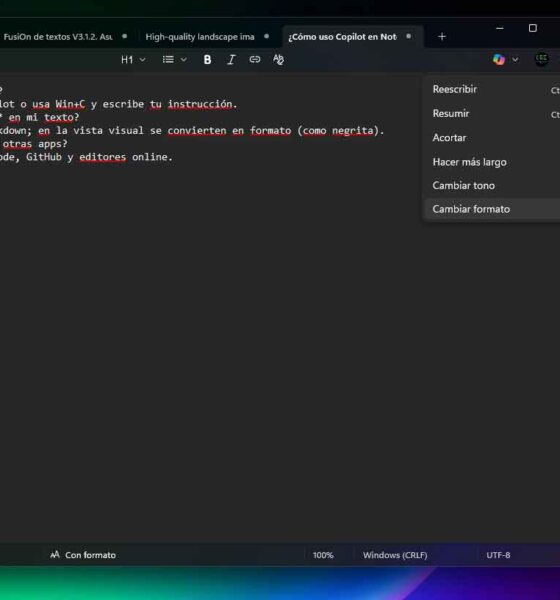
Copilot es la inteligencia artificial de Microsoft integrada en Windows 11 y Notepad. Permite generar, resumir y mejorar textos automáticamente, además de ofrecer sugerencias mientras escribes.
-
Generación de contenido:
Escribe instrucciones como “Resume este texto” o “Genera una lista de tareas” y Copilot lo hará automáticamente. -
Sugerencias inteligentes:
Copilot puede proponer frases, corregir errores o sugerir mejoras de estilo. -
Automatización de tareas:
Desde la barra lateral, puedes pedir resúmenes, traducciones o reescritura de fragmentos de texto.
Ejemplos de uso:
-
Resumir notas extensas
-
Generar listas de tareas
-
Reescribir textos para mayor claridad
-
Traducir fragmentos instantáneamente
-
Generar ejemplos de código
Alternativas a Notepad moderno
-
VS Code: Editor avanzado con soporte nativo para Markdown, plugins y más personalización.
-
Typora: Visualización WYSIWYG para Markdown, ideal para escritores y técnicos.
-
Obsidian: Orientado a la toma de notas y gestión de conocimiento con Markdown.
-
Sublime Text: Editor rápido y personalizable, compatible con Markdown mediante plugins.
Preguntas frecuentes
-
¿Cómo activo o desactivo Markdown?
Ve a Configuración > Formato y elige la opción deseada. -
¿Cómo uso Copilot en Notepad?
Haz clic en el icono de Copilot o usaWin+Cy escribe tu instrucción. -
¿Por qué veo símbolos como
**en mi texto?
Son parte de la sintaxis Markdown; en la vista visual se convierten en formato (como negrita). -
¿Puedo abrir archivos .md en otras apps?
Sí, son compatibles con VS Code, GitHub y editores online.
Recomendaciones de seguridad
-
No guardes contraseñas en texto plano: usa gestores de contraseñas para información sensible.
-
Protege tus archivos: guarda en carpetas seguras o usa cifrado básico si el contenido es privado.
Solución de problemas comunes
-
El archivo no abre: verifica la extensión y que no esté dañado.
-
Markdown o Copilot no se muestran: actualiza Notepad desde Microsoft Store y revisa la configuración.
-
Conflictos con versiones antiguas: haz copia de seguridad antes de actualizar.
¿Qué más trae el nuevo Notepad?
-
AI Write: genera textos automáticamente a partir de instrucciones básicas.
-
Compatibilidad retroactiva: guarda como
.mdo.txtsegún tus necesidades.
Lo más leído en Digitalización
-
 Digitalización
FreeVideo lleva la generación de video con IA local a GPUs de 8 GB de VRAM
FreeVideo, un motor de inferencia local de código abierto para el modelo MiniMax H3, permite crear videos con…
-
 Curiosidades
OhMyGame convierte la IA en tu estudio de videojuegos
OhMyGame es un estudio de videojuegos de código abierto donde un agente de inteligencia artificial diseña, programa, prueba…



OhMyGame es un estudio de videojuegos de código abierto donde un agente de inteligencia artificial diseña, programa, prueba y publica un juego completo desde una sola aplicación. El proyecto lo mantiene WhiteTowerAI en su repositorio de GitHub, funciona en macOS y Windows, y se alimenta con la clave de cualquier proveedor de modelos que ya uses.
Lo más leído en Digitalización
-
Digitalización
FreeVideo lleva la generación de video con IA local a GPUs de 8 GB de VRAM
FreeVideo, un motor de inferencia local de código abierto para el modelo MiniMax H3, permite crear videos con…
-
Curiosidades
OhMyGame convierte la IA en tu estudio de videojuegos
OhMyGame es un estudio de videojuegos de código abierto donde un agente de inteligencia artificial diseña, programa, prueba…
FreeVideo, un motor de inferencia local de código abierto para el modelo MiniMax H3, permite crear videos con IA en computadoras de consumo desde solo 8 GB de memoria de video y 16 GB de RAM. La herramienta se integra como plugin de ComfyUI en Windows, macOS y Linux, y adapta la aceleración al hardware de cada equipo. El proyecto es de acceso libre y su código puede inspeccionarse en el repositorio oficial de FreeVideo en GitHub, cuya versión 0.6.5 se publicó el 19 de noviembre de 2026.
Lo más leído en Digitalización
-
Digitalización
FreeVideo lleva la generación de video con IA local a GPUs de 8 GB de VRAM
FreeVideo, un motor de inferencia local de código abierto para el modelo MiniMax H3, permite crear videos con…
-
Curiosidades
OhMyGame convierte la IA en tu estudio de videojuegos
OhMyGame es un estudio de videojuegos de código abierto donde un agente de inteligencia artificial diseña, programa, prueba…

VoiceStudio es un proyecto de código abierto que busca llevar la clonación de voz, el doblaje, la transcripción y la narración a la propia computadora del usuario, sin depender de una suscripción obligatoria ni de una nube ajena. El repositorio de debpalash lo presenta como una alternativa local a ElevenLabs, pero conviene separar con calma lo que promete de lo que realmente documenta.
Lo más leído en Digitalización
-
Digitalización
FreeVideo lleva la generación de video con IA local a GPUs de 8 GB de VRAM
FreeVideo, un motor de inferencia local de código abierto para el modelo MiniMax H3, permite crear videos con…
-
Curiosidades
OhMyGame convierte la IA en tu estudio de videojuegos
OhMyGame es un estudio de videojuegos de código abierto donde un agente de inteligencia artificial diseña, programa, prueba…
Lo más leído
-
Curiosidades
OhMyGame convierte la IA en tu estudio de videojuegos
-
 Alianzas/Fusiones
Microsoft e Intel profundizan su colaboración para ofrecer una infraestructura de Azure diferenciada
-
 Consola
Revisión: DERELIKT – Terror espacial retro con estética PS1
-
 Apps
RightBack.ai: cómo funciona la app de videollamadas con IA de difuntos
-
 Entretenimiento
Primeras impresiones: Veyora – RPG medieval de mundo abierto y granja
-

 Apps11 años ago
AMPcast, la herramienta de Pandora que permite a los artistas grabar mensajes de audio directamente a sus seguidores
-
 Blogs5 años ago
Conoce los mejores sitios de Torrents para descargar todo tipo de contenidos
-
Android5 años ago
Aprende cómo usar Discord para ver películas con tus amigos
-

 Almacenamiento2 años ago
Cómo usar TeraBox: La guía definitiva para aprovechar 1 TB de almacenamiento en la nube
-
Arte y Cultura14 años ago
Colección de fondos de pantalla basados en Super Héroes
-
Diseño13 años ago
css3ps: plugin que convierte archivos PSD a CSS3
-
Apps9 años ago
Picturethat, app que usa la Realidad Aumentada para visualizar cómo quedarían los cuadros antes de colgarlos
-
Eventos Especiales14 años ago
Especial Día de la Madres: fondos de pantalla especiales para Mamá