


Curiosidades
Cómo instalar Windows 11 en Raspberry Pi: guía completa paso a paso

Transformar una Raspberry Pi en una máquina con Windows 11 representa uno de los experimentos más fascinantes del mundo maker actual. Esta guía detallada te mostrará cómo lograrlo, incluyendo beneficios reales y limitaciones importantes que debes conocer.
Lista de verificación: preparación completa antes de comenzar
Antes de iniciar el proceso de instalación de Windows 11, asegúrate de tener todos estos elementos listos:
- Raspberry Pi 4 con 8 GB de RAM (mínimo 4 GB) o Raspberry Pi 5
- Unidad SSD USB de al menos 32 GB (recomendado 64 GB)
- Tarjeta microSD de 16 GB para Raspberry Pi OS
- Cable HDMI y monitor
- Teclado y mouse USB
- Fuente de alimentación oficial
- Conexión a internet estable
- PC con Windows (para método alternativo más rápido)
- Tiempo disponible: 2-3 horas para el proceso completo
¿Qué es Raspberry Pi y por qué instalar Windows 11?
Raspberry Pi es un microcomputador de placa única creado por la Raspberry Pi Foundation en 2012. Estos dispositivos del tamaño de una tarjeta de crédito fueron diseñados originalmente para fines educativos, pero han evolucionado hacia aplicaciones industriales y proyectos maker avanzados.
Las características que hacen única a la Raspberry Pi incluyen su bajo consumo energético de apenas 5-10 vatios, formato ultracompacto y costo accesible desde $35 USD. Su arquitectura ARM permite ejecutar diversos sistemas operativos, aunque tradicionalmente se limita a distribuciones Linux.
Instalar Windows 11 en estos dispositivos abre acceso al ecosistema Microsoft completo, permitiendo ejecutar aplicaciones específicas de Windows que no tienen equivalentes en Linux, como ciertos programas de productividad empresarial o software de desarrollo específico.
Beneficios reales de la computación de bajo consumo con Windows 11
Eficiencia energética excepcional
Utilizar una Raspberry Pi como estación de trabajo ligera presenta ventajas económicas significativas. Mientras una PC tradicional consume 150-300 vatios, la Raspberry Pi opera con menos de 10 vatios, reduciendo costos eléctricos en aproximadamente 95%.
Para tareas como servidor de archivos doméstico, centro de descargas automatizado o estación de monitoreo, esta eficiencia permite operación continua 24/7 con impacto mínimo en la factura eléctrica.
Acceso completo al ecosistema Microsoft
La instalación proporciona acceso nativo a Microsoft Store, OneDrive, Teams y aplicaciones específicas de Windows. Esto resulta especialmente valioso para usuarios que requieren compatibilidad con archivos .exe específicos o herramientas de desarrollo que no tienen alternativas Linux viables.
| Aspecto | Raspberry Pi OS | Windows 11 en Raspberry Pi |
|---|---|---|
| Tiempo de arranque | 30-45 segundos | 3-5 minutos |
| Uso de RAM idle | 400-600 MB | 2.5-3.2 GB |
| Consumo energético | 4-6 vatios | 6-8 vatios |
| Compatibilidad WiFi | 100% funcional | 85% funcional |
| Temperatura operativa | 45-55°C | 55-65°C |
Método 1: descarga e instalación directa con WoR Flasher desde Raspberry Pi
Este método utiliza directamente la Raspberry Pi para descargar e instalar Windows 11. Es más lento pero no requiere PC externa.
Paso 1: preparación del sistema base
Instala primero Raspberry Pi OS en tu tarjeta microSD utilizando Raspberry Pi Imager oficial. Asegúrate de activar SSH y configurar WiFi durante el proceso de imaging para acceso remoto posterior.
Actualiza el firmware ejecutando estos comandos en terminal:
sudo apt update && sudo apt upgrade -y
sudo rpi-update
sudo reboot
Paso 2: descarga de WoR Flasher desde GitHub
Abre una terminal en Raspberry Pi OS y ejecuta estos comandos para descargar la herramienta:
git clone https://github.com/Botspot/wor-flasher
Conecta tu unidad SSD USB que contendrá la instalación de Windows 11 antes de continuar.
Paso 3: ejecución del instalador GUI
Ejecuta la interfaz gráfica de WoR Flasher:
~/wor-flasher/install-wor-gui.sh
En la interfaz gráfica:
- Selecciona Windows 11 y tu modelo de Raspberry Pi (Pi4/400 o Pi5)
- Elige el idioma de instalación (Español)
- Selecciona tu unidad USB de destino (usa “Refresh” si no aparece)
- Haz clic en “Next” para iniciar la instalación automática
El proceso descargará automáticamente los archivos necesarios y puede tomar 1-2 horas dependiendo de tu conexión a internet. Si falla, cierra la terminal y repite los pasos anteriores.

Método 2: instalación avanzada usando PC con UUPDUMP
Este método es más rápido (menos de 1 hora) pero requiere una PC con Windows para crear la imagen ISO personalizada.
Paso 1: descarga de Windows 11 ARM desde UUPDUMP
Accede al sitio web UUPDUMP desde tu PC:
- Ve a la página oficial de UUPDUMP
- Busca “Windows 11 Arm” en el catálogo
- Selecciona la versión más reciente marcada como “arm64”
- Configura tu idioma preferido (Español)
- Elige la edición que deseas (Windows Home y Pro recomendadas)
- En método de descarga, selecciona “Download and convert to ISO”
- En opciones de conversión, marca únicamente “Include Updates”
- Haz clic en “Create download package”
Paso 2: generación de la imagen ISO personalizada
Una vez descargado el paquete:
- Extrae el contenido a una carpeta llamada “win11” en tu PC
- Localiza y ejecuta el archivo
uup_download_windows.cmd - Windows mostrará una advertencia de seguridad: haz clic en “Más información” y luego “Ejecutar de todas formas”
- El proceso de descarga comenzará automáticamente, mostrando texto continuo en la ventana de comandos
- Este proceso puede tomar 30-60 minutos dependiendo de tu conexión a internet
- Presiona “0” cuando aparezca el mensaje de finalización
Paso 3: instalación con Windows on Raspberry Imager
Descarga la herramienta Windows on Raspberry Imager y extráela en la misma carpeta “win11”. Luego:
- Ejecuta
WoR.execomo administrador - Selecciona tu idioma preferido y haz clic en “Next”
- Elige tu unidad USB/SSD de destino
- Selecciona el modelo de tu dispositivo (Raspberry Pi 4/400)
- Busca y selecciona la imagen ISO que acabas de crear
- Usa los drivers más recientes disponibles en el servidor
- Utiliza el firmware UEFI más reciente
- Revisa la configuración y haz clic en “Install”
El proceso de instalación toma aproximadamente 10 minutos para una unidad SSD, pero puede ser más largo con tarjetas microSD.

Configuración del primer arranque
Preparación para el arranque inicial
Una vez completada la instalación:
- Apaga completamente tu Raspberry Pi
- Retira la tarjeta microSD con Raspberry Pi OS
- Conecta la unidad USB con Windows 11 a un puerto USB 3.0
- Enciende la Raspberry Pi
Proceso de configuración inicial
El primer arranque de Windows 11 requiere paciencia extrema: entre 8-15 minutos para cargar completamente. Durante este proceso:
- No interrumpas el proceso aunque parezca que se ha colgado
- Aparecerán las pantallas típicas de configuración de Windows 11
- Sigue los pasos de configuración estándar
- Desactiva efectos visuales innecesarios para mejorar rendimiento
Resolución de problemas comunes: troubleshooting práctico
Problema: WiFi no detectado
Solución: Descarga drivers específicos para Raspberry Pi desde el repositorio oficial de WoR en GitHub. Alternativamente, utiliza un adaptador USB WiFi compatible con Windows o conexión Ethernet directa.
Problema: audio sin sonido
Solución: El audio HDMI no está disponible, pero el jack de 3.5mm sí funciona. Accede al administrador de dispositivos, desinstala el controlador de audio actual y permite que Windows reinstale automáticamente el driver genérico.
Problema: rendimiento extremadamente lento
Solución: Verifica que estés utilizando una unidad SSD USB 3.0 de alta velocidad. Las tarjetas microSD clase 10 estándar no proporcionan velocidad suficiente para Windows 11. Considera overclocking de la CPU si es necesario.
Problema: error ACPI BIOS al arrancar
Solución: Si usas Raspberry Pi 5, selecciona la opción “Raspberry Pi 2/3” en lugar de “Raspberry Pi 4/400” durante la configuración con WoR Flasher para evitar este error específico.
Problema: sobrecalentamiento constante
Solución: Instala un disipador activo con ventilador y asegúrate de que la temperatura ambiente no supere 25°C. Windows 11 genera más calor que Raspberry Pi OS nativo.
Casos de uso reales y aplicaciones prácticas
Servidor de archivos doméstico inteligente
Una Raspberry Pi con Windows 11 puede funcionar como servidor de archivos doméstico con capacidades avanzadas. Utilizando OneDrive Business, puedes sincronizar automáticamente archivos familiares mientras mantienes costos operativos mínimos.
Configuración típica: unidad SSD externa de 1TB, acceso remoto mediante Team Viewer, respaldos automáticos programados. Costo eléctrico anual: aproximadamente $15 USD comparado con $180 USD de una PC tradicional.
Estación de desarrollo remoto
Para desarrolladores que requieren acceso ocasional a herramientas específicas de Windows como Visual Studio completo o SQL Server Management Studio, una Raspberry Pi ofrece acceso remoto económico desde cualquier dispositivo mediante Remote Desktop.
Centro multimedia básico empresarial
En oficinas pequeñas, puede servir como reproductor de presentaciones digitales o centro de información en pantallas públicas, ejecutando aplicaciones PowerPoint automatizadas o software de señalización digital específico de Windows.
Limitaciones importantes y consideraciones técnicas
Restricciones de rendimiento del sistema operativo ARM
Windows 11 en Raspberry Pi presenta limitaciones inherentes significativas. El rendimiento general es 60-70% inferior comparado con Raspberry Pi OS nativo, especialmente en tareas que requieren procesamiento intensivo como edición de video o compilación de código.
La gestión térmica se convierte en factor crítico. Con temperaturas ambiente superiores a 25°C, el sistema experimenta throttling térmico que reduce el rendimiento hasta 40% adicional.
Compatibilidad limitada de hardware
Varios componentes presentan funcionamiento irregular:
- WiFi: funcionalidad intermitente, requiere drivers específicos o adaptador USB
- Bluetooth: no disponible, imposibilita conexión con dispositivos audio inalámbricos
- Puertos GPIO: no reconocidos por Windows, elimina capacidades de proyectos hardware
- Cámara ribbon: incompatible, requiere cámaras USB estándar
- Audio HDMI: no funcional, solo disponible salida por jack 3.5mm
Alternativas recomendadas según necesidades específicas
Para usuarios que buscan funcionalidad Windows en hardware ARM, considera estas alternativas más estables:
- Windows 10 IoT Core: versión oficial Microsoft para Raspberry Pi, limitada pero completamente estable
- Ubuntu MATE: interfaz familiar tipo Windows con compatibilidad completa de hardware
- Wine en Raspberry Pi OS: ejecuta aplicaciones Windows específicas sin cambiar el sistema operativo
- VNC a PC Windows: acceso remoto completo manteniendo Raspberry Pi OS nativo
- Raspberry Pi Desktop x86: versión oficial para PCs que ofrece la experiencia Raspberry Pi en hardware tradicional
Para proyectos industriales serios, considera microcomputadores x86 como Intel NUC o dispositivos similares que ofrecen compatibilidad Windows nativa con rendimiento superior y soporte oficial.
Conclusión: cuándo vale la pena la instalación
Instalar Windows 11 en Raspberry Pi representa un experimento fascinante que demuestra la versatilidad de estos microcomputadores de placa única. Sin embargo, su utilidad práctica se limita a escenarios muy específicos donde el bajo consumo energético y acceso ocasional a aplicaciones Windows justifican las limitaciones de rendimiento.
El proyecto resulta ideal para aprendizaje, experimentación tecnológica y casos de uso donde Linux no ofrece alternativas viables. Para uso productivo intensivo, las alternativas nativas o soluciones x86 proporcionan mejor experiencia general.
La comunidad maker continúa perfeccionando estas instalaciones, por lo que futuras versiones de WoR Flasher y nuevos modelos de Raspberry Pi probablemente ofrecerán mejor compatibilidad y rendimiento optimizado para el sistema operativo ARM.










La respuesta corta es sí, pero con matices importantes. Bonsai 27B permite correr en una GPU de 8 GB un modelo derivado de Qwen3.6 27B gracias a una compresión extrema de 1 bit y a un build de apenas 4.4 GB. Eso, por sí solo, ya lo convierte en una rareza valiosa dentro del ecosistema local. La pregunta real no es si cabe, sino qué conserva, qué pierde y para qué tareas sigue siendo una buena decisión.
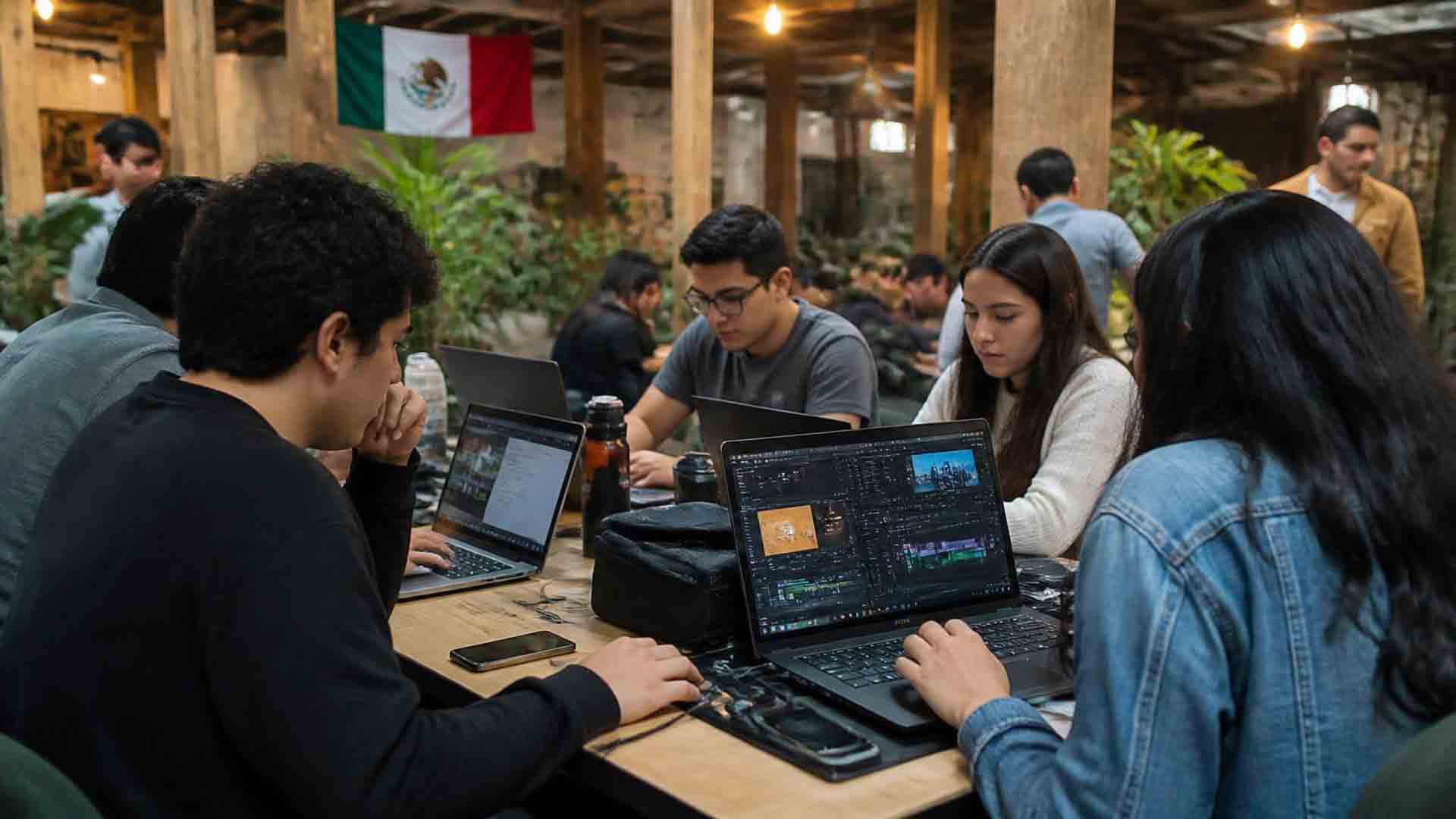
CapCut participará en México Tech Week 2026 con el CapCut Design Studio: Speed-to-Scale Hackathon, una activación gratuita para crear en cuatro horas una pieza lista para mostrar usando herramientas de IA. El cupo es de 30 lugares con registro previo.
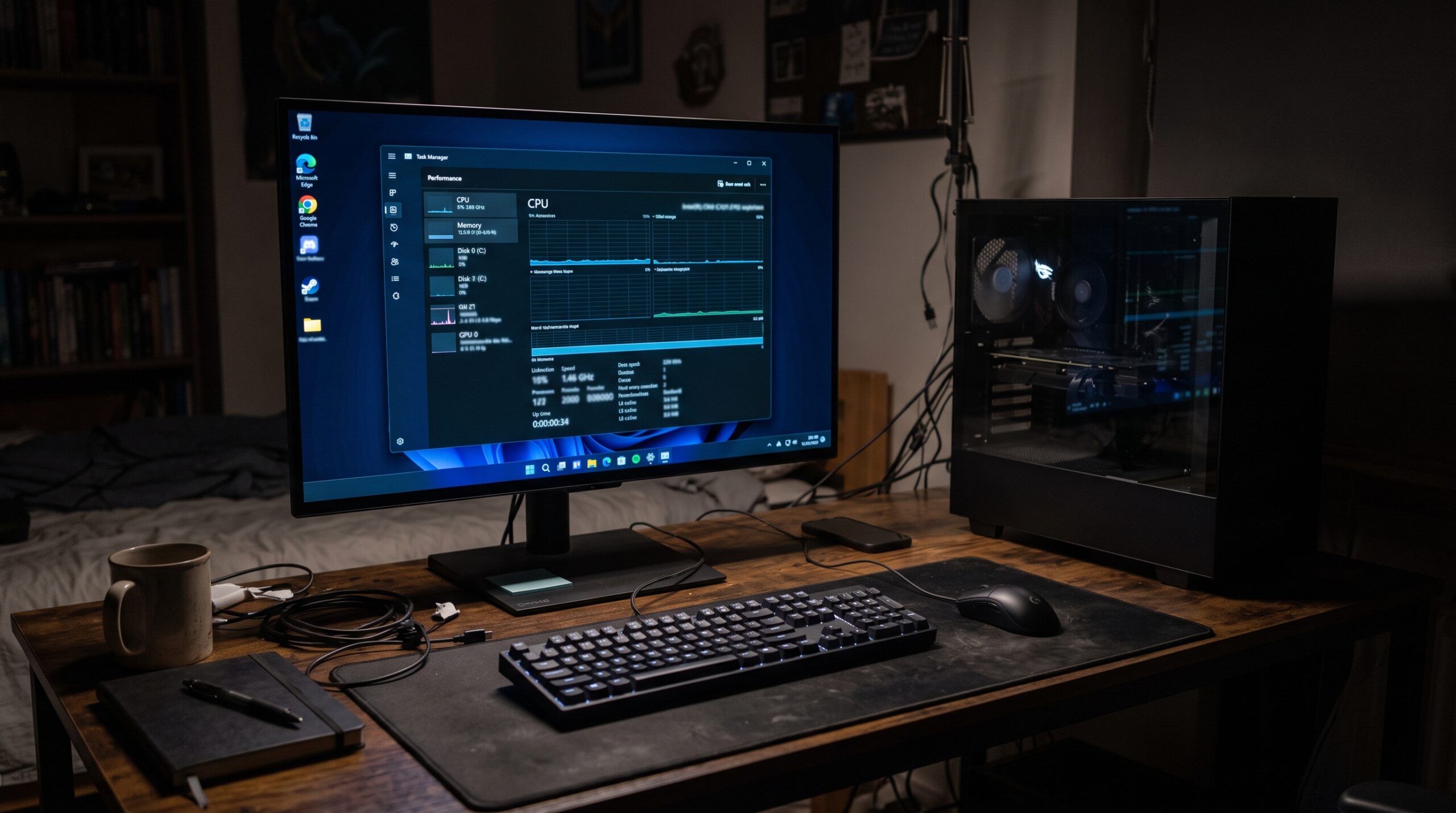
El usuario @soyaakinohara6 compartió en X una instalación de Windows 11 que consume apenas 2.5GB de 16GB de RAM en reposo, un 16 por ciento de utilización. El método: instalar con Rufus, eliminar todo el bloatware y luego aplicar la actualización 26H2.
-

 Apps11 años ago
AMPcast, la herramienta de Pandora que permite a los artistas grabar mensajes de audio directamente a sus seguidores
-
 Blogs5 años ago
Conoce los mejores sitios de Torrents para descargar todo tipo de contenidos
-
Android5 años ago
Aprende cómo usar Discord para ver películas con tus amigos
-
Arte y Cultura14 años ago
Colección de fondos de pantalla basados en Super Héroes
-

 Almacenamiento2 años ago
Cómo usar TeraBox: La guía definitiva para aprovechar 1 TB de almacenamiento en la nube
-
Diseño13 años ago
css3ps: plugin que convierte archivos PSD a CSS3
-
Apps9 años ago
Picturethat, app que usa la Realidad Aumentada para visualizar cómo quedarían los cuadros antes de colgarlos
-
Eventos Especiales13 años ago
Especial Día de la Madres: fondos de pantalla especiales para Mamá