


Almacenamiento
Tips y Trucos: ¿Cómo recuperar espacio en tu cuenta de Google Drive sin pagar más?

¿Otra vez te has quedado sin espacio en Google Drive? No estás solo.
Cada vez más usuarios se topan con el temido mensaje de “almacenamiento lleno” justo cuando más lo necesitan: al subir un archivo importante, guardar una copia de seguridad o enviar un correo con adjuntos. Pero tranquilo, hay buenas noticias: liberar espacio no solo es posible, sino que puedes hacerlo de forma automática y sin gastar un solo centavo.
En esta guía completa, aprenderás a identificar los archivos que más espacio consumen, aplicar estrategias inteligentes de limpieza y hasta usar scripts para automatizar el proceso, aunque no sepas nada de programación.
1. Detecta y elimina los archivos que más pesan
Tu primer paso debe ser revisar qué archivos están ocupando más espacio. Google ofrece una vista especialmente diseñada para ayudarte a ordenar tus documentos de mayor a menor tamaño:
- Accede a 👉 drive.google.com/drive/quota
- Verás una lista con tus archivos más pesados en la parte superior.
- También puedes acceder desde la pantalla principal de Drive, pasando el cursor sobre la barra de almacenamiento y haciendo clic en el ícono de información.
Empieza por eliminar archivos grandes que ya no necesitas: videos, instaladores, archivos .zip o copias de seguridad antiguas.
2. Vacía la papelera: el error que todos cometen
¿Sabías que los archivos que borras siguen ocupando espacio? Esto se debe a que permanecen en la papelera de Google Drive durante 30 días, a menos que la vacíes manualmente:
- En el panel izquierdo de Drive, haz clic en “Papelera”.
- Revisa si hay algo que necesites recuperar.
- Haz clic en “Vaciar papelera” para liberar espacio definitivamente.
3. Usa el gestor de almacenamiento de Google
Google One ofrece un gestor de almacenamiento inteligente que analiza tus archivos y te sugiere qué puedes borrar:
- Ve a 👉 one.google.com/storage/management
- Revisa las recomendaciones personalizadas: correos spam, archivos duplicados, adjuntos grandes, etc.
4. Convierte tus archivos a formatos más ligeros
Una forma efectiva de optimizar tu espacio es convertir archivos pesados a formatos más eficientes:
- Convierte documentos de Word (.docx) a Documentos de Google: no ocupan cuota de almacenamiento.
- Haz lo mismo con Excel → Hojas de cálculo de Google.
- Comprime archivos PDF voluminosos antes de subirlos usando herramientas como iLovePDF.
5. Identifica y elimina archivos duplicados
Es habitual que con el tiempo acumulemos varias versiones del mismo archivo. Para encontrarlas:
- Usa la barra de búsqueda de Drive con palabras clave y organiza los resultados por nombre.
- Prueba extensiones como “Duplicate File Finder for Drive” si tienes muchas carpetas.
6. Gestiona correctamente los archivos compartidos
Un detalle poco conocido: los archivos que otros comparten contigo no ocupan tu espacio. En cambio, los que tú compartes con otros sí lo hacen.
¿Qué hacer? En lugar de guardar una copia, pide al propietario original que te dé acceso directo.
7. Automatiza la limpieza con Google Apps Script (aunque no sepas programar)
Hasta aquí hemos hablado de soluciones manuales. Pero si quieres mantener tu Drive limpio automáticamente, Google ofrece una poderosa herramienta: Apps Script.
📘 ¿Qué es Google Apps Script?
Es una plataforma gratuita que permite automatizar tareas dentro de tu cuenta de Google, como eliminar archivos antiguos, vaciar la papelera o recibir alertas cuando estás por llenar tu espacio. Y lo mejor: no necesitas ser programador para usarla.
🧪 Cómo crear tu primer script paso a paso
- Abre 👉 script.google.com
- Haz clic en “+ Nuevo proyecto”
- Borra el texto por defecto y pega este código para borrar archivos antiguos:
function deleteOldFiles() {
  var cutOffDays = 30; // Archivos más antiguos que esto serán eliminados
  var cutOffDate = new Date();
  cutOffDate.setDate(cutOffDate.getDate() - cutOffDays);

  var files = DriveApp.searchFiles('modifiedDate < "' +
    Utilities.formatDate(cutOffDate, "GMT", "yyyy-MM-dd") + '"');

  while (files.hasNext()) {
    var file = files.next();
    file.setTrashed(true);
  }
}- Haz clic en ▶️ “Ejecutar” y otorga los permisos cuando se te solicite.
⏰ Cómo hacer que el script se ejecute solo
Para que se repita automáticamente cada semana o mes:
- Haz clic en el ícono de reloj (⏰) en la barra lateral del editor.
- Agrega un nuevo disparador (trigger).
- Elige la función
deleteOldFilesy configura la frecuencia.
8. Borra carpetas vacías con otro script
Después de borrar archivos, pueden quedar carpetas vacías. Usa este script para eliminarlas automáticamente:
function deleteEmptyFolders() {
  var rootFolders = DriveApp.getFolders();
  while (rootFolders.hasNext()) {
    checkAndDeleteFolder(rootFolders.next());
  }
}

function checkAndDeleteFolder(folder) {
  var files = folder.getFiles();
  var subfolders = folder.getFolders();
  var isEmpty = true;

  if (files.hasNext()) return false;

  while (subfolders.hasNext()) {
    var subfolder = subfolders.next();
    if (!checkAndDeleteFolder(subfolder)) isEmpty = false;
  }

  if (isEmpty) folder.setTrashed(true);
  return isEmpty;
}
9. Crea una alerta por correo si estás por llenar tu Drive
Este script te avisa por email si superas el 80% del espacio:
function checkStorageUsage() {
  var storage = DriveApp.getStorageUsed();
  var storageLimit = DriveApp.getStorageLimit();
  var percentageUsed = (storage / storageLimit) * 100;

  if (percentageUsed > 80) {
    MailApp.sendEmail(
      '[email protected]',
      'Alerta de almacenamiento Google Drive',
      'Has usado el ' + percentageUsed.toFixed(2) + '% de tu espacio disponible.'
    );
  }
}
10. Respaldos antes de limpiar: usa Google Takeout
Antes de hacer una limpieza profunda, haz una copia de seguridad:
- Accede a 👉 takeout.google.com
- Selecciona solo Drive (o los servicios que quieras)
- Elige el método de entrega: por correo, a otro Drive, o en enlace descargable
11. ¿Y si aún necesitas más espacio?
Si, a pesar de todo, sigues necesitando más almacenamiento, puedes combinar tu cuenta de Google con otras plataformas gratuitas:
- MEGA: 20GB gratis
- Dropbox: 2GB (ampliables con referencias)
- OneDrive: 5GB
- pCloud: Plan gratuito funcional con buena sincronización
Preguntas frecuentes sobre almacenamiento en Google Drive
¿Qué pasa si supero mi cuota?
No podrás subir archivos, y Gmail dejará de recibir correos. Google da un periodo de gracia antes de aplicar restricciones graves.
¿Se pueden recuperar archivos eliminados permanentemente?
En general, no. Una vez vaciada la papelera, no hay vuelta atrás. En raros casos, Google Support podría ayudarte dentro de un período corto.
¿Los archivos de Documentos de Google ocupan espacio?
No. Archivos creados con Google Docs, Hojas, Presentaciones, etc., no consumen almacenamiento, sin importar cuántos tengas.
En resumen
Con los consejos que viste aquí —desde el uso del panel de almacenamiento hasta la automatización con Apps Script— puedes mantener tu cuenta de Google Drive siempre optimizada sin tener que pagar por más espacio.
Y lo mejor: no necesitas ser un experto en tecnología para lograrlo. Solo organización, algunos clics… y uno que otro script.
Lo más leído en Almacenamiento
-
 Consola
Juega gratis en el navegador más de 240 títulos sin instalar nada
Ported2Browser es un sitio que reúne más de 240 juegos que corren gratis en el navegador, sin instalar…
-
 Android
Concat es la alternativa gratuita y open source a CapCut que edita video sin marca de agua
Concat es un editor de video gratuito y de código abierto para Windows, macOS, Linux y Android que…











Desactivar funciones de inteligencia artificial que trabajan directamente en el dispositivo puede liberar espacio real en el almacenamiento interno, pero conviene hacerlo con expectativas precisas.
Lo más leído en Almacenamiento
-
Consola
Juega gratis en el navegador más de 240 títulos sin instalar nada
Ported2Browser es un sitio que reúne más de 240 juegos que corren gratis en el navegador, sin instalar…
-
Android
Concat es la alternativa gratuita y open source a CapCut que edita video sin marca de agua
Concat es un editor de video gratuito y de código abierto para Windows, macOS, Linux y Android que…
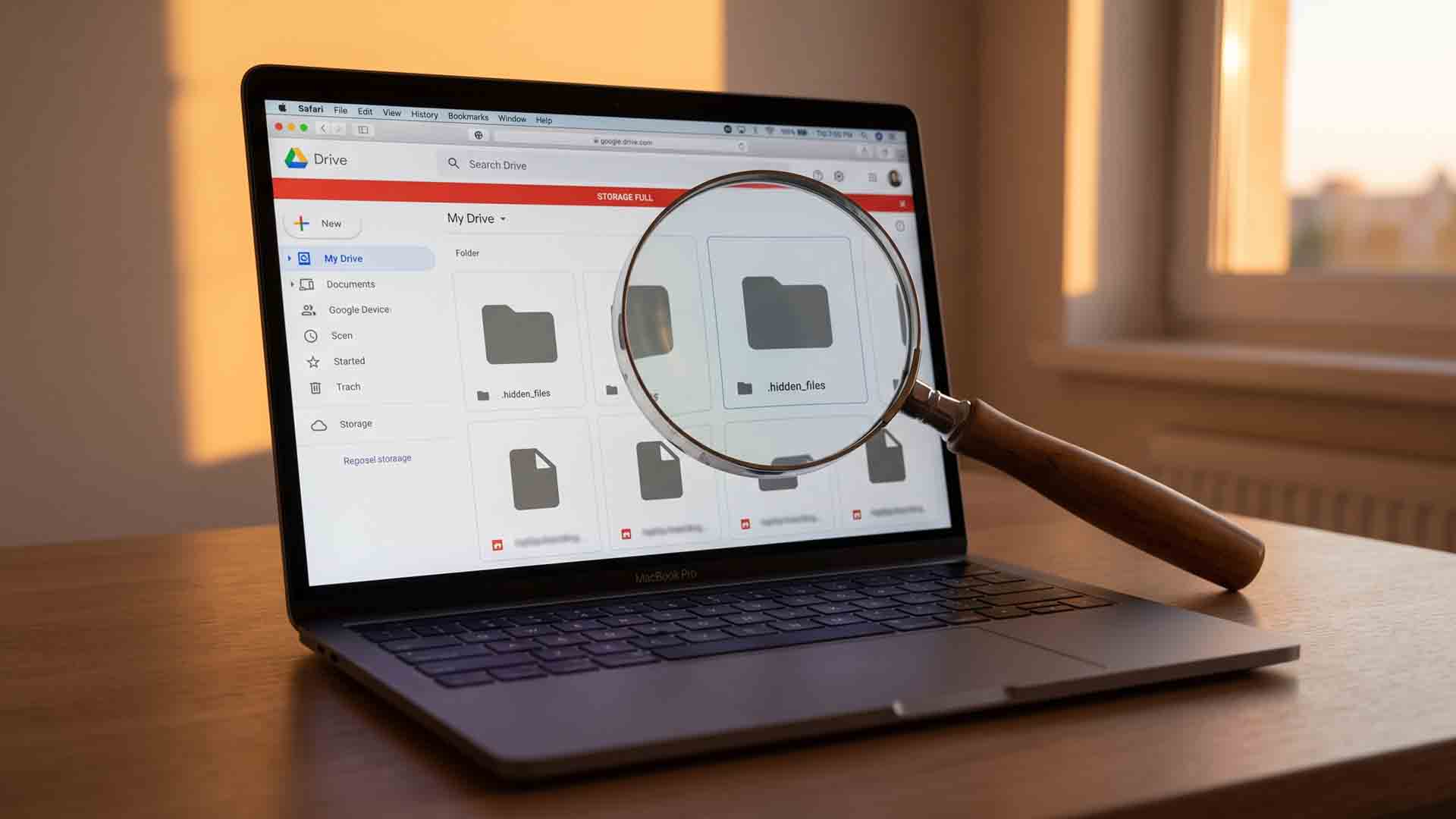
Google ofrece 15 GB gratuitos para Gmail, Drive y Photos, pero muchos usuarios cometen el error de eliminar fotos primero. El problema rara vez está en tu galería: los archivos más pesados suelen esconderse en áreas que el panel principal de almacenamiento ignora. La solución comienza en una página que Google no promociona: el Gestor de Almacenamiento de Google One, donde verás todo tu espacio usado en un solo lugar.
Lo más leído en Almacenamiento
-
Consola
Juega gratis en el navegador más de 240 títulos sin instalar nada
Ported2Browser es un sitio que reúne más de 240 juegos que corren gratis en el navegador, sin instalar…
-
Android
Concat es la alternativa gratuita y open source a CapCut que edita video sin marca de agua
Concat es un editor de video gratuito y de código abierto para Windows, macOS, Linux y Android que…

La organización de archivos de audio y video suele ser una tarea tediosa cuando las bibliotecas personales crecen sin control. Esta revisión analiza en profundidad SurSort Media Manager, un programa de escritorio para Windows y Mac desarrollado por Nabla Mind, enfocado en clasificar, etiquetar y proteger colecciones multimedia sin depender de servicios en la nube.
Lo más leído en Almacenamiento
-
Consola
Juega gratis en el navegador más de 240 títulos sin instalar nada
Ported2Browser es un sitio que reúne más de 240 juegos que corren gratis en el navegador, sin instalar…
-
Android
Concat es la alternativa gratuita y open source a CapCut que edita video sin marca de agua
Concat es un editor de video gratuito y de código abierto para Windows, macOS, Linux y Android que…
Lo más leído
-
 Cine
CineRevisión: Queen’s Domain – RPG de acción retro y mazmorras oscuras
-
 Entretenimiento
Revisión: Tombwater – Soulslike western en pixel art
-
 Comunicados de Prensa
Hackeo a Binance: ¿cómo se roban miles de millones en criptomonedas? Sophos explica las tácticas de los atacantes
-
 Consola
Revisión: Air Hares – Bullet hell de siembra y cooperación local
-
 Entretenimiento
Revisión: Rat Game – Ratas contra chef en un restaurante
-

 Apps11 años ago
AMPcast, la herramienta de Pandora que permite a los artistas grabar mensajes de audio directamente a sus seguidores
-
 Blogs5 años ago
Conoce los mejores sitios de Torrents para descargar todo tipo de contenidos
-
Android5 años ago
Aprende cómo usar Discord para ver películas con tus amigos
-
Arte y Cultura14 años ago
Colección de fondos de pantalla basados en Super Héroes
-

 Almacenamiento2 años ago
Cómo usar TeraBox: La guía definitiva para aprovechar 1 TB de almacenamiento en la nube
-
Diseño13 años ago
css3ps: plugin que convierte archivos PSD a CSS3
-
Apps9 años ago
Picturethat, app que usa la Realidad Aumentada para visualizar cómo quedarían los cuadros antes de colgarlos
-
Eventos Especiales13 años ago
Especial Día de la Madres: fondos de pantalla especiales para Mamá