


Herramientas
Tips y Trucos: Cómo aprovechar al máximo Visual Intelligence en tu iPhone

¿Alguna vez has querido saber el nombre de esa planta que viste en el parque? ¿O los horarios de un restaurante sin tener que buscar en Google?
La nueva función de Visual Intelligence de Apple transforma la cámara de tu iPhone en una poderosa herramienta de reconocimiento visual que responde a estas y muchas más preguntas cotidianas.
¿Qué es Visual Intelligence y qué dispositivos son compatibles?
Visual Intelligence es una característica revolucionaria dentro del ecosistema de Apple Intelligence que permite utilizar la cámara del iPhone para obtener información detallada sobre objetos, lugares y textos que te rodean. A diferencia de otras funciones de cámara, no se trata solo de tomar fotos, sino de analizar y entender lo que estás viendo para ofrecerte datos relevantes al instante.
Esta función está disponible en:
- iPhone 16, iPhone 16 Plus, iPhone 16 Pro y iPhone 16 Pro Max (desde iOS 18.2)
- iPhone 16e (desde iOS 18.3)
- iPhone 15 Pro y iPhone 15 Pro Max (desde iOS 18.4)
Para utilizarla, es necesario tener Apple Intelligence activado en Ajustes.
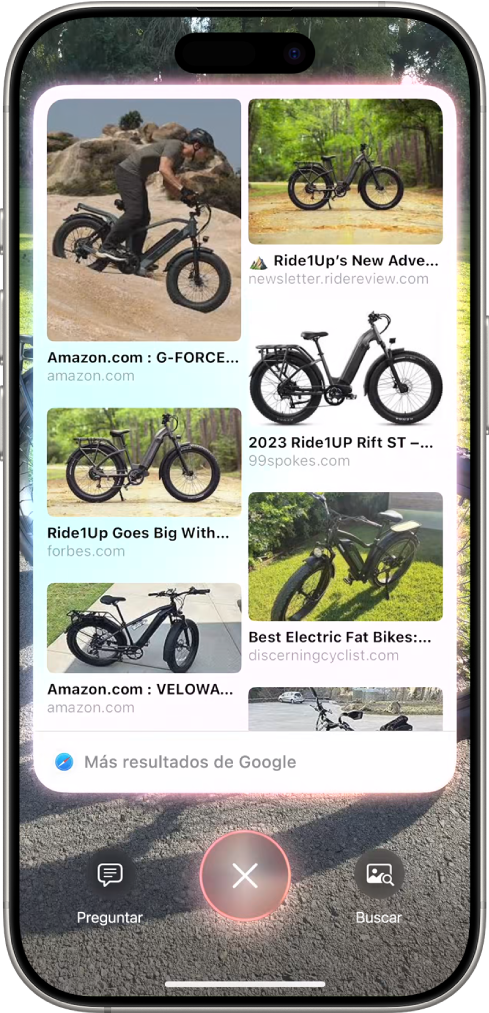
Tutorial paso a paso: Cómo activar Visual Intelligence en tu iPhone
Existen varias formas de acceder a esta función dependiendo del modelo de iPhone que tengas:
Con el Control de Cámara (iPhone 16):
- Mantén pulsado el botón de Control de Cámara durante dos segundos
- Observa la animación de arcoíris alrededor de la pantalla
- Apunta hacia lo que deseas analizar
- Toca el círculo en pantalla para obtener información detallada
Importante: no abras la app Cámara antes, pues la función no se activará correctamente
Métodos alternativos (para iPhone 16e, 15 Pro y 15 Pro Max):
1. Mediante el Botón de Acción:
- Ve a Ajustes > Botón de acción
- Desliza hasta encontrar Inteligencia Visual y selecciónala
- Presiona el Botón de Acción cuando necesites usar la función
2. Desde la Pantalla de Bloqueo:
- Mantén presionada la pantalla de bloqueo
- Toca “Personalizar” en la parte inferior
- Selecciona uno de los accesos directos inferiores
- Añade el icono de Inteligencia Visual
3. A través del Centro de Control:
- Ve a Ajustes > Centro de Control
- Busca Inteligencia Visual en la sección “Más controles”
- Añádelo a “Incluidos”
- Accede al Centro de Control deslizando desde la esquina superior derecha
- Toca el icono de Visual Intelligence
Casos de uso específicos: Para qué sirve y cómo usar Visual Intelligence
Para lugares y establecimientos:
- Apunta hacia la fachada de un restaurante o negocio
- Presiona nuevamente el Control de Cámara o toca el nombre del establecimiento en la pantalla
- Obtendrás información sobre horarios, valoraciones, datos de contacto e incluso opciones para hacer reservas o pedidos
- Caso práctico: Cuando llegas a un restaurante cerrado, puedes saber rápidamente cuándo abre sin buscar en Google Maps
Para plantas y animales:
- Dirige la cámara hacia la planta o animal que desees identificar
- Toca el resultado que aparece en la parte superior de la pantalla
- Recibirás detalles sobre la especie, características y, en el caso de plantas, consejos de cuidado
- Caso práctico: Identificar si una planta es venenosa para mascotas antes de comprarla
Para alimentos e ingredientes:
- Enfoca platos de comida o ingredientes
- Obtén información nutricional aproximada
- Identifica posibles alérgenos en productos
- Caso práctico: Analizar etiquetas de alimentos para personas con alergias o restricciones dietéticas
Para textos:
- Enfoca cualquier texto con la cámara
- Presiona el Control de Cámara o toca el círculo en la parte inferior
- Según el contexto, podrás:
- Resumir documentos largos
- Traducir textos a otros idiomas
- Hacer que Siri lo lea en voz alta
- Extraer números de teléfono, correos electrónicos o sitios web
- Caso práctico: Traducir menús en restaurantes extranjeros sin conexión a internet
Para arte y cultura:
- Apunta a obras de arte, monumentos o edificios emblemáticos
- Obtén información histórica y cultural relevante
- Caso práctico: Identificar estilos arquitectónicos o autores de obras en museos
Funciones avanzadas:
También podrás:
- Resolver problemas matemáticos paso a paso
- Crear eventos en el calendario a partir de carteles o folletos
- Hacer preguntas específicas sobre lo que estás viendo mediante ChatGPT (tocando el icono de burbuja de chat)
- Buscar productos similares o imágenes relacionadas en Google
Comparativa: Visual Intelligence vs. Otras herramientas de reconocimiento visual
| Característica | Visual Intelligence | Google Lens | Samsung Vision |
|---|---|---|---|
| Integración con ecosistema | Perfecta con apps de Apple | Buena con apps de Google | Limitada a apps Samsung |
| Procesamiento | Local (mayor privacidad) | En la nube | Híbrido |
| Reconocimiento de objetos | Excelente | Excelente | Bueno |
| Traducción | Buena, integrada con Siri | Excelente, muchos idiomas | Básica |
| Compras | Integración limitada | Excelente integración con tiendas | Básica |
| Requisitos de conectividad | Funciones básicas sin conexión | Requiere conexión | Requiere conexión |
Limitaciones actuales de Visual Intelligence
Aunque es una herramienta potente, Visual Intelligence todavía presenta algunas limitaciones:
- Disponibilidad regional: Algunas funciones solo están disponibles en Estados Unidos y ciertos países seleccionados
- Idiomas soportados: La capacidad de traducción es limitada en comparación con herramientas como Google Translate
- Reconocimiento en condiciones difíciles: Baja iluminación o objetos muy pequeños pueden no ser reconocidos correctamente
- Precisión variable: La identificación de especies menos comunes de plantas o animales puede ser imprecisa
- Conexión a internet: Algunas funciones avanzadas requieren conectividad activa
Consejos de privacidad al usar Visual Intelligence
Al utilizar funciones de reconocimiento visual, es importante considerar aspectos de privacidad:
- Procesamiento local: La mayoría del análisis se realiza en el dispositivo, sin enviar imágenes a servidores externos
- Control de datos: Puedes configurar qué información se comparte con Apple:
- Ve a Ajustes > Privacidad y Seguridad > Análisis y Mejoras
- Activa o desactiva “Compartir con Apple”
- Uso de ChatGPT: Las consultas enviadas a ChatGPT sí se procesan en servidores externos
- Consentimiento de terceros: Ten en cuenta que analizar documentos o información de otras personas puede requerir su consentimiento
Solución a problemas frecuentes con Visual Intelligence
La función no se activa correctamente:
- Verifica que Apple Intelligence esté activado en Ajustes
- Asegúrate de tener iOS 18.2 o posterior instalado
- Reinicia tu iPhone
- Revisa que la configuración regional esté en un país compatible
Resultados imprecisos o incorrectos:
- Mejora la iluminación del objeto
- Acércate más al objeto (pero sin perder el enfoque)
- Limpia la lente de la cámara
- Intenta enfocar desde diferentes ángulos
La app se cierra inesperadamente:
- Cierra todas las aplicaciones en segundo plano
- Verifica que tengas suficiente espacio de almacenamiento
- Actualiza a la última versión de iOS
Integración con el ecosistema Apple
Visual Intelligence no funciona de forma aislada, sino que se integra perfectamente con otras apps del ecosistema Apple:
- Notas: Guarda información identificada directamente en Notas con un toque
- Recordatorios: Crea recordatorios basados en textos o eventos identificados
- Calendario: Añade eventos detectados en carteles o invitaciones
- Safari: Abre enlaces reconocidos directamente en el navegador
- Mapas: Obtén direcciones a establecimientos identificados
- Fotos: Busca objetos similares en tu biblioteca de imágenes
- Siri: Realiza acciones basadas en lo reconocido (“Recuérdame comprar esta planta”)
Trucos avanzados de expertos para Visual Intelligence
- Reconocimiento múltiple: Toca diferentes elementos en la misma imagen para analizar varios objetos sin reiniciar la función
- Consultas específicas: Aprende a formular preguntas precisas a ChatGPT como “¿Es este modelo compatible con mi dispositivo?”
- Guardar historial: Captura pantalla durante el análisis para crear tu propia biblioteca de elementos identificados
- Análisis de etiquetas nutricionales: Usa ángulos ligeramente laterales para evitar reflejos en envases
- Identificación de plantas en distintas fases: La precisión aumenta si capturas flores y hojas por separado
- Modo discreto: Reduce el brillo de pantalla para analizar objetos en entornos donde no quieres llamar la atención
Atajos de teclado y gestos para Visual Intelligence
Domina estos gestos para usar Visual Intelligence más eficientemente:
- Pellizcar para ampliar: Usa el gesto de pellizco para hacer zoom en detalles pequeños
- Deslizar hacia abajo: Minimiza temporalmente los resultados sin cerrar la función
- Tocar y mantener sobre texto: Selecciona párrafos específicos para análisis detallado
- Doble toque: Amplía rápidamente la región central de la imagen
- Deslizar entre resultados: Cuando hay múltiples objetos reconocidos, desliza horizontalmente entre ellos
- Compartir rápido: Desliza hacia arriba en los resultados para ver opciones de compartir
Consejos para aprovechar al máximo Visual Intelligence
- Utiliza la función en modo vertical, ya que actualmente no está optimizada para el modo horizontal
- Para obtener mejores resultados, asegúrate de que el objeto o texto esté bien iluminado
- Experimenta con las diferentes opciones: a veces preguntar a ChatGPT puede darte información más detallada que la búsqueda estándar
- Recuerda que algunas funcionalidades, como la información de negocios, pueden estar limitadas geográficamente
Optimización de batería al usar Visual Intelligence
El uso intensivo de Visual Intelligence puede afectar la duración de la batería. Estos consejos te ayudarán a optimizar su consumo:
- Reduce el brillo: Disminuye el brillo de la pantalla cuando sea posible
- Usa el modo oscuro: Activa el modo oscuro para ahorrar batería en pantallas OLED
- Evita sesiones largas: El análisis continuo consume mucha energía; usa la función de forma selectiva
- Desactiva consultas a ChatGPT: Si no necesitas análisis avanzados, desactiva temporalmente la integración con ChatGPT
- Mantén actualizado iOS: Las actualizaciones suelen incluir optimizaciones de rendimiento
El futuro del reconocimiento visual en iPhone
Visual Intelligence representa un salto cualitativo en cómo interactuamos con nuestro entorno a través del iPhone. Ya no se trata solo de capturar momentos, sino de entender lo que nos rodea y obtener información valiosa al instante.
Con esta función, Apple demuestra su compromiso con la inteligencia artificial práctica y útil, ofreciendo herramientas que resuelven problemas cotidianos de forma elegante e intuitiva.
Lo más leído en Herramientas
-
 Curiosidades
Cómo crear con IA un script de respaldo automático para Windows
Un asistente de inteligencia artificial puede ayudar a escribir y adaptar un script de PowerShell para copiar archivos…
-
 Comunicados de Prensa
Qué significa la IA para inversionistas asesoría y regulación según Vanguard
Vanguard advierte que una de cada tres personas inversionistas ya usa inteligencia artificial para finanzas personales, pero la…






Vanguard advierte que una de cada tres personas inversionistas ya usa inteligencia artificial para finanzas personales, pero la mayoría desconfía de dejar decisiones en sus manos. En su análisis del 30 de septiembre de 2026, la firma pide a los reguladores claridad, consistencia y salvaguardas para proteger a quienes buscan asesoría.
Lo más leído en Herramientas
-
Curiosidades
Cómo crear con IA un script de respaldo automático para Windows
Un asistente de inteligencia artificial puede ayudar a escribir y adaptar un script de PowerShell para copiar archivos…
-
Comunicados de Prensa
Qué significa la IA para inversionistas asesoría y regulación según Vanguard
Vanguard advierte que una de cada tres personas inversionistas ya usa inteligencia artificial para finanzas personales, pero la…

Lo más leído en Herramientas
-
Curiosidades
Cómo crear con IA un script de respaldo automático para Windows
Un asistente de inteligencia artificial puede ayudar a escribir y adaptar un script de PowerShell para copiar archivos…
-
Comunicados de Prensa
Qué significa la IA para inversionistas asesoría y regulación según Vanguard
Vanguard advierte que una de cada tres personas inversionistas ya usa inteligencia artificial para finanzas personales, pero la…

Google DeepMind anunció el 28 de octubre de 2026 su nuevo modelo de vanguardia: Gemini 4 Carbon, presentado como el más potente de su catálogo, con capacidades de ciberseguridad de última generación y de ejecución de tareas de largo plazo. El modelo llega solo dos semanas después de Gemini 4 Argón y lidera el Índice de Inteligencia de Artificial Analysis en su versión 5.0 con 59 puntos, aunque por ahora su acceso está restringido a un grupo selecto de ciberdefensores.
Lo más leído en Herramientas
-
Curiosidades
Cómo crear con IA un script de respaldo automático para Windows
Un asistente de inteligencia artificial puede ayudar a escribir y adaptar un script de PowerShell para copiar archivos…
-
Comunicados de Prensa
Qué significa la IA para inversionistas asesoría y regulación según Vanguard
Vanguard advierte que una de cada tres personas inversionistas ya usa inteligencia artificial para finanzas personales, pero la…
Lo más leído
-
Desarrolladores
Gemini 4 Carbon el modelo de IA más potente de Google enfocado en ciberseguridad
-
 Comunicados de Prensa
Attack on Titan 3 abre preventas para Nintendo Switch 2 con tráiler exclusivo
-
Curiosidades
Cómo crear con IA un script de respaldo automático para Windows
-
 Actualización
Relatos: el nuevo modo de juego de WoW Midnight ya está disponible
-
Comunicados de Prensa
Qué significa la IA para inversionistas asesoría y regulación según Vanguard
-

 Apps11 años ago
AMPcast, la herramienta de Pandora que permite a los artistas grabar mensajes de audio directamente a sus seguidores
-
 Blogs5 años ago
Conoce los mejores sitios de Torrents para descargar todo tipo de contenidos
-
Android5 años ago
Aprende cómo usar Discord para ver películas con tus amigos
-
Arte y Cultura14 años ago
Colección de fondos de pantalla basados en Super Héroes
-

 Almacenamiento2 años ago
Cómo usar TeraBox: La guía definitiva para aprovechar 1 TB de almacenamiento en la nube
-
Diseño13 años ago
css3ps: plugin que convierte archivos PSD a CSS3
-
Apps9 años ago
Picturethat, app que usa la Realidad Aumentada para visualizar cómo quedarían los cuadros antes de colgarlos
-
Eventos Especiales13 años ago
Especial Día de la Madres: fondos de pantalla especiales para Mamá