

Curiosidades
Tips y Trucos: 10 formas de usar escritorios virtuales para mantenerse organizado y productivo en Windows

La productividad y la organización son esenciales en un mundo donde las tareas digitales se acumulan constantemente.
Una herramienta poderosa, pero a menudo subestimada, en Windows es el uso de escritorios virtuales. Esta función permite dividir el espacio de trabajo en áreas independientes, optimizando el flujo de trabajo y reduciendo distracciones. En este artículo, exploraremos diez formas prácticas de aprovechar los escritorios virtuales, con guías detalladas y ejemplos para que puedas implementarlos fácilmente.
1. Organización de tareas con escritorios virtuales
Los escritorios virtuales permiten separar las tareas según su tipo o prioridad. Por ejemplo:
- Escritorio 1: Trabajo (documentos de Word, hojas de Excel).
- Escritorio 2: Entretenimiento (navegador con YouTube o Spotify).
- Escritorio 3: Tareas personales (correo electrónico, listas de compras).
Cómo hacerlo:
- Presiona
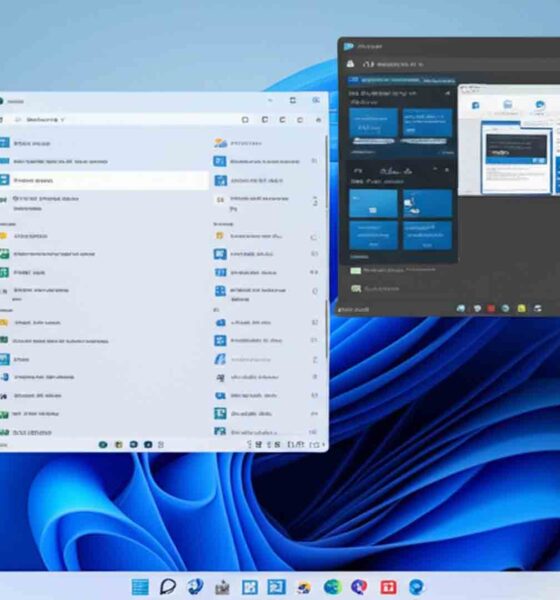
Win + Tabpara abrir la vista de tareas. - Haz clic en “Nuevo escritorio” en la esquina superior izquierda.
- Arrastra las ventanas abiertas al escritorio deseado.
Esta organización visual te ayudará a mantener el enfoque en cada área sin mezclar actividades.
2. Gestión de proyectos complejos
Si trabajas en proyectos que requieren múltiples herramientas, como diseño gráfico o programación, dedica un escritorio virtual exclusivamente a ese proyecto.
Ejemplo práctico:
- Para un proyecto de diseño web:
- Escritorio 1: Navegador con la página del cliente.
- Escritorio 2: Software de diseño como Photoshop.
- Escritorio 3: Editor de código como Visual Studio Code.
Comando útil:
Usa Ctrl + Win + Flecha derecha/izquierda para moverte rápidamente entre escritorios.
3. Guía para mejorar la concentración
Elimina distracciones dedicando un escritorio únicamente a tareas importantes. Por ejemplo, si estás escribiendo un informe, abre solo Word o Google Docs en un escritorio separado.
Configuración adicional:
- Activa el modo “No molestar” desde el Centro de actividades (
Win + A) para evitar notificaciones mientras trabajas en ese escritorio.
4. optimización del espacio sin monitores adicionales
Si no tienes acceso a múltiples monitores, los escritorios virtuales son una solución ideal para expandir tu espacio de trabajo.
Ejemplo:
- Primer escritorio: Aplicaciones relacionadas con reuniones (Zoom, Teams).
- Segundo escritorio: Herramientas de edición (Canva, PowerPoint).
Con los atajos mencionados anteriormente (Ctrl + Win + Flechas), puedes cambiar entre escritorios tan rápido como si estuvieras usando varias pantallas físicas.
5. Privacidad y seguridad
Al compartir tu computadora con otros usuarios o durante presentaciones, puedes usar los escritorios virtuales para ocultar información sensible.
Ejemplo práctico:
- Usa un escritorio separado para documentos privados o aplicaciones bancarias.
- Si necesitas mostrar tu pantalla durante una videollamada, cambia al escritorio donde solo tengas abierta la aplicación que deseas compartir.
Consejo adicional:
Para cerrar rápidamente un escritorio que ya no necesitas, presiona Win + Ctrl + F4.
6. Personalización avanzada
Cada escritorio puede ser personalizado para adaptarse a tus necesidades específicas. Aunque Windows no permite cambiar fondos por defecto en cada escritorio (al menos hasta ahora), puedes usar herramientas externas como Wallpaper Engine o DisplayFusion para lograrlo.
Ejemplo:
- Fondo oscuro para escritorios relacionados con trabajo nocturno.
- Fondos claros y coloridos para tareas creativas.
7. Atajos y accesos rápidos
Para mejorar tu eficiencia al usar escritorios virtuales, aquí tienes algunos atajos clave:
Win + Tab: Abre la vista general de todos los escritorios.Ctrl + Win + D: Crea un nuevo escritorio.Ctrl + Win + F4: Cierra el escritorio actual.Ctrl + Win + Flechas: Cambia entre escritorios abiertos.
Memorizar estos comandos puede ahorrarte tiempo valioso durante tu jornada laboral.
8. Integración con herramientas externas
Los escritorios virtuales funcionan perfectamente junto con aplicaciones como Trello o Notion. Por ejemplo:
- Usa un escritorio exclusivamente para gestionar tus tableros de Trello.
- Dedica otro a Notion para tomar notas detalladas sobre tus proyectos.
Esto asegura que tengas acceso rápido a tus herramientas sin mezclar ventanas innecesarias.
9. Gestión eficiente del sistema
Separar tareas pesadas en diferentes escritorios puede ayudar a gestionar mejor los recursos del sistema. Por ejemplo:
- Mantén aplicaciones exigentes como software de edición de video (Premiere Pro) en un escritorio separado.
- Usa otro escritorio para navegación web ligera o aplicaciones menos demandantes.
Esto reduce la carga visual y te permite identificar qué aplicaciones están consumiendo más recursos desde el Administrador de tareas (Ctrl + Shift + Esc).
10. Flexibilidad horaria
Puedes asignar diferentes escritorios a momentos específicos del día:
- Por la mañana: Un escritorio dedicado a revisar correos y planificar tu agenda.
- Durante el día: Escritorios separados según las reuniones o proyectos activos.
- Por la noche: Un espacio relajado con aplicaciones de entretenimiento o lectura digital.
Esta estrategia te ayuda a mantenerte organizado y a gestionar mejor tu tiempo.
Conclusión
Los escritorios virtuales son una herramienta versátil que puede transformar tu forma de trabajar y organizarte en Windows. Desde separar tareas hasta mejorar la privacidad y personalización, estas funciones están diseñadas para adaptarse a cualquier estilo laboral o personal. Aprovecha estas guías prácticas y comienza a explorar todo lo que los escritorios virtuales pueden ofrecerte hoy mismo.
Lo más leído en Curiosidades
-
 Curiosidades
Excel con IA local: así se usa un LLM sin subir tus datos
Puedes tener un asistente de inteligencia artificial dentro de Excel que ayuda con fórmulas, limpia texto desordenado y…
-
 Cine
Top 10 streaming México: el terror domina la semana de Halloween según JustWatch
Crystal Lake y Los mundos de Coraline repiten como los títulos más vistos en streaming en México, según…












Crystal Lake y Los mundos de Coraline repiten como los títulos más vistos en streaming en México, según las JustWatch Streaming Charts correspondientes a la semana del 26 de octubre al 1 de noviembre de 2026. El repunte del género de terror, impulsado por las celebraciones de Halloween y el Día de Muertos, atraviesa ambas listas.
Lo más leído en Curiosidades
-
Curiosidades
Excel con IA local: así se usa un LLM sin subir tus datos
Puedes tener un asistente de inteligencia artificial dentro de Excel que ayuda con fórmulas, limpia texto desordenado y…
-
Cine
Top 10 streaming México: el terror domina la semana de Halloween según JustWatch
Crystal Lake y Los mundos de Coraline repiten como los títulos más vistos en streaming en México, según…

Puedes tener un asistente de inteligencia artificial dentro de Excel que ayuda con fórmulas, limpia texto desordenado y crea gráficos, sin que tu libro de trabajo salga de la computadora. Se logra conectando Excel de escritorio al modelo Qwen3.5-9B ejecutado en tu propio equipo con Ollama. Aquí está la configuración paso a paso, los ejemplos de uso y qué opciones tienes si prefieres otros modelos.
Lo más leído en Curiosidades
-
Curiosidades
Excel con IA local: así se usa un LLM sin subir tus datos
Puedes tener un asistente de inteligencia artificial dentro de Excel que ayuda con fórmulas, limpia texto desordenado y…
-
Cine
Top 10 streaming México: el terror domina la semana de Halloween según JustWatch
Crystal Lake y Los mundos de Coraline repiten como los títulos más vistos en streaming en México, según…
Comunicados de Prensa
Entre ofrendas y disfraces: cómo celebran los mexicanos Halloween y Día de Muertos en 2026


Lo más leído en Curiosidades
-
Curiosidades
Excel con IA local: así se usa un LLM sin subir tus datos
Puedes tener un asistente de inteligencia artificial dentro de Excel que ayuda con fórmulas, limpia texto desordenado y…
-
Cine
Top 10 streaming México: el terror domina la semana de Halloween según JustWatch
Crystal Lake y Los mundos de Coraline repiten como los títulos más vistos en streaming en México, según…
Lo más leído
-
 Black Friday
El cierre de año, la temporada alta de la lealtad: cómo convertir promociones en clientes que regresan
-
 Comunicados de Prensa
Ookla H1 2026: Telcel lidera redes móviles y Totalplay la internet fija en México
-
 Especificaciones
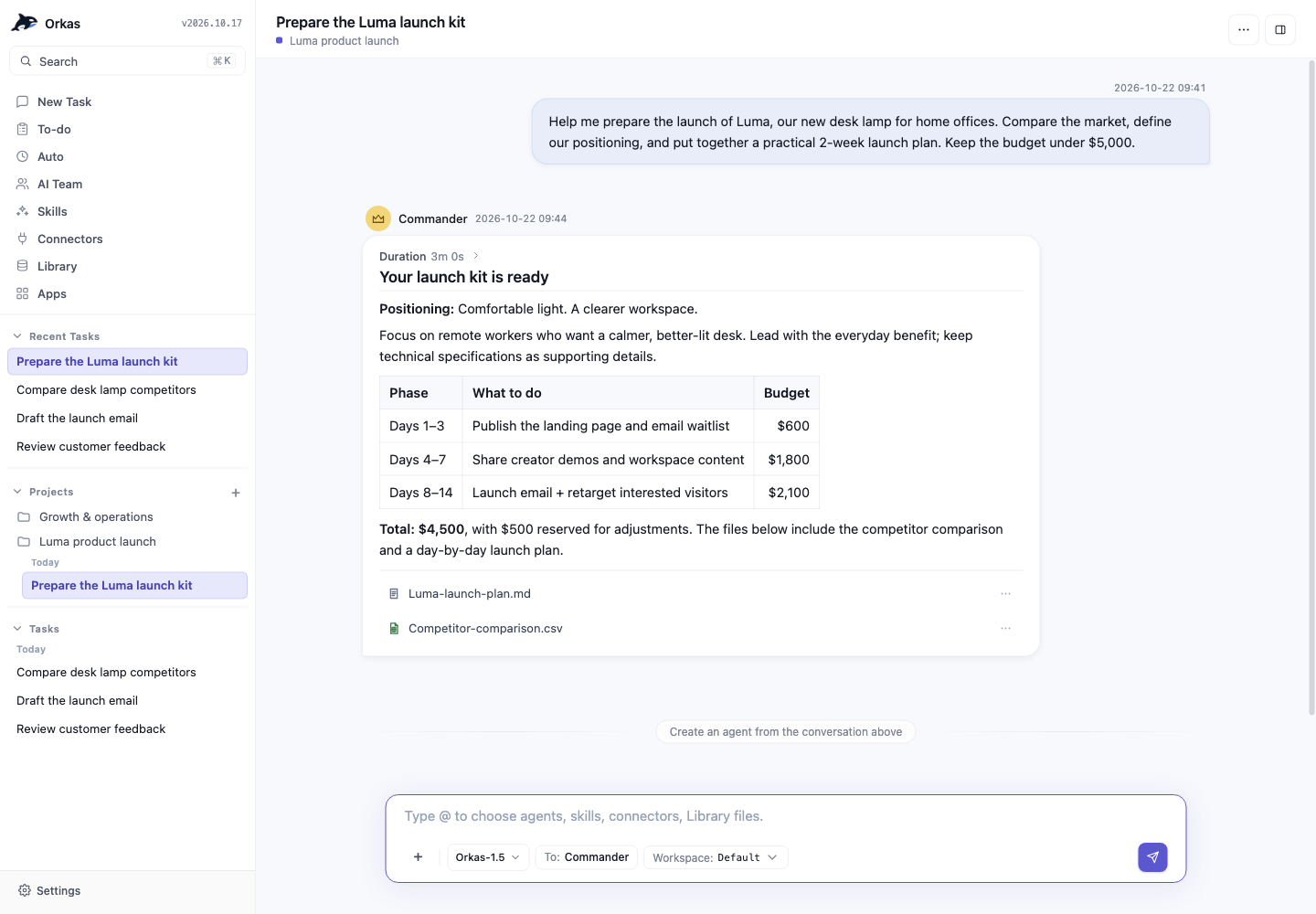
Orkas el equipo de agentes de IA open source que corre en tu propia computadora
-
 Guía
Guía de Whisper para transcribir videos y convertir voz en texto
-
Cine
Top 10 streaming México: el terror domina la semana de Halloween según JustWatch
-

 Apps11 años ago
AMPcast, la herramienta de Pandora que permite a los artistas grabar mensajes de audio directamente a sus seguidores
-
 Blogs5 años ago
Conoce los mejores sitios de Torrents para descargar todo tipo de contenidos
-
Android5 años ago
Aprende cómo usar Discord para ver películas con tus amigos
-
Arte y Cultura14 años ago
Colección de fondos de pantalla basados en Super Héroes
-

 Almacenamiento2 años ago
Cómo usar TeraBox: La guía definitiva para aprovechar 1 TB de almacenamiento en la nube
-
Diseño13 años ago
css3ps: plugin que convierte archivos PSD a CSS3
-
Apps9 años ago
Picturethat, app que usa la Realidad Aumentada para visualizar cómo quedarían los cuadros antes de colgarlos
-
Eventos Especiales14 años ago
Especial Día de la Madres: fondos de pantalla especiales para Mamá