

Apps
Cómo migrar tus fotos de Instagram a Pixelfed: Guía completa y alternativas sin anuncios

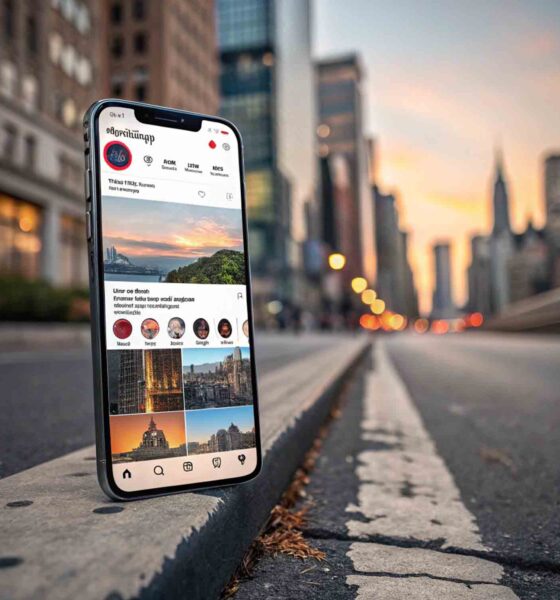
En los últimos años, Instagram ha visto un deterioro en su experiencia de usuario debido a la proliferación de anuncios, videos distractores y un algoritmo que frecuentemente resulta desconcertante al presentar contenido al usuario.
Con la reciente decisión de su empresa matriz, Meta, de abandonar su programa de verificación de hechos y dejar de bloquear la desinformación, muchos usuarios están explorando alternativas a Instagram. En este contexto, Pixelfed, un servicio de código abierto que ofrece feeds cronológicos y sin anuncios, está emergiendo como una opción viable.
Limitaciones de Pixelfed
La transición a Pixelfed no implica que los usuarios deban renunciar al archivo de publicaciones de Instagram que han construido a lo largo de los años. Pixelfed permite importar publicaciones de Instagram, lo que facilita la continuidad en la compartición de imágenes. Sin embargo, antes de empezar, es fundamental conocer algunas limitaciones.
Pixelfed es una red descentralizada de servidores comunitarios, similar a la red social Mastodon, y las configuraciones pueden variar considerablemente. Por ejemplo, asegúrate de que el servidor donde crees tu cuenta permita importaciones; el servidor original Pixelfed.social actualmente tiene esta opción desactivada y no acepta nuevas registraciones debido al gran flujo de tráfico que afecta su rendimiento. Los usuarios pueden crear una cuenta en otros servidores disponibles de Pixelfed.
Es recomendable consultar la página del Centro de Ayuda de Importación para el servidor específico que estás utilizando, ya que puede haber límites en la cantidad de importaciones permitidas. En Pixey.org, por ejemplo, las importaciones están limitadas a 1,000 publicaciones. Si estás buscando un servidor, dirígete a la parte inferior de la página principal y haz clic en Ayuda para encontrar los detalles de Importación.
También es importante mencionar que el importador solo captura fotos, no publicaciones de video ni reels. Estos se incluyen en los datos que descargas de Meta; puedes extraerlos y subirlos individualmente si así lo deseas. Además, después de crear una nueva cuenta, podrías necesitar esperar un par de días antes de que la opción de importación esté habilitada.
Descargar tus datos de Instagram
El primer paso consiste en descargar las publicaciones y medios de tu cuenta de Instagram. Resulta más fácil realizar esta tarea desde una computadora que desde un dispositivo móvil. A continuación se presentan los pasos a seguir:
- Dirígete al Centro de Cuentas de Meta y accede a tu cuenta.
- Haz clic en Tu información y permisos en la barra lateral.
- Selecciona Descargar tu información.
- Haz clic en el botón Descargar o transferir información.
- Si tienes más de un perfil en Meta, selecciona tu cuenta de Instagram en la pantalla siguiente.
- Cuando se te pregunte cuánto contenido deseas descargar, haz clic en Información disponible.
- Haz clic en Descargar en dispositivo.
- En las opciones para crear archivos para descargar, ajusta el rango de fechas a Todo el tiempo. Si deseas realizar una importación de prueba sin descargar todo tu feed de Instagram, establece el rango de tiempo al último mes.
- Cambia la opción de Formato a JSON.
- Modifica la calidad de medios de Media a Alta para asegurar que obtendrás los archivos de más alta resolución.
- Finalmente, haz clic en Crear archivos.
Meta comenzará a compilar toda tu información y te enviará un correo electrónico cuando esté lista para ser descargada. Este proceso podría tomar un tiempo; no es inmediato. Sin embargo, en pruebas realizadas, el enlace en el correo te redirigía de nuevo a la aplicación de Instagram, donde aparecía un error en la computadora y el teléfono. En su lugar, regresa a la opción Descargar tu información y haz clic en el botón Descargar para obtener un archivo .zip que contenga todos los datos.
Importar tus fotos a Pixelfed
Con los archivos descargados, inicia sesión en tu cuenta de Pixelfed y sigue estos pasos:
- Haz clic en Perfil en la barra lateral para ver tus propias publicaciones.
- Haz clic en Editar perfil.
- Selecciona Importar en la barra lateral.
- Haz clic en el botón Importar y localiza el archivo .zip que descargaste de Instagram. (Si no ves la opción Importar, podrías necesitar esperar un par de días antes de poder realizar la importación).
- Selecciona las publicaciones que deseas importar. Solo se pueden importar 100 publicaciones a la vez, así que si tienes muchas, haz clic en Seleccionar primeras 100 publicaciones.
- Por último, haz clic en Importar.
El proceso de carga de datos y su procesamiento puede tomar un tiempo. Es recomendable poner la ventana en segundo plano mientras realizas otras tareas y refrescar la página posteriormente. Si tienes más de 100 fotos, repite el proceso anterior; el importador omitirá las que ya se hayan agregado, por lo que puedes hacer clic en Seleccionar primeras 100 publicaciones nuevamente para obtener un nuevo lote.
Una vez que se hayan agregado, verás que contienen las mismas descripciones, hashtags y fechas que las publicaciones originales de Instagram.
Lo más leído en Apps
-
Apps
Guía para derrotar a Mega Chandelure en Pokémon GO
Mega Chandelure debuta en Pokémon GO el sábado 31 de octubre de 2026, de 14:00 a 17:00 (hora…
-
 Apps
Apps9 alternativas open source que reemplazan software de pago
Higgsfield, ElevenLabs, Semrush, Notion, Wispr Flow, Asana, Calendly, Intercom y Loom tienen algo en común: los nueve enfrentan…








Mega Chandelure debuta en Pokémon GO el sábado 31 de octubre de 2026, de 14:00 a 17:00 (hora local), durante su Día de supermegaincursiones. El jefe es de tipo Fantasma y Fuego, así que sus contrincantes ideales usan ataques de tipo Siniestro, Fantasma, Tierra, Roca y Agua. En esta guía te contamos qué equipo armar, cómo funcionan los escudos, qué bonos ofrece el evento y qué hacer para llevarte la captura, incluida la forma variocolor.
Lo más leído en Apps
-
Apps
Guía para derrotar a Mega Chandelure en Pokémon GO
Mega Chandelure debuta en Pokémon GO el sábado 31 de octubre de 2026, de 14:00 a 17:00 (hora…
-
Apps
9 alternativas open source que reemplazan software de pago
Higgsfield, ElevenLabs, Semrush, Notion, Wispr Flow, Asana, Calendly, Intercom y Loom tienen algo en común: los nueve enfrentan…
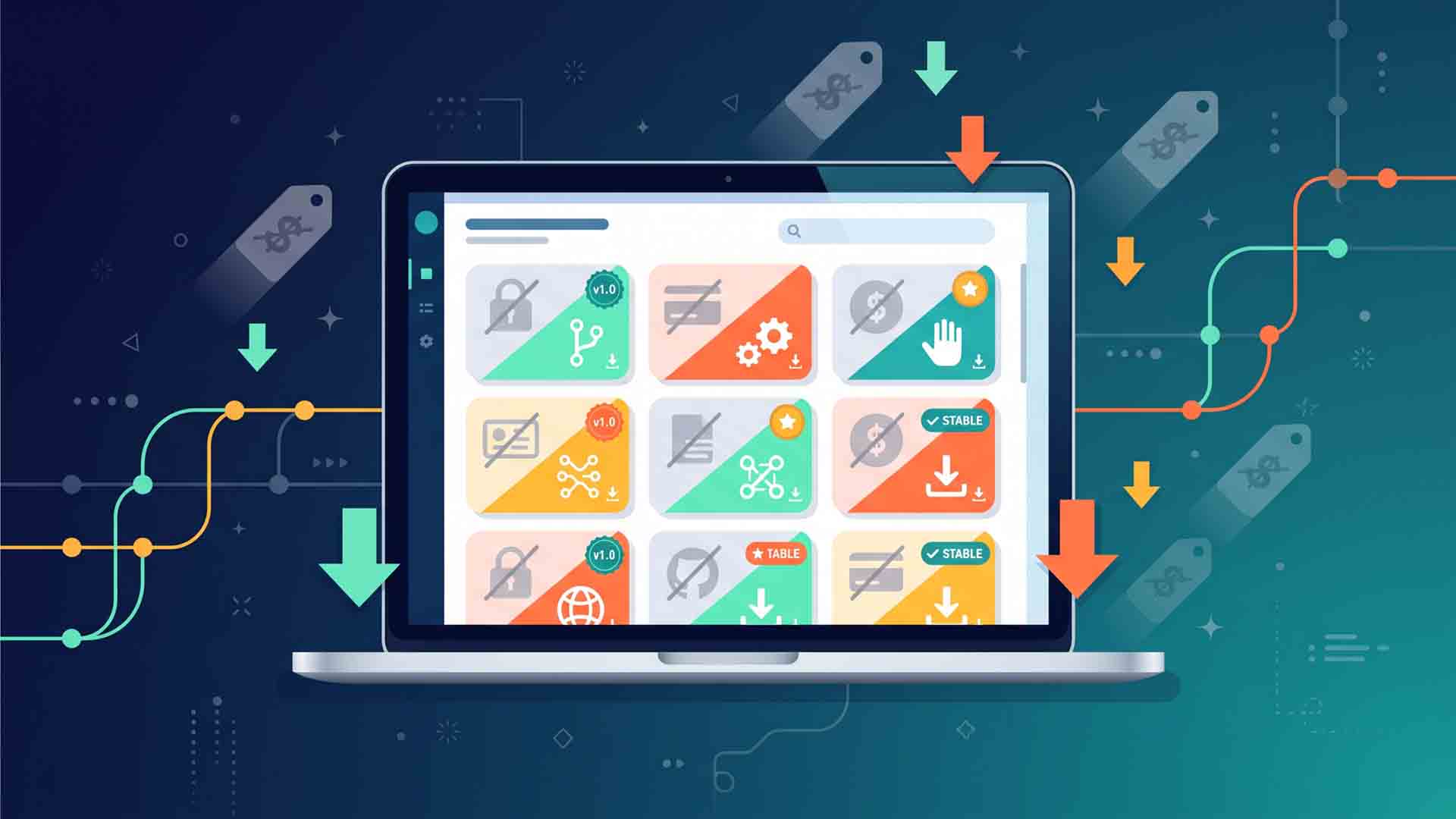
Higgsfield, ElevenLabs, Semrush, Notion, Wispr Flow, Asana, Calendly, Intercom y Loom tienen algo en común: los nueve enfrentan ya una alternativa de código abierto publicada en GitHub que promete hacer el mismo trabajo sin suscripción. Esta guía verifica cada repositorio, califica su madurez real, incluye ejemplos concretos de uso y rutas prácticas para empezar según tu perfil.
Lo más leído en Apps
-
Apps
Guía para derrotar a Mega Chandelure en Pokémon GO
Mega Chandelure debuta en Pokémon GO el sábado 31 de octubre de 2026, de 14:00 a 17:00 (hora…
-
Apps
9 alternativas open source que reemplazan software de pago
Higgsfield, ElevenLabs, Semrush, Notion, Wispr Flow, Asana, Calendly, Intercom y Loom tienen algo en común: los nueve enfrentan…

Pokémon GO publicó una aclaración oficial sobre los GO Stamp Rally de sus eventos Área Silvestre: Sendai • Tohoku y Ciudad de México. Los rallies estarán activos de 10:00 a.m. a 8:00 p.m. hora local del día principal del boleto, sin extensiones con el Extra Day, y las siete Poképaradas de cada ciudad pueden visitarse en cualquier orden.
Lo más leído en Apps
-
Apps
Guía para derrotar a Mega Chandelure en Pokémon GO
Mega Chandelure debuta en Pokémon GO el sábado 31 de octubre de 2026, de 14:00 a 17:00 (hora…
-
Apps
9 alternativas open source que reemplazan software de pago
Higgsfield, ElevenLabs, Semrush, Notion, Wispr Flow, Asana, Calendly, Intercom y Loom tienen algo en común: los nueve enfrentan…
Lo más leído
-
 Comunicados de Prensa
Regular la IA: ¿dónde debería estar el límite?
-
 Entretenimiento
Revisión: Cozy Game Restoration – Restauración de cartuchos retro
-
 Consola
Revisión: Hunter’s Moon – Terror folclórico en PS5
-
 Consola
Revisión: Hunting Simulator 3 – Caza abierta en Colorado y Texas
-
 Apple
AppleTips y Trucos: Acelera el proceso de copiado en Mac con Spotlight y atajos de teclado
-

 Apps11 años ago
AMPcast, la herramienta de Pandora que permite a los artistas grabar mensajes de audio directamente a sus seguidores
-
 Blogs5 años ago
Conoce los mejores sitios de Torrents para descargar todo tipo de contenidos
-
Android5 años ago
Aprende cómo usar Discord para ver películas con tus amigos
-
Arte y Cultura14 años ago
Colección de fondos de pantalla basados en Super Héroes
-

 Almacenamiento2 años ago
Cómo usar TeraBox: La guía definitiva para aprovechar 1 TB de almacenamiento en la nube
-
Diseño13 años ago
css3ps: plugin que convierte archivos PSD a CSS3
-
Apps9 años ago
Picturethat, app que usa la Realidad Aumentada para visualizar cómo quedarían los cuadros antes de colgarlos
-
Eventos Especiales14 años ago
Especial Día de la Madres: fondos de pantalla especiales para Mamá