

Blogs
Microsoft Edge Game Assist la nueva experiencia de navegación para jugadores

En un mundo donde el 88% de los jugadores de PC utilizan un navegador mientras juegan para obtener ayuda, seguir su progreso o incluso escuchar música, la necesidad de una solución eficiente se vuelve evidente.
Estos requerimientos típicamente implican interrumpir la sesión de juego para revisar el teléfono o utilizar Alt-Tab para regresar al escritorio, lo cual puede resultar incómodo y poco práctico. Esto es especialmente cierto si no se cuenta con múltiples monitores, ya que cambiar de una ventana a otra limita la experiencia de juego.
Con el propósito de solucionar este inconveniente, se ha lanzado Microsoft Edge Game Assist (en versión preliminar), un navegador diseñado específicamente para juegos. Este innovador asistente permite a los jugadores acceder a una experiencia de navegación rica y centrada en los videojuegos, brindando acceso a los datos del navegador desde dispositivos PC y móviles sin salir del juego.
Funcionalidades de Game Assist
Game Assist es una versión especial de Microsoft Edge optimizada para la experiencia de juego en PC. Se integra en la barra de juegos, permitiendo a los usuarios acceder a consejos y guías personalizadas para los juegos que están jugando. Además, comparte datos del mismo perfil de navegador utilizado en Edge, haciendo que la información relevante esté siempre disponible, lo que incluye marcadores, historial y más. Esto elimina la necesidad de iniciar sesión en diferentes sitios, facilitando el acceso a lo que realmente importa mientras se juega.
Los jugadores también podrán acceder rápidamente a sus aplicaciones favoritas como Discord, Twitch, Spotify y más, desde una barra lateral. Como otros widgets de la barra de juegos, Game Assist puede fijarse en la parte superior de la pantalla, permitiendo consultar guías o ver videos sin perder el hilo del juego.
Acceso fácil mediante la barra de juegos
El acceso a Game Assist se realiza a través de la barra de juegos, una superposición que permite utilizar widgets en el juego, como Xbox Social, para mantenerse en contacto con amigos, monitorizar logros y utilizar utilidades para capturar capturas de pantalla y clips de juego, ajustar configuraciones de audio y controlar el rendimiento del sistema.
Navegar sin interrumpir la sesión de juego
Una de las mayores ventajas de Game Assist es que permite a los jugadores acceder a la plenitud de internet sin salir de su partida. Al presionar Win+G, la barra de juegos se abre, manteniendo el juego visible en el fondo, lo que brinda la tranquilidad necesaria para consultar rápidamente una guía y luego continuar jugando. Está diseñado para ocupar el menor espacio en pantalla posible, aunque los usuarios pueden redimensionarlo o moverlo a su conveniencia.
Página de nueva pestaña centrada en el juego
Hasta el 40% de los jugadores de PC buscan consejos y guías mientras juegan. Game Assist hace este proceso más accesible al resaltar recursos útiles cada vez que se abre una nueva pestaña. En su versión inicial, está disponible en inglés y se enfoca en una selección de juegos populares para optimizar la experiencia basada en la retroalimentación de los usuarios.
- Baldur’s Gate 3
- Diablo IV
- Fortnite
- Hellblade II: Senua’s Saga
- League of Legends
- Minecraft
- Overwatch 2
- Roblox
- Valorant
¿No encuentras tu juego favorito en la lista? No te preocupes; se añadirán más guías con el tiempo, así que mantente atento a futuras actualizaciones.
Ver Game Assist mientras juegas
Es posible que alguna vez hayas necesitado seguir un video o guía mientras juegas. Con Game Assist, puedes hacerlo fácilmente. Solo hay que presionar el botón de fijar en la esquina superior derecha del asistente para mostrar el widget sobre tu juego, con la opción de ajustar la transparencia en la configuración de la barra de juegos.
Si estás viendo un video, puedes hacer que Game Assist se ajuste automáticamente al tamaño del video haciendo clic en el botón de pantalla completa. Sólo vuelve a hacer clic para devolverlo a su tamaño original. La función de imagen dentro de la imagen facilita la visualización de guías, transmisiones en vivo o incluso programas de televisión mientras juegas.
Acceso a tus aplicaciones preferidas
Game Assist también permite acceder a aplicaciones como Discord para chatear con amigos, ver transmisiones en vivo en Twitch o escuchar música en Spotify. Los usuarios pueden agregar sus sitios o servicios favoritos a la barra lateral para tener acceso instantáneo sin abandonar el juego. Además, permite reordenar, quitar o agregar nuevas aplicaciones a la barra lateral, manteniendo el control total.
Prueba Game Assist hoy
Microsoft se complace en presentar Game Assist a los jugadores de PC, marcando solo el comienzo de esta iniciativa. Actualmente, se lanza como un avance público optativo mientras se recopila retroalimentación sobre lo que más les gusta y lo que podría mejorarse. Se invita a los usuarios a instalar Game Assist y compartir su opinión.
La retroalimentación se puede enviar desde Game Assist accediendo a Configuración y luego seleccionando Enviar retroalimentación. Los usuarios también pueden votar sobre las características que desean ver en el nuevo portal comunitario de retroalimentación de Game Assist, o seguir la discusión en r/MicrosoftEdge y otras redes sociales.
Cómo empezar
¿Listo para probar Game Assist? Aquí te mostramos cómo comenzar:
- Asegúrate de que Windows 11 y la barra de juegos estén actualizados.
- Game Assist necesita el canal Beta o Preview de Microsoft Edge. Si ya tienes Windows Insider, puedes saltarte al paso 3. De lo contrario:
- Instala el canal Beta de Microsoft Edge (también puedes usar el canal Dev para las últimas actualizaciones, aunque puede ser menos estable).
- Configura Edge Beta como tu navegador predeterminado: ve a Configuración de Windows > Aplicaciones > Aplicaciones predeterminadas, busca Edge y selecciona “Establecer como predeterminado”.
- Para optarte por Game Assist e instalar el widget de la barra de juegos, en Edge ve a Configuración y luego busca Game Assist en la barra de búsqueda. Busca la opción de Game Assist (debajo de la opción de acercamiento) y selecciona “Instalar widget”.
Ahora puedes utilizar Game Assist abriendo la barra de juegos con Win+G. ¡Estamos ansiosos por saber lo que piensas!
Problemas conocidos
- El widget Game Assist se cierra automáticamente después de un periódo de inactividad.
- Las pestañas abiertas se restauran cuando se vuelve a abrir Game Assist, pero el historial de navegación anterior no se retiene aún.
- No se pueden hacer clic derecho en enlaces, imágenes o páginas.
- Algunos atajos de teclado aún no están soportados.
Lo más leído en Blogs
-
 Consola
Juega gratis en el navegador más de 240 títulos sin instalar nada
Ported2Browser es un sitio que reúne más de 240 juegos que corren gratis en el navegador, sin instalar…
-
 Android
Concat es la alternativa gratuita y open source a CapCut que edita video sin marca de agua
Concat es un editor de video gratuito y de código abierto para Windows, macOS, Linux y Android que…












¿Cansado de que tus proyectos de inteligencia artificial se queden en el “hola mundo”? Con Hermes Agent, puedes crear agentes autónomos que investiguen, codifiquen y desplieguen soluciones por ti. En esta guía, te mostramos cómo pasar de cero a un agente funcional en menos de 30 minutos, desde la instalación básica hasta la orquestación de flujos multiagente, con ejemplos de código, comandos CLI y recomendaciones para optimizar tu contenido.
Lo más leído en Blogs
-
Consola
Juega gratis en el navegador más de 240 títulos sin instalar nada
Ported2Browser es un sitio que reúne más de 240 juegos que corren gratis en el navegador, sin instalar…
-
Android
Concat es la alternativa gratuita y open source a CapCut que edita video sin marca de agua
Concat es un editor de video gratuito y de código abierto para Windows, macOS, Linux y Android que…

La inteligencia artificial está transformando la creación de contenido visual. En 2026, herramientas como Runway, Pika y Synthesia permiten generar videos ultrarealistas, avatares con voz natural y efectos cinematográficos a partir de texto o imágenes. Esta guía comparativa analiza las 15 plataformas más destacadas, sus funciones, ventajas y casos de uso ideales para que elijas la que mejor se adapte a tus necesidades.
Lo más leído en Blogs
-
Consola
Juega gratis en el navegador más de 240 títulos sin instalar nada
Ported2Browser es un sitio que reúne más de 240 juegos que corren gratis en el navegador, sin instalar…
-
Android
Concat es la alternativa gratuita y open source a CapCut que edita video sin marca de agua
Concat es un editor de video gratuito y de código abierto para Windows, macOS, Linux y Android que…
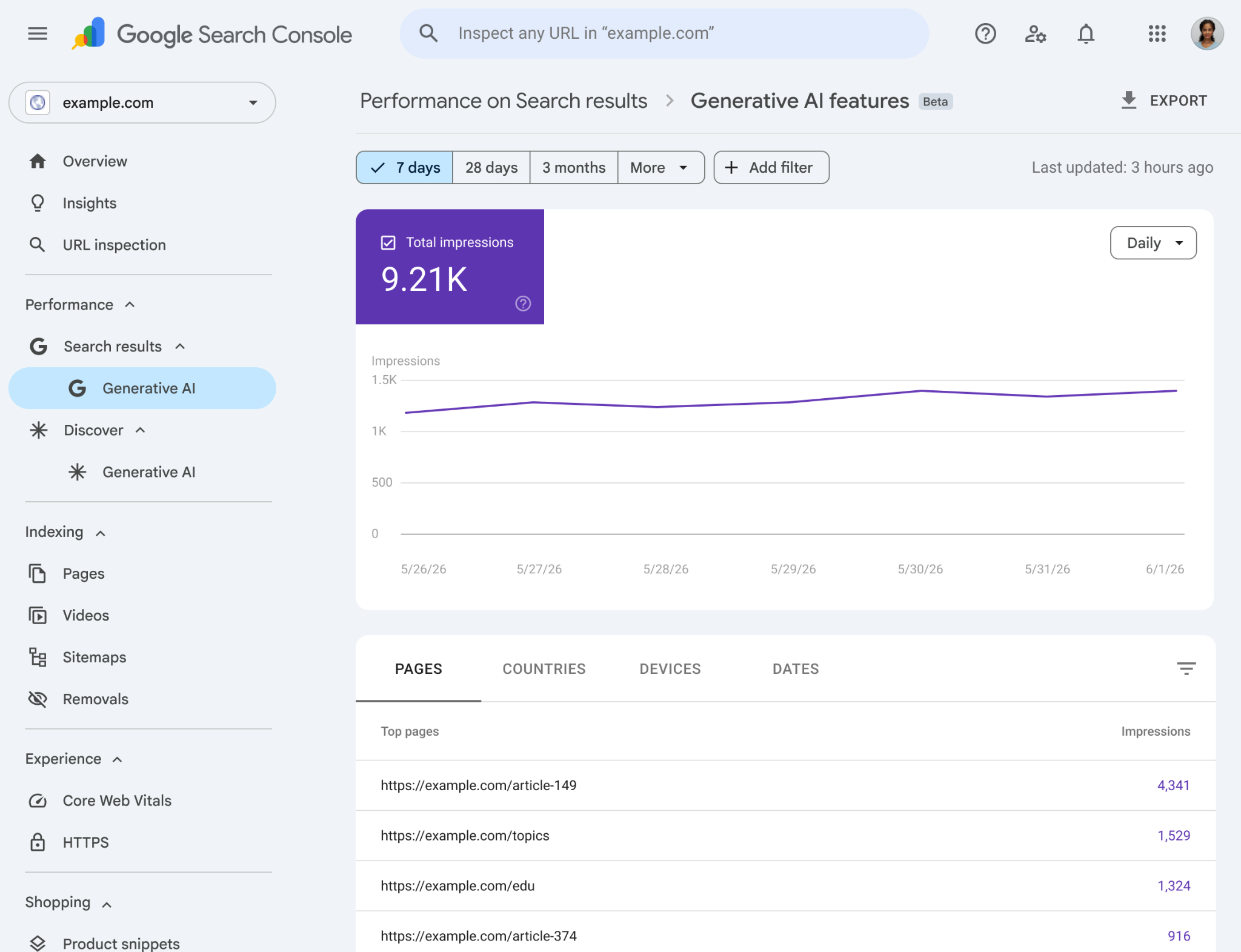
El 3 de junio de 2026, Google anunció el lanzamiento de nuevos informes en Search Console para medir el rendimiento de la inteligencia artificial generativa en la Búsqueda y en Discover. Estos informes permiten analizar la visibilidad de un sitio en funciones como Vistas creadas con IA y el Modo IA, además de ofrecer datos detallados sobre impresiones, páginas, países y dispositivos.
Lo más leído en Blogs
-
Consola
Juega gratis en el navegador más de 240 títulos sin instalar nada
Ported2Browser es un sitio que reúne más de 240 juegos que corren gratis en el navegador, sin instalar…
-
Android
Concat es la alternativa gratuita y open source a CapCut que edita video sin marca de agua
Concat es un editor de video gratuito y de código abierto para Windows, macOS, Linux y Android que…
Lo más leído
-
 Consola
Revisión: Hunting Simulator 3 – Caza abierta en Colorado y Texas
-
 Consola
Revisión: Hunter’s Moon – Terror folclórico en PS5
-
 Apple
Tips y Trucos: Acelera el proceso de copiado en Mac con Spotlight y atajos de teclado
-
 Apps
Hex herramienta gratuita que convierte tu voz en texto
-
 Desarrolladores
Craft Anything la herramienta open source que hace ingeniería inversa con IA
-

 Apps11 años ago
AMPcast, la herramienta de Pandora que permite a los artistas grabar mensajes de audio directamente a sus seguidores
-
 Blogs5 años ago
Conoce los mejores sitios de Torrents para descargar todo tipo de contenidos
-
Android5 años ago
Aprende cómo usar Discord para ver películas con tus amigos
-
Arte y Cultura14 años ago
Colección de fondos de pantalla basados en Super Héroes
-

 Almacenamiento2 años ago
Cómo usar TeraBox: La guía definitiva para aprovechar 1 TB de almacenamiento en la nube
-
Diseño13 años ago
css3ps: plugin que convierte archivos PSD a CSS3
-
Apps9 años ago
Picturethat, app que usa la Realidad Aumentada para visualizar cómo quedarían los cuadros antes de colgarlos
-
Eventos Especiales14 años ago
Especial Día de la Madres: fondos de pantalla especiales para Mamá