

Especificaciones
Mejora tu experiencia gaming en Windows: Guía de optimización de rendimiento

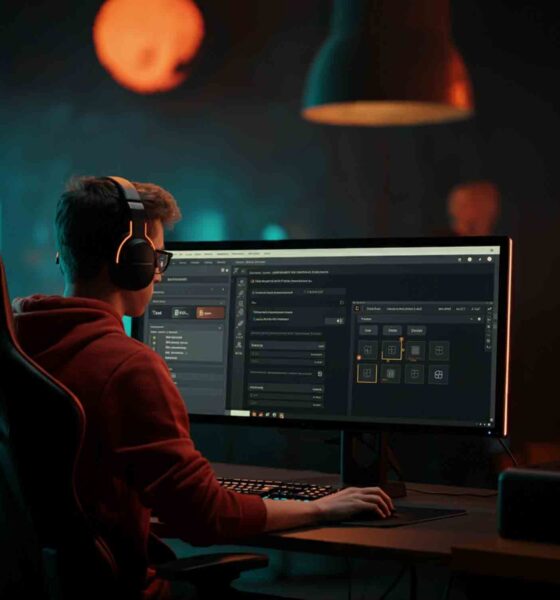
La experiencia de juego en PC ha evolucionado significativamente en los últimos años.
Aunque Windows ofrece una plataforma robusta para los jugadores, muchos aún no aprovechan al máximo las capacidades de su sistema. A continuación, se presentan algunos consejos clave para optimizar el rendimiento de juegos en Windows 10 y 11, asegurando así una experiencia más fluida y placentera.
Actualiza tus controladores de GPU
Uno de los factores más críticos en el rendimiento de juegos es la tarjeta gráfica. Mantener los controladores de la GPU actualizados es esencial para maximizar el rendimiento y solucionar problemas. Independientemente de si tienes una tarjeta gráfica integrada o dedicada, sigue los enlaces a continuación para descargar los últimos paquetes de controladores:
Además, es recomendable utilizar aplicaciones como GeForce Experience para Nvidia o AMD Software: Adrenalin Edition, que te notificarán sobre actualizaciones de controladores disponibles, ayudando a optimizar el rendimiento de los nuevos títulos.
Activa el modo juego
Windows 10 y 11 incluyen una función llamada Modo Juego que desactiva tareas en segundo plano mientras juegas, como notificaciones y actualizaciones. Esto permite que tu PC asigne más recursos al juego. Para activarlo, sigue estos pasos:
- Abre la aplicación de Configuración.
- Navega a Juego y luego a Modo Juego.
- Asegúrate de que el Modo Juego esté activado.
Si bien esta función puede brindar un aumento en los FPS, es recomendable desactivarla si planeas transmitir o grabar tu partida, ya que puede afectar el software de grabación.
Cierra programas en segundo plano
Cuando juegas, deseas que tu PC esté dedicando la mayor cantidad de recursos posible al juego. Sin embargo, muchos programas se ejecutan en segundo plano, consumiendo recursos valiosos. Considera cerrar o desinstalar programas innecesarios, como aquellos que controlan la iluminación de tu PC, para mejorar el rendimiento durante los juegos.
Para gestionar los programas que inician al encender tu computadora, abre el Administrador de tareas, ve a la pestaña de Inicio y desactiva aquellos que no quieras que se ejecuten automáticamente.
Desactiva la aceleración del ratón
El movimiento del cursor en Windows a menudo incluye aceleración del ratón. Esto significa que el cursor se moverá más rápido si mueves la mano más rápido, lo que puede dificultar la precisión en los juegos. Desactivar esta función puede ayudarte a mejorar tu exactitud en los disparos, permitiendo que el cursor se desplace solo con la distancia que muevas el ratón.
Para desactivarla, abre la aplicación de Configuración y navega a Bluetooth y dispositivos, luego a Rato, y selecciona Configuración adicional del ratón. Asegúrate de desmarcar la opción que dice Mejorar precisión del puntero.
Ajusta la configuración de energía
Windows ofrece opciones de energía que pueden ayudarte a maximizar el rendimiento de tu PC. La configuración de Rendimiento máximo es una de ellas, y puede prevenir que la CPU reduzca su rendimiento. Para activarla, deberás acceder a una opción oculta:
Abre un terminal como administrador y copia el siguiente comando:
powercfg -duplicatescheme e9a42b02-d5df-448d-aa00-03f14749eb61
Después de ejecutar este comando, accede al menú de Planes de energía desde el menú de inicio y selecciona Rendimiento máximo. Si bien esto podría no generar cambios drásticos, es clave en configuraciones específicas.
Mantenimiento y actualizaciones
Finalmente, el mantenimiento regular es crucial para asegurarse de que tu sistema operativo esté funcionando de manera óptima. Activar actualizaciones automáticas para Windows y realizar revisiones periódicas ayudará a prevenir fallos en el sistema y garantizar que siempre tengas las últimas optimizaciones de seguridad y rendimiento.
Lo más leído en Especificaciones
-
 Entretenimiento
Revisión: A Dark Cave – Incremental de texto y supervivencia
A Dark Cave es un incremental de texto de supervivencia que arranca con una hoguera y una memoria…
-
 Curiosidades
TwinDesk convierte tus equipos en un solo escritorio sin nube ni cuentas
TwinDesk, disponible en su versión 3.2.1, permite controlar computadoras Mac, Windows y Linux junto con teléfonos Android, iPhone…


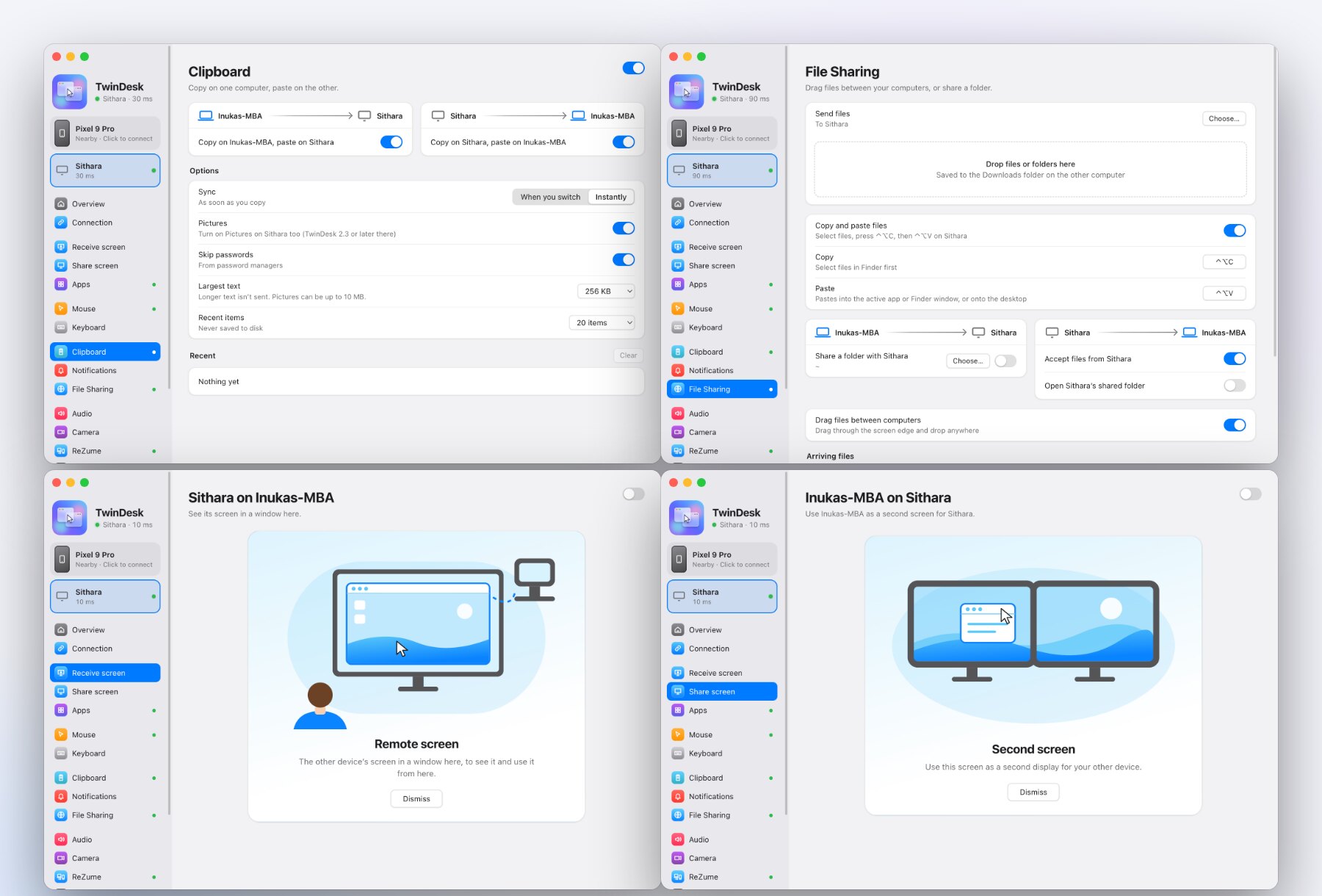
TwinDesk, disponible en su versión 3.2.1, permite controlar computadoras Mac, Windows y Linux junto con teléfonos Android, iPhone e iPad desde un solo teclado y ratón, sin cuentas, sin nube y sin telemetría.
Lo más leído en Especificaciones
-
Entretenimiento
Revisión: A Dark Cave – Incremental de texto y supervivencia
A Dark Cave es un incremental de texto de supervivencia que arranca con una hoguera y una memoria…
-
Curiosidades
TwinDesk convierte tus equipos en un solo escritorio sin nube ni cuentas
TwinDesk, disponible en su versión 3.2.1, permite controlar computadoras Mac, Windows y Linux junto con teléfonos Android, iPhone…

A Dark Cave es un incremental de texto de supervivencia que arranca con una hoguera y una memoria en blanco. La propuesta mezcla gestión de aldea, exploración subterránea y decisiones con consecuencias, y sustituye el despliegue gráfico por una atmósfera escrita. Este análisis examina su diseño, sus sistemas y su oferta de contenido en PC.
Lo más leído en Especificaciones
-
Entretenimiento
Revisión: A Dark Cave – Incremental de texto y supervivencia
A Dark Cave es un incremental de texto de supervivencia que arranca con una hoguera y una memoria…
-
Curiosidades
TwinDesk convierte tus equipos en un solo escritorio sin nube ni cuentas
TwinDesk, disponible en su versión 3.2.1, permite controlar computadoras Mac, Windows y Linux junto con teléfonos Android, iPhone…

Camino López García, profesora de los Estudios de Educación de la Universitat Oberta de Catalunya (UOC), propone un cortafuegos conversacional en TikTok: que el usuario declare antes de ver vídeoS para qué entra, qué temas quiere evitar y cuánto tiempo dedicará a la sesión. La especialista rechaza la prohibición generalizada y apuesta por combinar cambios en el diseño de las plataformas con educación crítica y apoyos fuera de la pantalla.
Lo más leído en Especificaciones
-
Entretenimiento
Revisión: A Dark Cave – Incremental de texto y supervivencia
A Dark Cave es un incremental de texto de supervivencia que arranca con una hoguera y una memoria…
-
Curiosidades
TwinDesk convierte tus equipos en un solo escritorio sin nube ni cuentas
TwinDesk, disponible en su versión 3.2.1, permite controlar computadoras Mac, Windows y Linux junto con teléfonos Android, iPhone…
Lo más leído
-
 Consola
Revisión: The Siege of Castle Doom – Asedio a Doomstadt
-
 Consola
Revisión: QUTAS67 – Clicker satírico de un imperio criminal
-
 Desarrolladores
Tres herramientas abiertas para quitar los rechazos a un modelo de IA local
-
Curiosidades
TwinDesk convierte tus equipos en un solo escritorio sin nube ni cuentas
-
 Entretenimiento
Revisión: Forsaken Lands – Roguelite de cartas en equipo
-

 Apps11 años ago
AMPcast, la herramienta de Pandora que permite a los artistas grabar mensajes de audio directamente a sus seguidores
-
 Blogs5 años ago
Conoce los mejores sitios de Torrents para descargar todo tipo de contenidos
-
Android5 años ago
Aprende cómo usar Discord para ver películas con tus amigos
-

 Almacenamiento2 años ago
Cómo usar TeraBox: La guía definitiva para aprovechar 1 TB de almacenamiento en la nube
-
Arte y Cultura14 años ago
Colección de fondos de pantalla basados en Super Héroes
-
Diseño14 años ago
css3ps: plugin que convierte archivos PSD a CSS3
-
Apps9 años ago
Picturethat, app que usa la Realidad Aumentada para visualizar cómo quedarían los cuadros antes de colgarlos
-
Eventos Especiales14 años ago
Especial Día de la Madres: fondos de pantalla especiales para Mamá