

Curiosidades
Tips y Trucos: Usa tu laptop como pantalla adicional y potencia tu productividad

En el mundo actual, la multitarea se ha vuelto vital para muchas personas que trabajan desde casa o en la oficina.
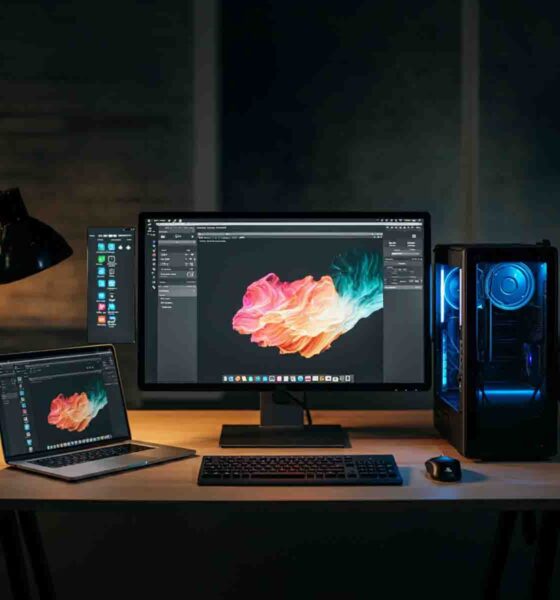
Aquellos que suelen trabajar con múltiples aplicaciones saben que tener cada una visible en su pantalla puede ser un gran desafío. Si bien la opción más común es invertir en un monitor adicional, no siempre es factible. Afortunadamente, con un poco de configuración, se puede utilizar tu laptop como una pantalla secundaria para tu computadora principal, y lo mejor de todo: ¡sin necesidad de aplicaciones de terceros!
Conectar tu Laptop a Windows 11
Para aprovechar al máximo tu laptop ubicándola como monitor adicional, primero es importante destacar que Windows 11 incluye una aplicación denominada Conectar, que se mantiene oculta por defecto. Si tu laptop es compatible con Miracast (lo cual es habitual en la mayoría de las laptops con Windows), tienes la oportunidad de utilizarla como pantalla inalámbrica. Aquí se indican los pasos a seguir:
- Abre la aplicación Configuración en la laptop que deseas usar como segunda pantalla.
- Dirígete a la sección Sistema y desplázate hacia abajo hasta encontrar Características opcionales.
- En versiones más antiguas de Windows, puede que la opción de características opcionales esté en la sección de Aplicaciones.
- Haz clic en Ver características junto a Añadir una característica opcional.
- Busca la opción de Pantalla inalámbrica y activa la casilla correspondiente.
- Haz clic en Siguiente, seguido de Agregar.
Una vez completada la instalación de la función, aparecerá la aplicación Pantalla Inalámbrica (o Conectar, dependiendo de la versión de Windows) en tu menú de inicio. Para establecer la conexión, sigue estos pasos:
- Abre la aplicación Pantalla Inalámbrica en tu laptop secundaria.
- En tu PC principal, presiona las teclas Windows + K para buscar pantallas inalámbricas.
- Selecciona el nombre de tu laptop entre las opciones disponibles.
Una vez establecida la conexión, aparecerá tu pantalla en la laptop. Si deseas extender tu escritorio, elige la opción Extender en el menú que aparece en tu PC principal. Por defecto, Windows suele optar por Duplicar. Además, puedes seleccionar la casilla para Permitir ratón y teclado, lo que te permitirá interactuar con tu computadora principal a través de tu laptop.
Ajustes para facilitar la proyección
Si buscas una forma más sencilla de conectar tu laptop cada vez que trabajas, puedes ajustar la configuración de proyección en tu dispositivo. Para hacer esto:
- Abre la aplicación Configuración.
- Ve a Sistema y selecciona Proyectar a este PC.
- Desde el menú desplegable señala Algunos dispositivos Windows y Android pueden proyectar a este PC cuando tú lo digas y elige Disponible en todas partes o Disponible en todas partes en redes seguras.
Ten en cuenta que esta configuración puede permitir que otros intenten conectarse, aunque deberás aceptar las solicitudes de conexión.
Usando un Mac como pantalla adicional
Los usuarios de Mac también tienen la opción de utilizar otro dispositivo Apple como pantalla secundaria gracias a AirPlay Display. Para ello, asegúrate de que ambos dispositivos estén conectados a la misma red y que inicien sesión con el mismo ID de Apple. Sigue estos pasos:
- En tu Mac principal, abre el Centro de Control desde la barra de menú.
- Selecciona Espejo de Pantalla.
- Tu MacBook o el segundo dispositivo debería aparecer como opción. Haz clic en él para conectarte.
Alternativamente, puedes añadir un laptop como pantalla externa desde el menú de Apple y eligiendo Pantallas. Allí, haz clic en Añadir Pantalla y tu segundo Mac debería aparecer para que lo elijas.
Mejora tu productividad sin complicaciones
Tener pantallas adicionales es una excelente manera de aumentar la productividad, pero no todos contamos con un monitor extra en casa. Convertir una laptop en una solución temporal es completamente válida. Con los pasos anotados, puedes empezar fácilmente a ampliar tu espacio de trabajo.
Lo más leído en Curiosidades
-
 Curiosidades
Excel con IA local: así se usa un LLM sin subir tus datos
Puedes tener un asistente de inteligencia artificial dentro de Excel que ayuda con fórmulas, limpia texto desordenado y…
-
 Comunicados de Prensa
Entre ofrendas y disfraces: cómo celebran los mexicanos Halloween y Día de Muertos en 2026
Views: 2,384








Puedes tener un asistente de inteligencia artificial dentro de Excel que ayuda con fórmulas, limpia texto desordenado y crea gráficos, sin que tu libro de trabajo salga de la computadora. Se logra conectando Excel de escritorio al modelo Qwen3.5-9B ejecutado en tu propio equipo con Ollama. Aquí está la configuración paso a paso, los ejemplos de uso y qué opciones tienes si prefieres otros modelos.
Lo más leído en Curiosidades
-
Curiosidades
Excel con IA local: así se usa un LLM sin subir tus datos
Puedes tener un asistente de inteligencia artificial dentro de Excel que ayuda con fórmulas, limpia texto desordenado y…
-
Comunicados de Prensa
Entre ofrendas y disfraces: cómo celebran los mexicanos Halloween y Día de Muertos en 2026
Views: 2,384
Comunicados de Prensa
Entre ofrendas y disfraces: cómo celebran los mexicanos Halloween y Día de Muertos en 2026

Lo más leído en Curiosidades
-
Curiosidades
Excel con IA local: así se usa un LLM sin subir tus datos
Puedes tener un asistente de inteligencia artificial dentro de Excel que ayuda con fórmulas, limpia texto desordenado y…
-
Comunicados de Prensa
Entre ofrendas y disfraces: cómo celebran los mexicanos Halloween y Día de Muertos en 2026
Views: 2,384

Lo más leído en Curiosidades
-
Curiosidades
Excel con IA local: así se usa un LLM sin subir tus datos
Puedes tener un asistente de inteligencia artificial dentro de Excel que ayuda con fórmulas, limpia texto desordenado y…
-
Comunicados de Prensa
Entre ofrendas y disfraces: cómo celebran los mexicanos Halloween y Día de Muertos en 2026
Views: 2,384
Lo más leído
-
 Comunicados de Prensa
Hackeo a Binance: ¿cómo se roban miles de millones en criptomonedas? Sophos explica las tácticas de los atacantes
-
Entretenimiento
Pokémon GO: eventos e incursiones del 2 al 8 de noviembre de 2026
-
 Consola
Revisión: Air Hares – Bullet hell de siembra y cooperación local
-
Curiosidades
Excel con IA local: así se usa un LLM sin subir tus datos
-
 Black Friday
El cierre de año, la temporada alta de la lealtad: cómo convertir promociones en clientes que regresan

-

 Apps11 años ago
AMPcast, la herramienta de Pandora que permite a los artistas grabar mensajes de audio directamente a sus seguidores
-
 Blogs5 años ago
Conoce los mejores sitios de Torrents para descargar todo tipo de contenidos
-
Android5 años ago
Aprende cómo usar Discord para ver películas con tus amigos
-
Arte y Cultura14 años ago
Colección de fondos de pantalla basados en Super Héroes
-

 Almacenamiento2 años ago
Cómo usar TeraBox: La guía definitiva para aprovechar 1 TB de almacenamiento en la nube
-
Diseño13 años ago
css3ps: plugin que convierte archivos PSD a CSS3
-
Apps9 años ago
Picturethat, app que usa la Realidad Aumentada para visualizar cómo quedarían los cuadros antes de colgarlos
-
Eventos Especiales14 años ago
Especial Día de la Madres: fondos de pantalla especiales para Mamá