


Herramientas
¿Cómo hacer una copia de seguridad de tu dispositivo antes de instalar iOS 18?

Apple lanzará oficialmente iOS 18 el 16 de septiembre, por lo que es fundamental que los propietarios del iPhone tomen precauciones con sus datos antes de realizar la actualización.
Ya sea que tu dispositivo sea un iPhone XR o una versión más reciente, la actualización promete nuevas características que mejorarán la experiencia del usuario. Sin embargo, para garantizar una transición fluida, realizar la copia de seguridad adecuada es esencial.
¿Por qué es importante una copia de seguridad antes de actualizar?
Al actualizar el sistema operativo de tu iPhone, es crucial realizar un respaldo que no solo proteja tus datos, sino que también te permita revertir a iOS 17 en caso de que encuentres problemas con la nueva versión. Con las características mejoradas como los cambios en los mensajes de texto, las mejoras en Apple Maps y la capacidad de reflejar tu iPhone en un Mac con MacOS Sequoia, estar preparado es fundamental.
Las limitaciones de iCloud
A muchas personas les resulta sencillo utilizar iCloud Backup para mantener un respaldo de sus datos. Este sistema funciona de manera continua, haciéndolo mientras el usuario duerme o carga su dispositivo. Sin embargo, al cambiar a una versión completa de iOS, como de iOS 17 a iOS 18, es necesario tener en cuenta un problema: iCloud solo mantiene la copia de seguridad más reciente, lo que significa que no podrás restaurar un respaldo anterior si decides volver a iOS 17. Si intentas utilizar una copia de seguridad de iOS 18 para restaurar tu dispositivo a iOS 17, se generará un error. Por lo tanto, es crucial crear un respaldo archivado en tu computadora.
¿Debes encriptar tu copia local de seguridad?
Antes de crear una copia local de seguridad, es importante decidir si deseas activar la opción de Cifrar copia de seguridad local. Esta función protege tus datos al encriptarlos, evitando que cualquier persona con acceso a tu computadora pueda acceder a ellos. Además, preserva información sensible como contraseñas y datos personales de aplicaciones de Salud y Fitness. Sin embargo, debes tener en cuenta que necesitarás una contraseña específica para el respaldo. Si la olvidas, el respaldo será inútil, por lo que es recomendable guardar esta contraseña en un lugar seguro.
Crear un archivo de copia de seguridad en Mac
Realizar este tipo de respaldo solo requiere espacio en disco y un poco de paciencia. Sigue estos pasos:
- Conecta el iPhone a tu Mac.
- Abre una nueva ventana del Finder (elige Archivo > Nueva ventana del Finder o presiona Comando-N).
- En la barra lateral izquierda, selecciona tu iPhone en Ubicaciones.
- Si deseas cifrar los datos, marca la opción de Cifrar copia de seguridad local y establece una contraseña.
- En la pestaña General, haz clic en Realizar una copia de seguridad ahora.
- Haz clic en Administrar copias de seguridad.
- Haz clic derecho (o Control-clic) en la copia de seguridad que realizaste y elige Archivar.
Marcar la copia como un archivo protege tus datos de ser sobrescritos por la siguiente copia de seguridad local.
Crear una copia de seguridad en Windows
Para los usuarios de Windows, la aplicación iTunes sigue siendo la vía principal para trabajar con un iPhone conectado. Aquí están los pasos a seguir:
- Conecta el iPhone a tu computadora con Windows.
- En iTunes, haz clic en el botón del iPhone en la esquina superior izquierda.
- Haz clic en Resumen.
- Si deseas cifrar los datos, selecciona la opción de Cifrar copia de seguridad local y establece una contraseña.
- Haz clic en Realizar una copia de seguridad ahora.
- Haz clic en Administrar copias de seguridad.
- Haz clic derecho en la copia de seguridad que realizaste y selecciona Archivar.
Una vez que tengas una copia archivada, puedes comenzar a usar la beta de iOS 18, confiando en que, si surge la necesidad de volver a iOS 17, podrás restaurar tu dispositivo sin complicaciones.
¿Qué iPhones son compatibles con iOS 18?
Estos son los iPhones que pueden instalar iOS 18:
- iPhone XR
- iPhone XS/XS Max
- iPhone SE (2ª y 3ª generaciones)
- iPhone 11, 11 Pro, 11 Pro Max
- iPhone 12/ 12 mini, 12 Pro, 12 Pro Max
- iPhone 13/ 13 mini, 13 Pro, 13 Pro Max
- iPhone 14/ 14 Plus, 14 Pro, 14 Pro Max
- iPhone 15/ 15 Plus, 15 Pro, 15 Pro Max
- iPhone 16/ 16 Plus, 16 Pro, 16 Pro Max
Novedades del iOS 18: Personalización y mejoras
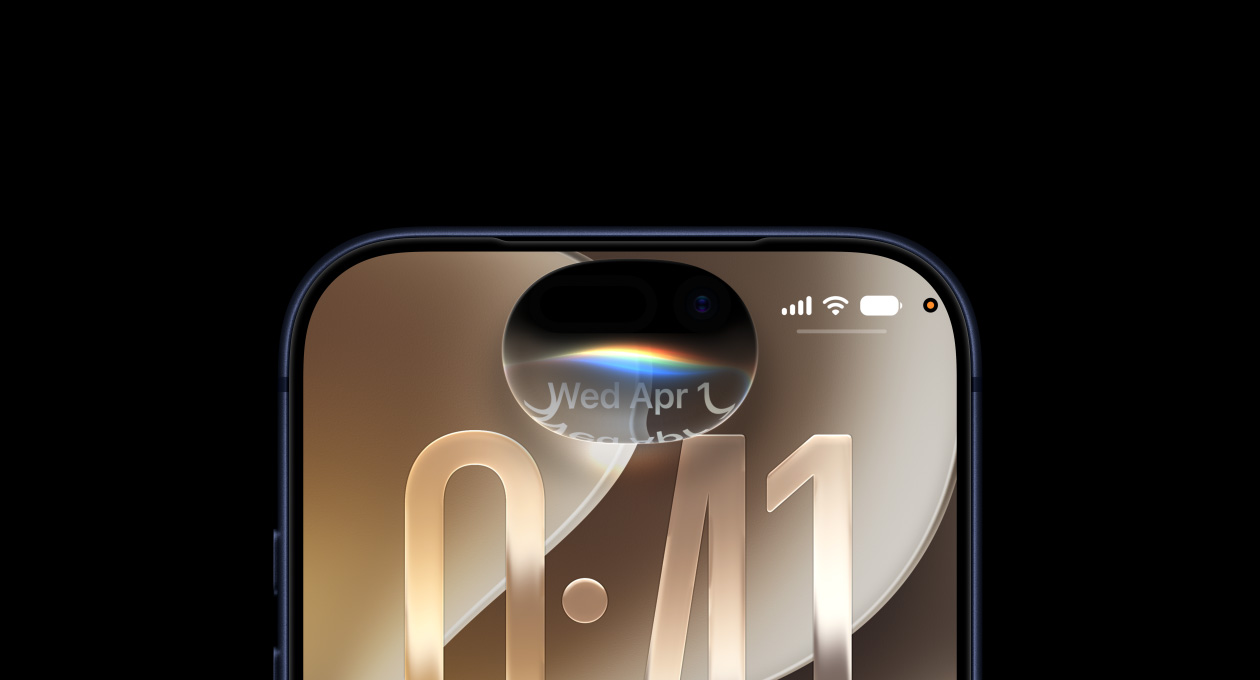
El iOS 18 es una actualización robusta, con enfoque en la personalización, la inteligencia artificial y la integración con aplicaciones de terceros. Trae una experiencia más fluida y adaptada al usuario, permitiendo más control sobre lo visual y el uso del iPhone. Funciones como la Central de Control rediseñada, la personalización de íconos y widgets, además de las mejoras en Siri, hacen de este un sistema aún más poderoso y flexible.
Personalización del Sistema
El iOS 18 permite una personalización más avanzada del sistema operativo. Ahora es posible posicionar íconos y widgets en cualquier lugar de la pantalla inicial, permitiendo diseños más flexibles y funcionales, como íconos próximos a la parte inferior para fácil alcance.
Cada página de la pantalla inicial puede tener un diseño personalizado, ofreciendo mayor control sobre la organización de las aplicaciones. Los íconos y widgets pueden ajustarse automáticamente al Modo Oscuro, o permanecer siempre con una estética más oscura para un visual más elegante.
Además, es posible personalizar los íconos con colores a elección. El iOS 18 también sugiere colores que combinan con el fondo o el humor del usuario. Los íconos pueden aumentar de tamaño y los widgets pueden remover el nombre de las aplicaciones para un visual más limpio.
Central de Control
La nueva Central de Control cuenta con grupos de controles más convenientes, permitiendo organizar los controles a su manera, además de soporte a nuevos controles de aplicaciones de terceros. Deslice desde el borde derecho para acceder rápidamente a grupos de controles, como los de reproducción de medios, conectividad y control del hogar.
La galería de controles muestra todos los controles disponibles, incluyendo opciones de terceros, que pueden ser añadidas directamente a los grupos. Ahora es posible redimensionar y reorganizar los controles para crear la visualización ideal. Personalice los controles en la parte inferior de la pantalla de bloqueo, incluyendo los de aplicaciones favoritas, o remuévalos para un visual más minimalista.
En el iPhone 15 Pro y modelos posteriores, es posible acceder rápidamente a controles directamente por el botón de acción.
Fotos
La aplicación Fotos pasó por la mayor actualización de diseño hasta ahora, ofreciendo una interfaz simplificada con una visualización unificada, manteniendo la cuadrícula de fotos en la parte superior y colecciones organizadas automáticamente justo abajo. Las fotos son automáticamente organizadas en colecciones temáticas, facilitando la navegación sin necesidad de crear álbumes manualmente.
Exhiba los eventos y actividades recientes de forma limpia, permitiendo compartir rápidamente fotos de momentos específicos, como un viaje reciente. Ahora, es posible agrupar fotos de personas y mascotas, como usted con su pareja, amigos o animales de compañía.
Organice sus viajes y aventuras en un único lugar, facilitando la búsqueda por año o local. Encuentre sugerencias de fondos basadas en sus fotos y estilo preferido. Visualice sus fotos de diferentes maneras—en estilo editorial, cuadrícula, memorias o hasta en un mapa.
Mantenga colecciones accesadas frecuentemente, como Favoritos, Lugares, Capturas de pantalla o álbumes personalizados, siempre a mano. Un nuevo botón permite ocultar capturas de pantalla de su visualización para reducir el desorden en la biblioteca. Navegue por meses y años para ver eventos destacados y revisitar rápidamente momentos pasados.
La aplicación ahora incluye tipos de contenido como documentos, recibos, códigos QR, manuscritos y más. Remueva elementos indeseados de sus fotos con la nueva herramienta de limpieza. Añada o remueva álbumes en carpetas de forma práctica. Vea en qué álbumes personalizados una foto fue añadida directamente en el panel de información. Edite fotos con fondo claro u oscuro, o deje la apariencia sincronizada con el sistema.
Copie y pegue ediciones en fotos similares, ajustando rápidamente factores como exposición y balance blanco. Ajuste la velocidad de reproducción de videos en alta tasa de cuadros para crear efectos dramáticos de cámara lenta. La aplicación Fotos crea montajes automáticos con capítulos únicos, seleccionando las mejores fotos y videos para contar una historia con título y música adecuados.
Mensajes
Añada efectos animados como “Explosión” o “Ripple” en cualquier palabra o frase en iMessage para hacer las conversaciones más dinámicas. Ahora es posible formatear el texto en iMessage con negrita, cursiva, subrayado o tachado para mejor expresar el tono. Envíe mensajes directamente desde la aplicación Mensajes incluso sin cobertura celular o Wi-Fi, conectándose vía satélite. El iMessage y SMS vía satélite ofrecen criptografía de punta a punta, y la Isla Dinámica muestra el estado de la conexión.
Reaccione a mensajes con cualquier emoji o sticker, con los tres más recientes siendo destacados. Programe mensajes para ser enviados posteriormente; ideal para no olvidar felicitar a alguien o para no enviar mensajes tarde en la noche. Ahora es posible enviar mensajes con recursos más ricos y confiables para amigos que no usan iMessage vía RCS.
Envíe imágenes de hasta 100MB en resolución total por iMessage, dependiendo de las condiciones de la red y del dispositivo.
Ahora hay una sección dedicada para organizar confirmaciones, recibos e informaciones sobre viajes en la aplicación Mail. Una nueva sección que agrupa actualizaciones sobre noticias, boletines informativos y redes sociales. Correos electrónicos sobre marketing, cupones y promociones ahora quedan organizados en esta nueva categoría. Correos electrónicos de las categorías Transacciones, Actualizaciones y Promociones que son urgentes aparecen en la Bandeja Principal, con íconos que identifican su categoría.
Correos electrónicos de las categorías Transacciones, Actualizaciones y Promociones son agrupados por remitente, facilitando la búsqueda por mensajes de empresas específicas. Acciones rápidas como marcar como leído, eliminar o archivar pueden ser realizadas rápidamente en grupos de remitentes. Reorganice los correos electrónicos de un remitente hacia otra categoría; todos los correos futuros serán automáticamente categorizados.
Safari
Safari ahora ofrece destacados útiles sobre páginas web, incluyendo resúmenes de artículos e información sobre localización, personas, músicas, películas y programas de TV. Obtenga información y direcciones para restaurantes, hoteles o puntos turísticos directamente en las páginas web. Escuche músicas o álbumes directamente desde artistas usando sus aplicaciones favoritas.
Contraseñas
Una aplicación dedicada para almacenar contraseñas, claves de seguridad, códigos de verificación y contraseñas Wi-Fi; todo en un solo lugar. Guarde contraseñas y claves y complete automáticamente en aplicaciones y sitios web; con opción para guardar durante la creación cuentas o añadir manualmente. Vea todas las aplicaciones donde usa “Iniciar sesión con Apple” o “Ocultar mi correo”. Ahora también es posible añadir esas credenciales a grupos compartidos.
Acceda a contraseñas Wi-Fi guardadas y compártalas fácilmente. Configure códigos verificadores directamente dentro del app Contraseñas que se completan automáticamente en Safari. Organice cuentas por orden alfabético o por fecha creación para localizar fácilmente lo que necesita.
Mapas
Explore mapas detallados con líneas contorneadas; sombreado montañoso e senderos caminables desde su iPhone; iPad; Mac. Acceda a miles senderos en parques nacionales estadounidenses guardándolos para uso offline.Cree rutas personalizadas para caminatas fácilmente accediendo offline; ideal para parques; ejercicios; paseos turísticos.Obtenga orientación por voz durante senderismo caminatas.
Fitness+
Vea recomendaciones personalizadas del Fitness+ o lo que viene a seguir en su Plan Personalizado directamente en la pestaña Resumen.Un nuevo espacio personalizado con sugerencias actividades según sus preferencias.Descubra todas actividades ofrecidas por Fitness+ navegando fácil destacando novedades.Acceda fácilmente todo lo salvado descargado Fitness+ tocando solo un botón.Busque actividades entrenadores duración tipo música encontrando resultados correspondientes Fitness+.Al abrir Fitness+recibirá recordatorios motivacionales sobre secuencia entrenamientos progreso hacia premio.Tocando recordatorio verá sugerencias actividades ayudándole conquistar próxima meta.
Freeform
Cree escenas para organizar secciones de un tablero por tópicos, facilitando la presentación de contenido al moverse rápidamente entre las áreas. Comparta sus ideas enviando una copia con un enlace que cualquier persona puede usar para abrir el tablero en su dispositivo. Alinee el contenido en su tablero con precisión usando la función de ajuste a la cuadrícula. El texto manuscrito en el tablero puede ser buscado, traducido y copiado como texto. Conecte objetos con líneas magnéticas que pueden ser ancladas en cualquier lugar, facilitando la creación de diagramas y el relacionamiento de ideas. Escriba una expresión básica o científica con el signo de igual y vea los resultados sugeridos directamente en el tablero.
iCloud
Las configuraciones del iCloud fueron rediseñadas para facilitar la visualización del respaldo y sincronización de contenido entre dispositivos. Ahora es más fácil ver si el respaldo del dispositivo está actualizado, activar recursos premium y personalizar la experiencia. Nuevas herramientas de limpieza para controlar mejor su bandeja de entrada, disponibles en la aplicación Mail, en iCloud.com y en las configuraciones del iCloud Mail. Remueva remitentes indeseados de forma fácil, con la ayuda del iCloud Mail para cancelar suscripciones masivas y redireccionar futuros correos electrónicos de esos remitentes a la papelera. Cree reglas basadas en el tiempo para gestionar su bandeja de entrada y liberar almacenamiento del iCloud, como eliminar automáticamente correos electrónicos promocionales no leídos con más de un año.
Teclado
El teclado de emojis y la bandeja de stickers fueron combinados en un único selector, facilitando la búsqueda de emojis, stickers y Memojis. Ahora puede insertar stickers y Memojis directamente en el texto, así como los emojis. Además de emojis, los stickers también pueden ser buscados en el selector unificado. Alternancia perfecta entre dos idiomas en un único teclado, con soporte para escritura predictiva bilingüe y QuickPath. El teclado multilingüe reconoce automáticamente el idioma que estaba usando en los últimos mensajes y alterna conforme sea necesario.
Aplicaciones bloqueadas y ocultas
Mantenga aplicaciones protegidas con Face ID, Touch ID o contraseña. El contenido de las aplicaciones bloqueadas no aparece en búsquedas o notificaciones. Las aplicaciones ocultas son movidas a una carpeta cerrada, accesible solo con autenticación. Además de bloquear, puede esconder una aplicación completamente; no aparecerá en la pantalla inicial, en búsquedas o notificaciones. Abra rápidamente aplicaciones bloqueadas con Face ID, Touch ID o contraseña.
Migración a iOS
El recurso “Mover a iOS” fue rediseñado para facilitar y acelerar la transferencia de datos a un nuevo iPhone, con más formas de conexión y nuevas categorías de migración. Conecte su teléfono antiguo directamente al nuevo iPhone con un cable USB-C o USB-C a Lightning para una migración más rápida. Soporte para velocidades de hasta 5GHz facilita la migración de datos vía Wi-Fi, incluyendo la opción de conectar el iPhone directamente a un Android. Reciba consejos sobre nuevos gestos y recursos populares del iOS mientras migra sus datos. El historial de llamadas es migrado con etiquetas como “Trabajo” o “Personal”, facilitando la continuidad con el mismo número usado en el dispositivo anterior. Grabaciones de voz son migradas a la aplicación Notas o a la aplicación Archivos, dependiendo del formato soportado.
Música
Ahora es más fácil para todos controlar la música en conjunto desde dispositivos como HomePod, Apple TV o altavoces Bluetooth. Grabe llamadas telefónicas o de FaceTime Audio directamente en la aplicación Teléfono. Se da un aviso al inicio de la grabación para garantizar que todos sepan que la llamada está siendo grabada. Las transcripciones de las llamadas se guardan en la aplicación Notas, facilitando la búsqueda y revisión de las conversaciones. Busque llamadas anteriores, mensajes de voz transcritos y contactos usando criterios amplios como nombre, número o identificador de llamadas. Use el teclado alfanumérico para encontrar y llamar rápidamente a contactos digitando el nombre o número.
Podcasts
Acceda fácilmente a los capítulos de un episodio mientras escucha. Reorganice y elimine episodios en la sección Continuar Escuchando. Comparta enlaces a momentos específicos de un episodio directamente desde el reproductor o desde la transcripción. Sugerencias de búsqueda: Mientras escribe, sugerencias de términos aparecerán automáticamente.
Recordatorios
Los recordatorios programados ahora aparecen en la aplicación Calendario junto con sus eventos. Puede crear y editar recordatorios directamente en Calendario; estos se sincronizan con sus listas de Recordatorios. Lista de eliminados recientemente: Los recordatorios eliminados son movidos a una sección de eliminados recientemente facilitando su recuperación. Subtareas en listas inteligentes: Las subtareas ahora aparecen en las listas inteligentes como Hoy y Programados para referencia rápida. Listas de compras multilingües: Habilite otros idiomas en las Configuraciones para categorizar sus listas.
Compartir
Solicitar compartir: Pida a alguien compartir su pantalla directamente por Mensajes o durante una llamada FaceTime; facilitando asistencia remota. Dibujar para destacar: Dibuje directamente sobre la pantalla compartida para ayudar a amigos o familiares a realizar acciones correctas. Control remoto: Solicite permiso para controlar remotamente el dispositivo de otra persona si necesita ayudarla directamente; garantizando privacidad ya que solo contactos conocidos pueden solicitar control.
Clima
La temperatura “sensación” ahora está más prominente al lado de la temperatura real; especialmente cuando hay una gran diferencia entre ellas. Las direcciones del hogar y trabajo desde la aplicación Contactos están integradas al app Clima facilitando su búsqueda y adición a la lista local.
El iOS 18 es una actualización robusta enfocada en personalización, inteligencia artificial e integración con aplicaciones externas; ofreciendo una experiencia más fluida adaptada al usuario permitiendo mayor control sobre lo visual y uso del iPhone.
Aunque algunas funcionalidades están limitadas a regiones específicas; esta actualización beneficia a todos los usuarios aportando nuevos niveles conveniencia practicidad.










Oats graba tus reuniones directamente en tu Mac o Windows, genera resúmenes y listas de tareas sin usar bots ni nubes externas. Es open-source, gratuita y se integra con Obsidian. Descubre cómo funciona y por qué es una alternativa revolucionaria a herramientas como Otter.ai.

iOS 27 ya está disponible y su propuesta va más allá del cambio anual de costumbre. Apple reorganiza parte de la experiencia del iPhone alrededor de Siri AI, Apple Intelligence y una serie de mejoras concretas en Fotos, Safari, Wallet, Salud, Mensajes y CarPlay. Esta guía reúne 29 novedades y aclara algo esencial antes de actualizar: no todas se activan en todos los modelos, ni en todos los idiomas, ni en todos los mercados.
-

 Apps11 años ago
AMPcast, la herramienta de Pandora que permite a los artistas grabar mensajes de audio directamente a sus seguidores
-
 Blogs5 años ago
Conoce los mejores sitios de Torrents para descargar todo tipo de contenidos
-
Android5 años ago
Aprende cómo usar Discord para ver películas con tus amigos
-
Arte y Cultura13 años ago
Colección de fondos de pantalla basados en Super Héroes
-

 Almacenamiento2 años ago
Cómo usar TeraBox: La guía definitiva para aprovechar 1 TB de almacenamiento en la nube
-
Diseño13 años ago
css3ps: plugin que convierte archivos PSD a CSS3
-
Apps9 años ago
Picturethat, app que usa la Realidad Aumentada para visualizar cómo quedarían los cuadros antes de colgarlos
-
Eventos Especiales13 años ago
Especial Día de la Madres: fondos de pantalla especiales para Mamá