

Hardware
Los problemas informáticos más comunes y sus soluciones

En el mundo moderno, las computadoras juegan un papel importante en la vida cotidiana, pero como cualquier tecnología, pueden estar sujetas a diversos problemas. En este texto veremos los problemas más comunes con las computadoras y las formas de resolverlos. Sin embargo, recuerda que si no estás seguro de la corrección de tus acciones o quieres ahorrar tiempo y esfuerzo, siempre puedes recurrir a especialistas inDrive.Servicios, que te ayudará a solucionar los problemas de tu PC.
Problemas al cargar el sistema operativo
Los problemas al cargar el sistema operativo pueden manifestarse de diversas formas, entre ellas:
- Arranque lento: el sistema operativo puede iniciarse lentamente debido a una configuración incorrecta, un disco duro desgastado o malware.
- Atascado en la pantalla de inicio: su computadora puede quedarse atascada en la pantalla de inicio debido a archivos del sistema dañados, problemas con el sector de inicio del disco duro o conflictos con el hardware instalado.
- Aparecen errores de inicio: pueden aparecer mensajes de error de inicio que indiquen problemas en el sistema de archivos, faltan archivos del sistema necesarios o un sector de inicio dañado.
Para resolver problemas al cargar el sistema operativo, puede seguir los siguientes pasos:
- Reinicie su computadora: reinicie su computadora e intente cargar el sistema operativo nuevamente. A veces esto puede ayudar a resolver fallos temporales.
- Verifique los dispositivos conectados: desconecte todos los dispositivos externos, como dispositivos USB o discos duros externos, e intente iniciar su computadora sin ellos. A veces, los conflictos con el hardware externo pueden provocar problemas de arranque.
- Uso de Inicio seguro: Intente iniciar su sistema operativo en Inicio seguro. Esto le permite iniciar con un conjunto mínimo de controladores y servicios, lo que puede ayudar a identificar la causa del problema.
- Restaurar sistema: utilice Restaurar sistema para devolver su sistema operativo a su estado de funcionamiento anterior.
- Comprobación del disco duro: utilice utilidades de reparación y comprobación del sistema de archivos para detectar y corregir errores en su disco duro.
Si el problema con la carga del sistema operativo persiste y no puedes solucionarlo tú mismo, se recomienda que contactes con un profesional como especialistas del centro de servicio o soporte técnico del sistema operativo. Esto le permitirá identificar y eliminar de forma rápida y eficaz la causa del problema, así como evitar posibles daños a los datos y equipos.
Problemas con los programas.
Los problemas con el funcionamiento de los programas pueden manifestarse de diversas formas y tener diversas causas. Algunos de los problemas más comunes incluyen:
- Fallo del programa al inicio: el programa puede negarse a iniciarse o congelarse en la etapa de carga. Esto puede deberse a archivos de programa dañados, conflictos con otros programas o falta de recursos necesarios del sistema.
- Fallos y congelaciones: el programa puede fallar debido a errores en el código, funcionamiento inestable del sistema operativo, así como por falta de RAM u otros recursos de la computadora.
- Visualización incorrecta de la interfaz: En ocasiones los programas pueden mostrar la interfaz de forma incorrecta, o tener elementos distorsionados o faltantes. Esto puede deberse a una configuración incorrecta del programa, problemas con los controladores de gráficos o compatibilidad con el sistema operativo.
- Rendimiento lento: el programa puede ejecutarse lentamente debido a grandes cantidades de datos, operaciones complejas o uso ineficiente de los recursos de la computadora.
- Error al realizar operaciones: En ocasiones un programa puede producir errores al realizar determinadas operaciones, que pueden ser causados ya sea por errores de software o por problemas con los datos o la configuración del programa.
Puedes resolverlos de las siguientes maneras:
- Reinstalar programas: si un programa no se inicia o no funciona correctamente, intente reinstalarlo. Esto generalmente ayuda a corregir errores relacionados con archivos o configuraciones corruptos.
- Actualizar controladores: Es posible que los programas no funcionen correctamente debido a controladores de dispositivos obsoletos. La actualización de controladores puede mejorar la compatibilidad y el rendimiento.
Problemas de hardware
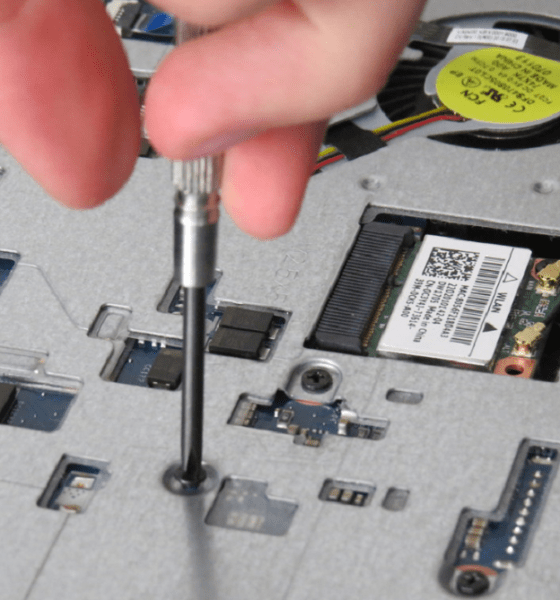
Los problemas con el hardware de la computadora pueden surgir por varias razones. Aquí hay algunos de los más comunes:
- Falla del disco duro: El disco duro puede fallar debido a daños físicos, desgaste o errores de lectura/escritura de datos.
- Problemas de memoria: errores de lectura/escritura, módulos de memoria incompatibles o módulos de memoria defectuosos pueden causar problemas con su computadora.
- Sobrecalentamiento: una ventilación insuficiente o un ventilador que no funciona correctamente pueden provocar que los componentes se sobrecalientan, lo que puede provocar daños.
- Problemas con la placa base: Los problemas con la placa base, como circuitos de alimentación o puertos dañados, pueden causar varios fallos y errores.
- Fallo en el suministro de energía: Los fallos en el suministro de energía, como sobrecargas, cortocircuitos o componentes desgastados, pueden causar que su computadora no funcione correctamente o quede completamente inoperable.
- Problemas con la tarjeta de video: conflictos de controladores, sobrecalentamiento o mal funcionamiento de la tarjeta de video pueden causar artefactos en la pantalla, congelación o visualización incorrecta de la imagen.
- Problemas del procesador: el sobrecalentamiento, la instalación incorrecta o la incompatibilidad entre el procesador y la placa base pueden hacer que su computadora falle y se congele.
- Dispositivos mal conectados: Los dispositivos defectuosos o conectados incorrectamente, como discos duros, unidades ópticas o periféricos, pueden provocar un mal funcionamiento de su computadora.
Las formas de resolver estos problemas incluyen:
- Verifique las conexiones: asegúrese de que todos los cables y alambres estén conectados correctamente a los componentes de su computadora. Las conexiones deficientes o inestables pueden causar problemas con los dispositivos.
- Reinicie su computadora: a veces, reiniciar su computadora puede ayudar a solucionar temporalmente algunos problemas de hardware relacionados con fallas o conflictos de software.
- Verifique si hay sobrecalentamiento: asegúrese de que todos los ventiladores de su computadora estén funcionando correctamente y que el sistema de enfriamiento esté eliminando el calor de manera efectiva. Limpie los ventiladores y radiadores del polvo para garantizar una adecuada circulación del aire.
- Realice diagnósticos de hardware: utilice programas especializados para verificar el estado de los componentes de la computadora, como el disco duro, la RAM, el procesador, etc. Estos programas pueden ayudar a identificar fallas y errores.
- Actualice sus controladores: asegúrese de tener los controladores más recientes para su hardware. Los controladores desactualizados o instalados incorrectamente pueden causar problemas con los componentes.
- Intente reemplazar componentes: si el problema persiste después de todos los pasos anteriores, es posible que haya algunos componentes en su computadora que deban reemplazarse. Podría ser un disco duro, una fuente de alimentación, una memoria u otros dispositivos.
En muchos casos, puedes solucionar el problema tú mismo, pero en caso de problemas graves o si no tienes las habilidades necesarias, es mejor recurrir a profesionales. Esto evitará problemas adicionales y garantizará una restauración de alta calidad de su computadora.
Lo más leído en Hardware
-
Android
Guía para usar Mac.apk y abrir apps de Android en tu Mac
Esta guía te ayuda a instalar Mac.apk, abrir tus primeras apps de Android en una Mac con Apple…
-
 Gaming
optimizerDuck: el optimizador de Windows de código abierto
optimizerDuck es una herramienta gratuita y de código abierto para optimizar Windows 10 y Windows 11, disponible en…












optimizerDuck es una herramienta gratuita y de código abierto para optimizar Windows 10 y Windows 11, disponible en GitHub bajo licencia GPL v3. Reúne 42 ajustes de rendimiento y privacidad, 44 opciones de personalización y utilidades de limpieza en un solo ejecutable portátil, con sistema de reversión para deshacer cualquier cambio.
Lo más leído en Hardware
-
Android
Guía para usar Mac.apk y abrir apps de Android en tu Mac
Esta guía te ayuda a instalar Mac.apk, abrir tus primeras apps de Android en una Mac con Apple…
-
Gaming
optimizerDuck: el optimizador de Windows de código abierto
optimizerDuck es una herramienta gratuita y de código abierto para optimizar Windows 10 y Windows 11, disponible en…
Esta guía te ayuda a instalar Mac.apk, abrir tus primeras apps de Android en una Mac con Apple Silicon y probar si realmente te conviene. Vas a aprender qué necesitas antes de empezar, cómo instalar una app paso a paso, cómo probar sonido, ventana y sincronización, y cómo desinstalar sin dejar datos sueltos. Todo está pensado para que pruebes con calma, sin poner en riesgo tu equipo ni tus cuentas.
Lo más leído en Hardware
-
Android
Guía para usar Mac.apk y abrir apps de Android en tu Mac
Esta guía te ayuda a instalar Mac.apk, abrir tus primeras apps de Android en una Mac con Apple…
-
Gaming
optimizerDuck: el optimizador de Windows de código abierto
optimizerDuck es una herramienta gratuita y de código abierto para optimizar Windows 10 y Windows 11, disponible en…

Henge permite ejecutar macOS dentro de un iPhone o iPad, pero exige instalarlo por sideloading, habilitar JIT y descargar el sistema desde Apple. Esta guía para principiantes explica cada paso: cómo elegir e instalar AltStore o SideStore, cómo activar JIT con StikDebug, por qué no necesitas un ISO y cómo instalar macOS y conectarlo a un monitor.
Lo más leído en Hardware
-
Android
Guía para usar Mac.apk y abrir apps de Android en tu Mac
Esta guía te ayuda a instalar Mac.apk, abrir tus primeras apps de Android en una Mac con Apple…
-
Gaming
optimizerDuck: el optimizador de Windows de código abierto
optimizerDuck es una herramienta gratuita y de código abierto para optimizar Windows 10 y Windows 11, disponible en…
Lo más leído
-
 Sin categoría
Revisión: Here Comes the Horde – Hordas masivas en automático
-
 Entretenimiento
Primeras impresiones: Chess of the Hidden Gates – Ajedrez y mazos
-
Gaming
optimizerDuck: el optimizador de Windows de código abierto
-
 Entretenimiento
Revisión: Pegs of Hell – Pachinko roguelike de casino infernal
-
 Consola
Revisión: Highway Blossoms: Gold Rush Edition en Switch
-

 Apps11 años ago
AMPcast, la herramienta de Pandora que permite a los artistas grabar mensajes de audio directamente a sus seguidores
-
 Blogs5 años ago
Conoce los mejores sitios de Torrents para descargar todo tipo de contenidos
-
Android5 años ago
Aprende cómo usar Discord para ver películas con tus amigos
-
Arte y Cultura14 años ago
Colección de fondos de pantalla basados en Super Héroes
-

 Almacenamiento2 años ago
Cómo usar TeraBox: La guía definitiva para aprovechar 1 TB de almacenamiento en la nube
-
Diseño13 años ago
css3ps: plugin que convierte archivos PSD a CSS3
-
Apps9 años ago
Picturethat, app que usa la Realidad Aumentada para visualizar cómo quedarían los cuadros antes de colgarlos
-
Eventos Especiales14 años ago
Especial Día de la Madres: fondos de pantalla especiales para Mamá