

Curiosidades
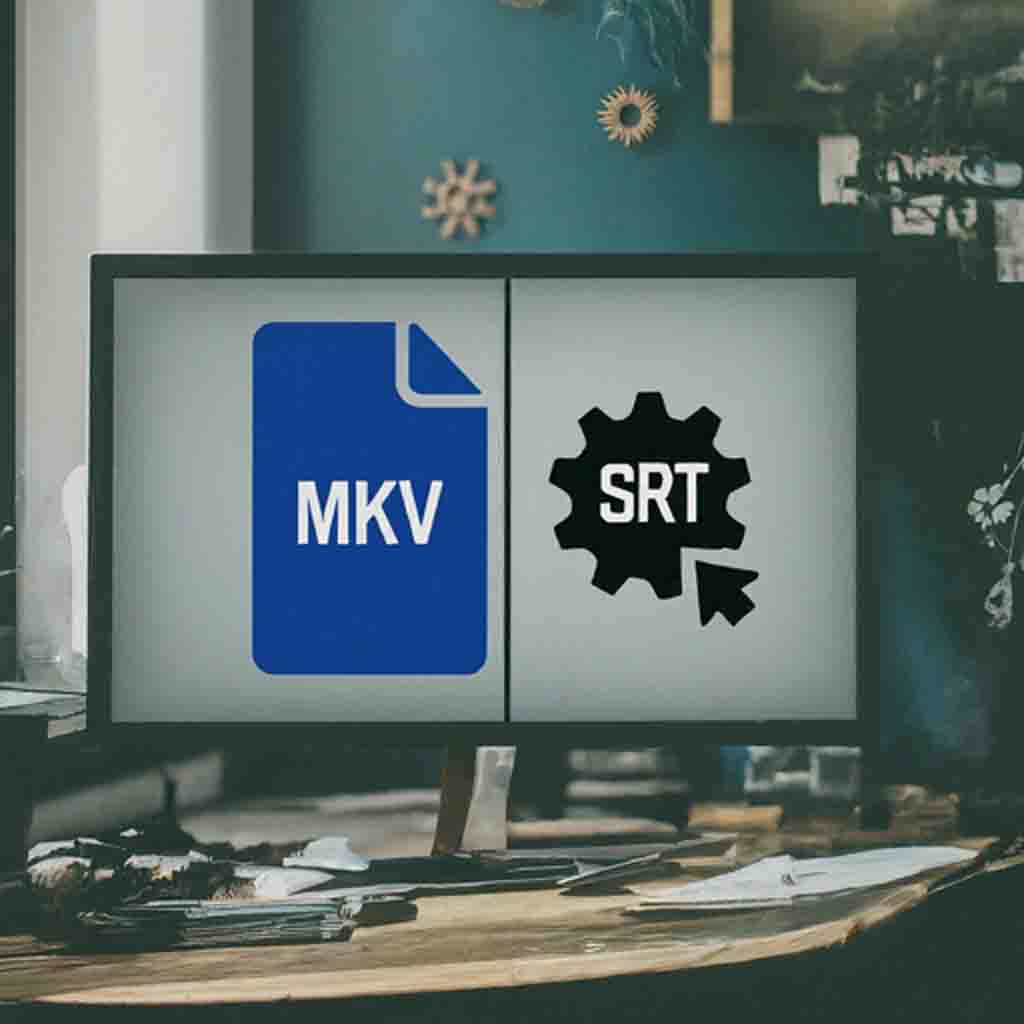
Cómo extraer subtítulos SRT de archivos MKV: Guía paso a paso

¿Por qué extraer subtítulos de MKV?
Existen varias razones para querer extraer subtítulos de un archivo MKV:
- Traducir los subtítulos a otros idiomas para llegar a más personas.
- Mejorar la accesibilidad de los videos para personas con discapacidad auditiva o que prefieren leer los subtítulos.
- Corregir errores o imprecisiones en los subtítulos.
- Convertir los subtítulos a otro formato.
¿Por qué no puedo extraer los subtítulos SRT de algunos videos MKV?
Aunque MKV es un formato flexible que puede contener diferentes pistas de subtítulos, es posible que en algunos videos no se puedan extraer los subtítulos. Esto suele ocurrir cuando los subtítulos están codificados de manera permanente, o “quemados”, en el video mismo.
Los subtítulos codificados de manera permanente se integran directamente en los fotogramas del video, convirtiéndose en una parte fija del mismo. Esto es común en películas extranjeras donde los subtítulos están destinados a permanecer. Por otro lado, los subtítulos suaves se mantienen como una pista separada, por lo que se pueden activar o desactivar según sea necesario y extraer con herramientas como MKVToolNix y gMKVExtractGUI.
Extracción de subtítulos SRT de MKV con MKVToolNix y gMKVExtractGUI
Sigue estos pasos para extraer subtítulos SRT de un archivo MKV utilizando MKVToolNix y gMKVExtractGUI:
Lo que necesitarás
Asegúrate de tener instalado lo siguiente:
- MKVToolNix: Una colección de herramientas para crear, modificar y examinar archivos Matroska.
- gMKVExtractGUI: Una interfaz de usuario amigable para el comando ‘mkvextract’ de MKVToolNix, que simplifica el proceso si no eres muy experto en tecnología.
Configuración
- Descarga MKVToolNix desde https://mkvtoolnix.download/. Elige la versión adecuada para tu sistema, instálala y recuerda dónde la guardaste.
- Descarga gMKVExtractGUI desde https://sourceforge.net/projects/gmkvextractgui/. Una vez descargado, descomprime o copia su contenido en la carpeta de MKVToolNix.
Extracción de subtítulos
- Abre gMKVExtractGUI.exe.
- Arrastra y suelta tu archivo MKV en el área “Input Files”.
- En la sección “Input Files”, verás una lista de todas las pistas, incluyendo video, audio y subtítulos. Selecciona la pista de subtítulos que deseas extraer. Busca ‘S_HDMV/PGS’ o ‘S_TEXT/UTF8’ (los subtítulos SRT generalmente son este último).
- Elige dónde deseas guardar los subtítulos seleccionando un directorio de salida. Si estás de acuerdo con guardarlos en la misma ubicación que el archivo MKV, simplemente marca la casilla “Use Source”.
- Puedes ajustar otras configuraciones si lo deseas, pero las opciones predeterminadas deberían funcionar bien para la mayoría de los usuarios.
- Presiona “Extract” cuando estés listo. En poco tiempo, tus subtítulos estarán esperándote en la carpeta que seleccionaste. Si elegiste una pista SRT, obtendrás un archivo que termina en .srt.
Una vez que hayas extraído tus subtítulos, puedes abrir el archivo SRT con cualquier editor de texto para verificarlo, editarlo o traducirlo según sea necesario.
Aunque al principio puede parecer un poco complicado, extraer subtítulos de un archivo MKV es bastante sencillo con MKVToolNix y gMKVExtractGUI. Estas herramientas son excelentes para obtener subtítulos de tus videos MKV, ya sea que desees traducirlos, editarlos o convertirlos a otro formato. Aunque esta guía se centra principalmente en los subtítulos SRT y los archivos MKV, los mismos principios se pueden aplicar a otros tipos de subtítulos y videos.
Lo más leído en Curiosidades
-
 Curiosidades
Excel con IA local: así se usa un LLM sin subir tus datos
Puedes tener un asistente de inteligencia artificial dentro de Excel que ayuda con fórmulas, limpia texto desordenado y…
-
 Comunicados de Prensa
Entre ofrendas y disfraces: cómo celebran los mexicanos Halloween y Día de Muertos en 2026
Views: 476










Puedes tener un asistente de inteligencia artificial dentro de Excel que ayuda con fórmulas, limpia texto desordenado y crea gráficos, sin que tu libro de trabajo salga de la computadora. Se logra conectando Excel de escritorio al modelo Qwen3.5-9B ejecutado en tu propio equipo con Ollama. Aquí está la configuración paso a paso, los ejemplos de uso y qué opciones tienes si prefieres otros modelos.
Lo más leído en Curiosidades
-
Curiosidades
Excel con IA local: así se usa un LLM sin subir tus datos
Puedes tener un asistente de inteligencia artificial dentro de Excel que ayuda con fórmulas, limpia texto desordenado y…
-
Comunicados de Prensa
Entre ofrendas y disfraces: cómo celebran los mexicanos Halloween y Día de Muertos en 2026
Views: 476
Comunicados de Prensa
Entre ofrendas y disfraces: cómo celebran los mexicanos Halloween y Día de Muertos en 2026


Lo más leído en Curiosidades
-
Curiosidades
Excel con IA local: así se usa un LLM sin subir tus datos
Puedes tener un asistente de inteligencia artificial dentro de Excel que ayuda con fórmulas, limpia texto desordenado y…
-
Comunicados de Prensa
Entre ofrendas y disfraces: cómo celebran los mexicanos Halloween y Día de Muertos en 2026
Views: 476

Lo más leído en Curiosidades
-
Curiosidades
Excel con IA local: así se usa un LLM sin subir tus datos
Puedes tener un asistente de inteligencia artificial dentro de Excel que ayuda con fórmulas, limpia texto desordenado y…
-
Comunicados de Prensa
Entre ofrendas y disfraces: cómo celebran los mexicanos Halloween y Día de Muertos en 2026
Views: 476
Lo más leído
-
Entretenimiento
Pokémon GO: eventos e incursiones del 2 al 8 de noviembre de 2026
-
 Black Friday
El cierre de año, la temporada alta de la lealtad: cómo convertir promociones en clientes que regresan
-
 Comunicados de Prensa
Ookla H1 2026: Telcel lidera redes móviles y Totalplay la internet fija en México
-
 Especificaciones
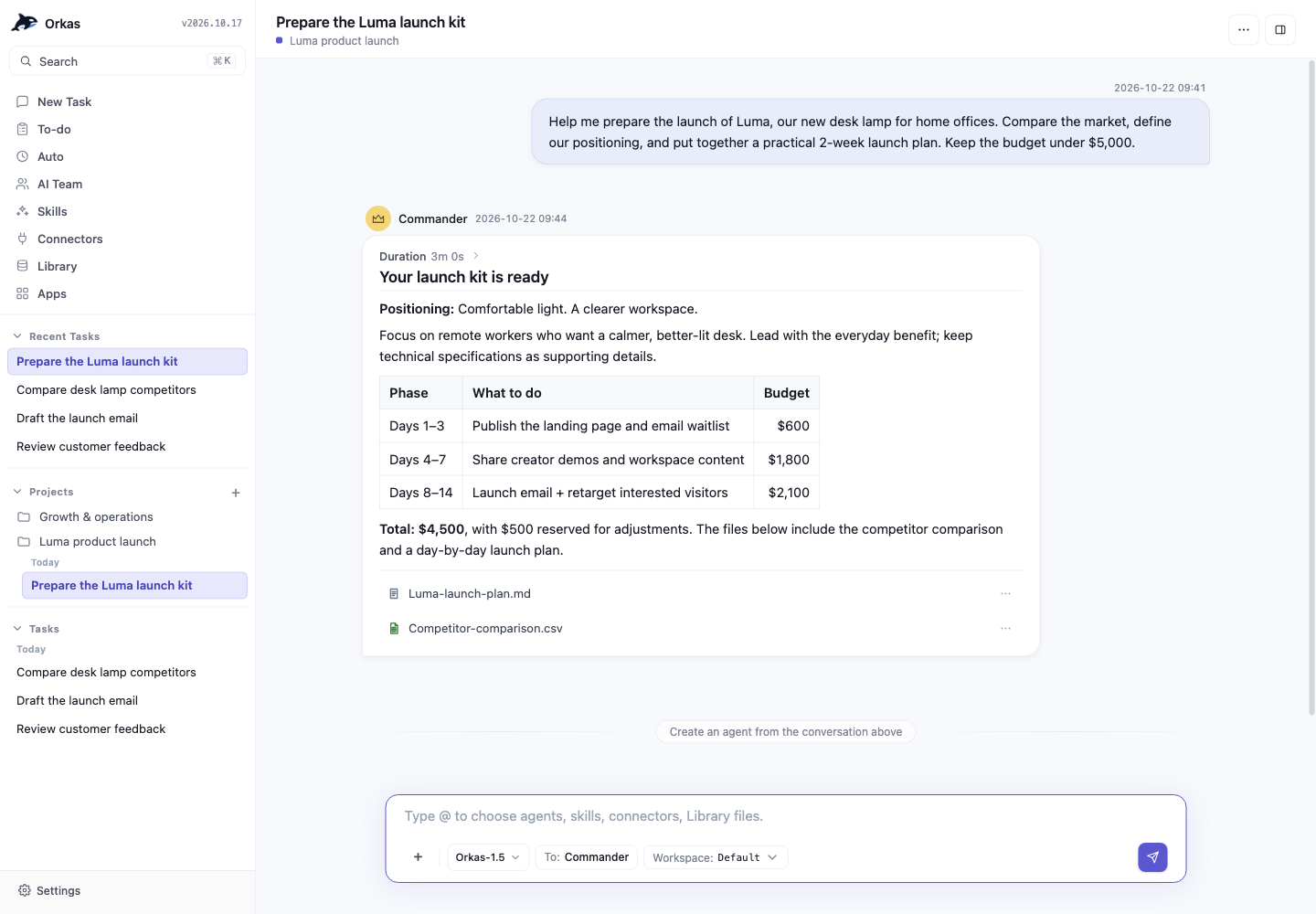
Orkas el equipo de agentes de IA open source que corre en tu propia computadora
-
 Guía
GuíaGuía de Whisper para transcribir videos y convertir voz en texto

-

 Apps11 años ago
AMPcast, la herramienta de Pandora que permite a los artistas grabar mensajes de audio directamente a sus seguidores
-
 Blogs5 años ago
Conoce los mejores sitios de Torrents para descargar todo tipo de contenidos
-
Android5 años ago
Aprende cómo usar Discord para ver películas con tus amigos
-
Arte y Cultura14 años ago
Colección de fondos de pantalla basados en Super Héroes
-

 Almacenamiento2 años ago
Cómo usar TeraBox: La guía definitiva para aprovechar 1 TB de almacenamiento en la nube
-
Diseño13 años ago
css3ps: plugin que convierte archivos PSD a CSS3
-
Apps9 años ago
Picturethat, app que usa la Realidad Aumentada para visualizar cómo quedarían los cuadros antes de colgarlos
-
Eventos Especiales14 años ago
Especial Día de la Madres: fondos de pantalla especiales para Mamá