


Almacenamiento
¿Cómo hacer backup de tus dispositivos?

Realizar copias de seguridad es una práctica clave para proteger la información frente a imprevistos como el robo o la pérdida de un dispositivo. ESET, compañía líder en detección proactiva de amenazas, repasa qué opciones existen y cuáles son los errores más comunes por evitar.
Ciudad de México, México – El backup es el proceso mediante el cual se crea una copia de los archivos importantes con el fin de poder recuperarlos frente una posible pérdida. Es una acción tan clave que cada 31 de marzo se celebra su día mundial. Al ser una práctica muy importante -ya que existen múltiples causas por las cuales un usuario podría experimentar este problema-, ESET, compañía líder en detección proactiva de amenazas, repasa de qué manera se debe realizar un correcto backup, qué opciones existen actualmente y cuáles son los errores más comunes que deben evitarse.
Algunas de las múltiples causas por las cuales se podría experimentar una pérdida de la información, son: la limitada vida útil de los discos duros, el robo o extravío del dispositivo y, por supuesto, la acción de algún código malicioso, particularmente los del tipo ransomware (malware que infecta al equipo) que cifran los archivos para que luego el cibercriminal pida un rescate monetario a cambio de volver a acceder a ellos.
Según ESET, a la hora de realizar un backup, es necesario tener en cuenta la premisa de que no toda la información posee el mismo valor. Por ello es clave determinar qué información será respaldada valorando los datos y estableciendo cuáles tienen mayor importancia según las preferencias de cada usuario, el tipo de trabajo que se haga con dichos datos, y también el objetivo o utilidad que tengan.
Una vez clasificada la información, hay distintos tipos de opciones para realizar un
- Disco rígido: idealmente se debe utilizar uno exclusivamente con este propósito para evitar un desgaste innecesario. Asimismo, si es un disco interno debe ser uno físicamente distinto al que se utiliza para iniciar el sistema operativo.
- Dispositivo de almacenamiento USB: es recomendable utilizar uno exclusivamente para respaldos y evitar transportarlo fuera de donde se lo guarde para evitar extravíos.
- En la nube: tiene la ventaja de facilitar el acceso a la información desde prácticamente cualquier lugar con una conexión a Internet. Sin embargo, es importante considerar las políticas de uso del servicio elegido y los sistemas de protección que se utilizan para resguardar los datos. Google, por ejemplo, pone a disposición una guía para usuarios, donde detalla este servicio.
Tras la selección de la información a respaldar y el medio elegido, se debe establecer la periodicidad con la que se debe realizar la copia de seguridad. Para tomar esta decisión es necesario contemplar la frecuencia con que se modifican, eliminan y crean archivos. Es decir, si se trabaja todos los días en un proyecto, será necesaria una copia de seguridad diaria. En el caso opuesto, una carpeta con fotos debe ser nuevamente respaldada solamente cuando se agreguen fotografías. Establecida la frecuencia, se pueden elegir entre 3 tipos diferentes de copias de
- Completa: se respaldan todos los archivos del equipo, por lo que llevará más tiempo y espacio de almacenamiento. Se puede elegir esta opción en un primer momento, y luego variar.
- Diferencial: contiene los archivos que han cambiado en el sistema desde la última vez que se hizo una copia completa. Cada copia que se realiza, respalda lo que es diferente desde la última copia de seguridad. Se recomienda para una frecuencia diaria de backup.
- Incremental: respalda los archivos que se han modificado desde la última copia de seguridad diferencial o incremental. Al hacer las copias de seguridad con menor cantidad de datos, se realizan más rápido y requiere un espacio menor de almacenamiento.

¿Qué errores son los más comunes al realizar un backup?
Es fundamental considerar que los respaldos corren los mismos peligros a los que está expuesta una red. Por ello, no es recomendable que las unidades de respaldo estén conectadas a la misma red de producción todo el tiempo porque en caso de una infección de dicha red, los archivos del backup podrían verse afectados. A su vez, es importante no tener el disco duro donde está guardado el backup de la información junto con el dispositivo respaldado, ya que en caso de sufrir un robo o extravío, también se perdería el respaldo.
Otro error común es no revisar la integridad de las copias de seguridad apenas se realizan. Es fundamental, una vez realizadas las copias, asegurarse de que los archivos se copiaron correctamente y son accesibles.
Además, es importante remarcar que un programa para respaldar información es complementario a una solución de seguridad. Es decir: ninguno reemplaza al otro, ya que un software antivirus permite proteger la computadora de las amenazas informáticas y, así evitar por ejemplo infecciones con ransomware.
“La información es uno de los activos más importantes para las empresas y las personas, y por ello realizar respaldos frecuentes es una práctica que, si bien no es tan usual entre usuarios, se debe considerar prioritaria. Para garantizar la seguridad de la información, es fundamental realizar el backup de la forma correcta, considerando la información a resguardar, los tipos de respaldos existentes, los medios de almacenamiento y la frecuencia de los procesos.”, comenta Camilo Gutiérrez Amaya, Jefe del Laboratorio de Investigación de ESET Latinoamérica.
Para conocer más sobre seguridad informática visite el portal de noticias de https://www.welivesecurity.
Por otro lado, ESET invita a conocer Conexión Segura, su podcast para saber qué está ocurriendo en el mundo de la seguridad informática. Para escucharlo ingrese https://open.spotify.com/show/
Lo más leído en Almacenamiento
-
 Consola
Juega gratis en el navegador más de 240 títulos sin instalar nada
Ported2Browser es un sitio que reúne más de 240 juegos que corren gratis en el navegador, sin instalar…
-
 Android
Concat es la alternativa gratuita y open source a CapCut que edita video sin marca de agua
Concat es un editor de video gratuito y de código abierto para Windows, macOS, Linux y Android que…








Desactivar funciones de inteligencia artificial que trabajan directamente en el dispositivo puede liberar espacio real en el almacenamiento interno, pero conviene hacerlo con expectativas precisas.
Lo más leído en Almacenamiento
-
Consola
Juega gratis en el navegador más de 240 títulos sin instalar nada
Ported2Browser es un sitio que reúne más de 240 juegos que corren gratis en el navegador, sin instalar…
-
Android
Concat es la alternativa gratuita y open source a CapCut que edita video sin marca de agua
Concat es un editor de video gratuito y de código abierto para Windows, macOS, Linux y Android que…
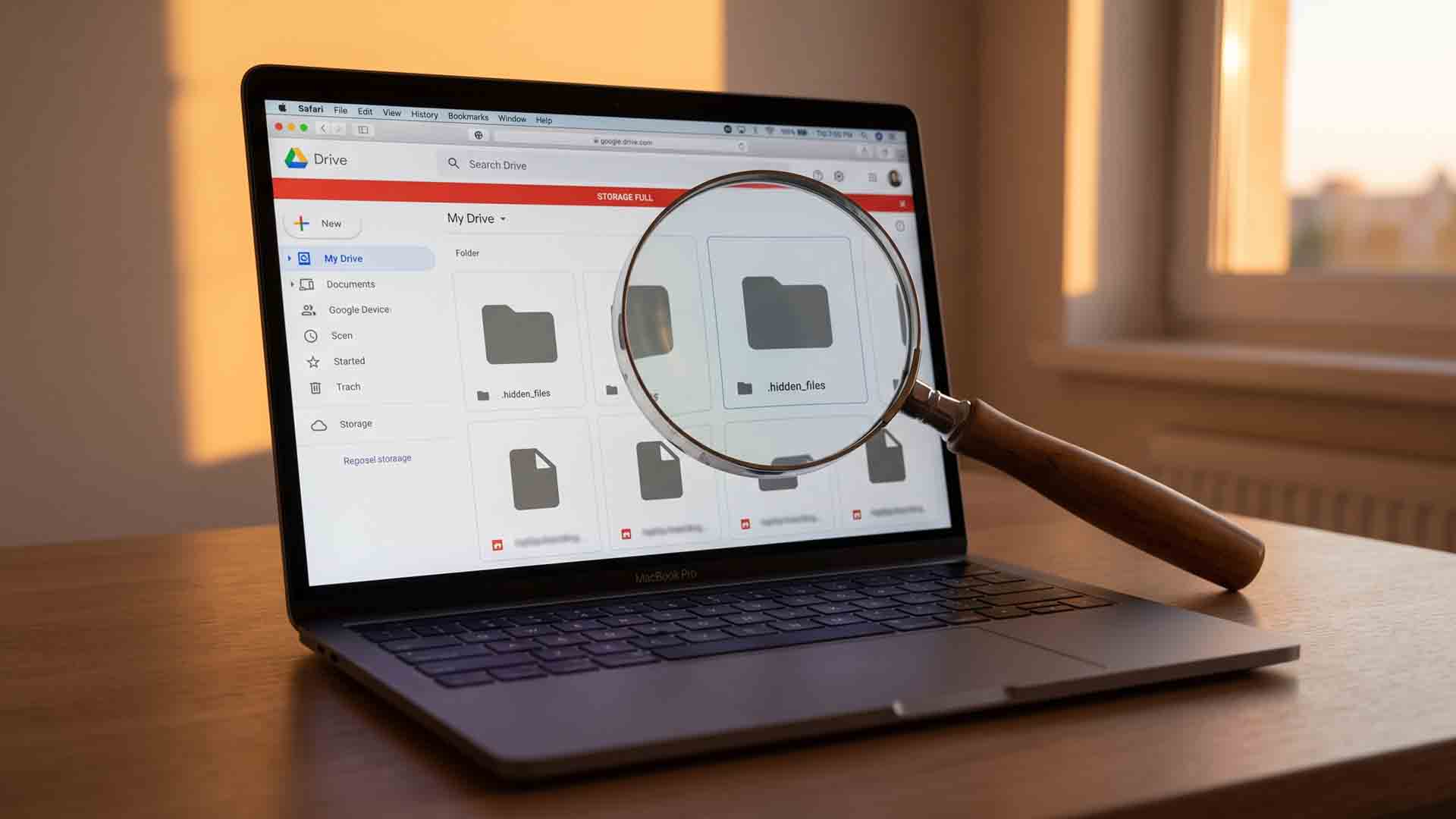
Google ofrece 15 GB gratuitos para Gmail, Drive y Photos, pero muchos usuarios cometen el error de eliminar fotos primero. El problema rara vez está en tu galería: los archivos más pesados suelen esconderse en áreas que el panel principal de almacenamiento ignora. La solución comienza en una página que Google no promociona: el Gestor de Almacenamiento de Google One, donde verás todo tu espacio usado en un solo lugar.
Lo más leído en Almacenamiento
-
Consola
Juega gratis en el navegador más de 240 títulos sin instalar nada
Ported2Browser es un sitio que reúne más de 240 juegos que corren gratis en el navegador, sin instalar…
-
Android
Concat es la alternativa gratuita y open source a CapCut que edita video sin marca de agua
Concat es un editor de video gratuito y de código abierto para Windows, macOS, Linux y Android que…

La organización de archivos de audio y video suele ser una tarea tediosa cuando las bibliotecas personales crecen sin control. Esta revisión analiza en profundidad SurSort Media Manager, un programa de escritorio para Windows y Mac desarrollado por Nabla Mind, enfocado en clasificar, etiquetar y proteger colecciones multimedia sin depender de servicios en la nube.
Lo más leído en Almacenamiento
-
Consola
Juega gratis en el navegador más de 240 títulos sin instalar nada
Ported2Browser es un sitio que reúne más de 240 juegos que corren gratis en el navegador, sin instalar…
-
Android
Concat es la alternativa gratuita y open source a CapCut que edita video sin marca de agua
Concat es un editor de video gratuito y de código abierto para Windows, macOS, Linux y Android que…
Lo más leído
-
 Cine
CineRevisión: Queen’s Domain – RPG de acción retro y mazmorras oscuras
-
 Entretenimiento
Revisión: Tombwater – Soulslike western en pixel art
-
 Consola
Revisión: Air Hares – Bullet hell de siembra y cooperación local
-
 Comunicados de Prensa
Hackeo a Binance: ¿cómo se roban miles de millones en criptomonedas? Sophos explica las tácticas de los atacantes
-
 Entretenimiento
Revisión: Rat Game – Ratas contra chef en un restaurante
-

 Apps11 años ago
AMPcast, la herramienta de Pandora que permite a los artistas grabar mensajes de audio directamente a sus seguidores
-
 Blogs5 años ago
Conoce los mejores sitios de Torrents para descargar todo tipo de contenidos
-
Android5 años ago
Aprende cómo usar Discord para ver películas con tus amigos
-
Arte y Cultura14 años ago
Colección de fondos de pantalla basados en Super Héroes
-

 Almacenamiento2 años ago
Cómo usar TeraBox: La guía definitiva para aprovechar 1 TB de almacenamiento en la nube
-
Diseño13 años ago
css3ps: plugin que convierte archivos PSD a CSS3
-
Apps9 años ago
Picturethat, app que usa la Realidad Aumentada para visualizar cómo quedarían los cuadros antes de colgarlos
-
Eventos Especiales13 años ago
Especial Día de la Madres: fondos de pantalla especiales para Mamá