

Blogs
Cómo instalar ChromeOS Flex en una máquina virtual utilizando VMware

Hoy te explicaremos cómo instalar ChromeOS Flex en una máquina virtual utilizando VMware.
[adsenseyu1]
ChromeOS Flex es un sistema operativo basado en la nube que brinda diversas ventajas y soluciones integradas con el ecosistema de Google.
Descarga el software de la máquina virtual
Lo primero que necesitarás es descargar el software de la máquina virtual. Google proporciona una lista de proveedores asociados en su sitio web. En este caso, utilizaremos VMware Workstation Player 17, que puedes descargar de forma gratuita o adquirir una licencia comercial.
Descarga el archivo ChromeOS Flex.cva
A continuación, descarga el archivo ChromeOS Flex.cva desde el sitio web de Google. Este archivo te permitirá arrancar ChromeOS directamente desde una unidad USB sin necesidad de descargarlo.
Configuración de la máquina virtual
Una vez que hayas configurado VMware y descargado ChromeOS Flex, es hora de instalar ChromeOS en la máquina virtual.
Conecta tu PC con Windows a una conexión a Internet mediante una red inalámbrica o una conexión Ethernet.
Abre la carpeta donde se encuentra el archivo ChromeOS Flex.cva y haz doble clic en él.
VMware se abrirá automáticamente en tu PC.
Tu máquina virtual iniciará ChromeOS Flex.
Asigna un nombre a tu nueva máquina virtual. Elige una ubicación de importación y una unidad USB de al menos 8 GB.
Ventajas de ChromeOS Flex y Google Cloud
ChromeOS Flex es la nueva solución ofrecida por CloudReady de Neverware. Proporciona ventajas y mejoras para integrarse aún más con el ecosistema de Google. Es un sistema operativo ligero y útil para tareas básicas como documentación, correo electrónico y navegación web. Tiene la capacidad de revivir equipos antiguos y ejecutar aplicaciones Linux y máquinas virtuales. Google Cloud ofrece una seguridad de alto nivel y permite el acceso a recursos empresariales desde cualquier lugar.
Preguntas frecuentes
¿Cómo instalar ChromeOS Flex? Debes utilizar una imagen de ChromeOS Flex para crear un instalador USB, arrancar el dispositivo con el instalador USB y seguir el proceso de instalación. También puedes ejecutar ChromeOS Flex temporalmente desde el instalador USB.
¿Puedo instalar aplicaciones en ChromeOS Flex? Oficialmente, no es posible instalar aplicaciones en ChromeOS Flex, pero los Chromebooks tienen acceso a aplicaciones de Android. Es posible encontrar soluciones alternativas utilizando Linux.
¿Qué pasa si quiero volver a mi sistema operativo anterior? Al instalar ChromeOS Flex, el sistema operativo de tu dispositivo se reemplazará por completo. Si deseas volver a tu sistema operativo anterior, deberás descargarlo nuevamente e instalarlo. Es importante tener en cuenta que algunos dispositivos pueden perder ciertas funcionalidades después de cambiar a ChromeOS. Google proporciona una lista de más de 400 dispositivos compatibles y cualquier limitación funcional.
Instalación de ChromeOS Flex en Macs y PCs
Si deseas actualizar tu antiguo Mac o PC, ChromeOS Flex es una solución ideal que les dará una nueva vida. Aunque no podrás acceder a aplicaciones de Android, podrás ejecutar aplicaciones y comandos de Linux.
Utilizando un instalador USB con aproximadamente 8 GB de capacidad, podrás probar el sistema operativo y alternar entre dos sistemas. Al instalar ChromeOS Flex en tu dispositivo, automáticamente recibirás las últimas actualizaciones del sistema.
ChromeOS Flex es una opción innovadora para revivir equipos antiguos y aprovechar las ventajas de la nube y el ecosistema de Google. Con la instalación adecuada en una máquina virtual utilizando VMware, podrás disfrutar de un sistema operativo ágil y versátil. Aprovecha ChromeOS Flex y lleva tu productividad al siguiente nivel.
Lo más leído en Blogs
-
 Consola
Juega gratis en el navegador más de 240 títulos sin instalar nada
Ported2Browser es un sitio que reúne más de 240 juegos que corren gratis en el navegador, sin instalar…
-
 Android
Concat es la alternativa gratuita y open source a CapCut que edita video sin marca de agua
Concat es un editor de video gratuito y de código abierto para Windows, macOS, Linux y Android que…











¿Cansado de que tus proyectos de inteligencia artificial se queden en el “hola mundo”? Con Hermes Agent, puedes crear agentes autónomos que investiguen, codifiquen y desplieguen soluciones por ti. En esta guía, te mostramos cómo pasar de cero a un agente funcional en menos de 30 minutos, desde la instalación básica hasta la orquestación de flujos multiagente, con ejemplos de código, comandos CLI y recomendaciones para optimizar tu contenido.
Lo más leído en Blogs
-
Consola
Juega gratis en el navegador más de 240 títulos sin instalar nada
Ported2Browser es un sitio que reúne más de 240 juegos que corren gratis en el navegador, sin instalar…
-
Android
Concat es la alternativa gratuita y open source a CapCut que edita video sin marca de agua
Concat es un editor de video gratuito y de código abierto para Windows, macOS, Linux y Android que…

La inteligencia artificial está transformando la creación de contenido visual. En 2026, herramientas como Runway, Pika y Synthesia permiten generar videos ultrarealistas, avatares con voz natural y efectos cinematográficos a partir de texto o imágenes. Esta guía comparativa analiza las 15 plataformas más destacadas, sus funciones, ventajas y casos de uso ideales para que elijas la que mejor se adapte a tus necesidades.
Lo más leído en Blogs
-
Consola
Juega gratis en el navegador más de 240 títulos sin instalar nada
Ported2Browser es un sitio que reúne más de 240 juegos que corren gratis en el navegador, sin instalar…
-
Android
Concat es la alternativa gratuita y open source a CapCut que edita video sin marca de agua
Concat es un editor de video gratuito y de código abierto para Windows, macOS, Linux y Android que…
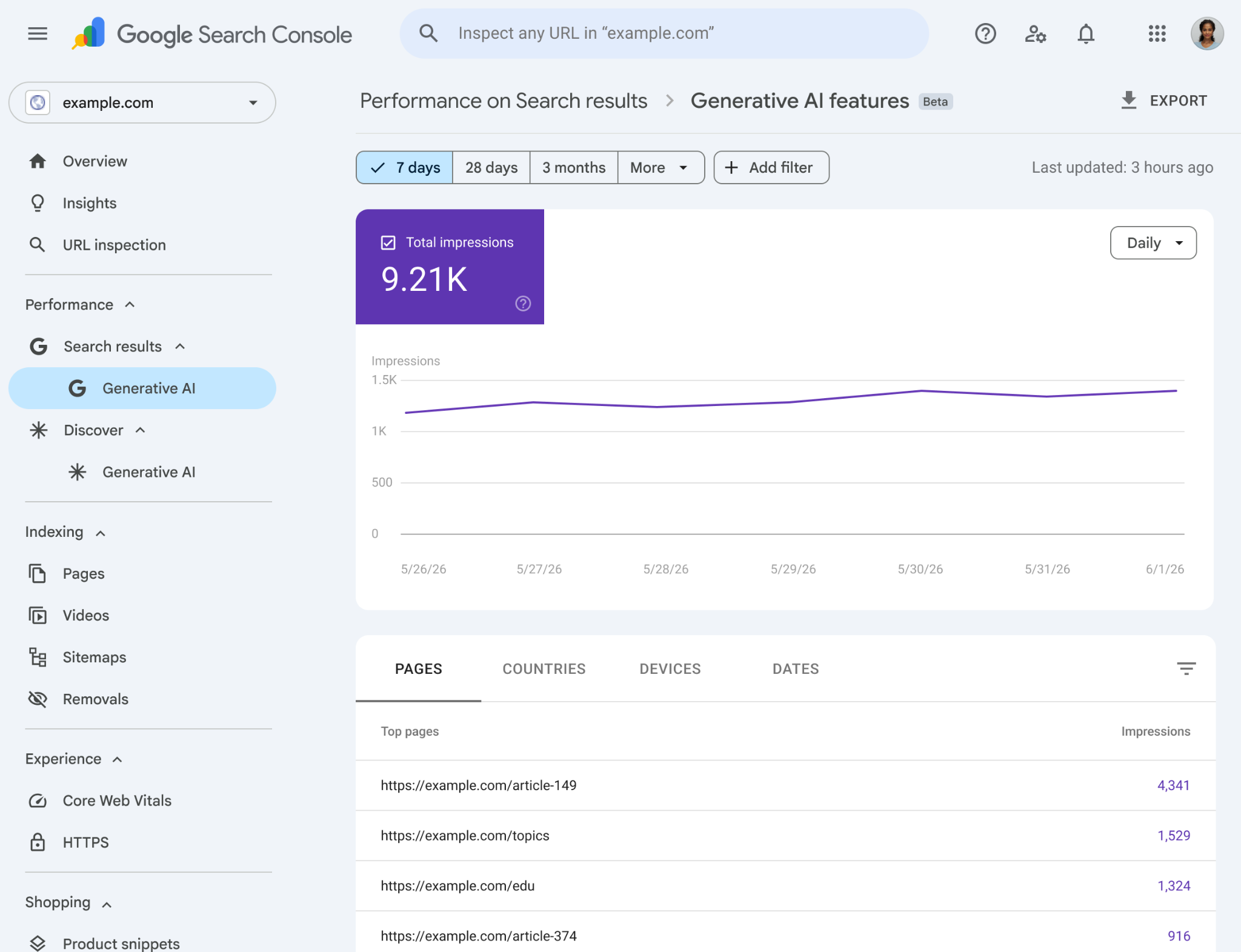
El 3 de junio de 2026, Google anunció el lanzamiento de nuevos informes en Search Console para medir el rendimiento de la inteligencia artificial generativa en la Búsqueda y en Discover. Estos informes permiten analizar la visibilidad de un sitio en funciones como Vistas creadas con IA y el Modo IA, además de ofrecer datos detallados sobre impresiones, páginas, países y dispositivos.
Lo más leído en Blogs
-
Consola
Juega gratis en el navegador más de 240 títulos sin instalar nada
Ported2Browser es un sitio que reúne más de 240 juegos que corren gratis en el navegador, sin instalar…
-
Android
Concat es la alternativa gratuita y open source a CapCut que edita video sin marca de agua
Concat es un editor de video gratuito y de código abierto para Windows, macOS, Linux y Android que…
Lo más leído
-
 Cine
CineRevisión: Queen’s Domain – RPG de acción retro y mazmorras oscuras
-
 Entretenimiento
Revisión: Tombwater – Soulslike western en pixel art
-
 Comunicados de Prensa
Hackeo a Binance: ¿cómo se roban miles de millones en criptomonedas? Sophos explica las tácticas de los atacantes
-
 Consola
Revisión: Air Hares – Bullet hell de siembra y cooperación local
-
 Entretenimiento
Revisión: Rat Game – Ratas contra chef en un restaurante
-

 Apps11 años ago
AMPcast, la herramienta de Pandora que permite a los artistas grabar mensajes de audio directamente a sus seguidores
-
 Blogs5 años ago
Conoce los mejores sitios de Torrents para descargar todo tipo de contenidos
-
Android5 años ago
Aprende cómo usar Discord para ver películas con tus amigos
-
Arte y Cultura14 años ago
Colección de fondos de pantalla basados en Super Héroes
-

 Almacenamiento2 años ago
Cómo usar TeraBox: La guía definitiva para aprovechar 1 TB de almacenamiento en la nube
-
Diseño13 años ago
css3ps: plugin que convierte archivos PSD a CSS3
-
Apps9 años ago
Picturethat, app que usa la Realidad Aumentada para visualizar cómo quedarían los cuadros antes de colgarlos
-
Eventos Especiales13 años ago
Especial Día de la Madres: fondos de pantalla especiales para Mamá