

Blogs
Windows 11 23H2: Cómo descargar la actualización de 2023 y por qué deberías tener el ISO

Microsoft ha lanzado hoy Windows 11 23H2, la actualización de Windows 11 para 2023.
[adsenseyu1]
Ahora, los usuarios pueden descargar una imagen ISO de esta nueva versión para tenerla a mano en caso de emergencias o para realizar instalaciones limpias.
¿Qué ofrece Windows 11 23H2?
Se esperaba que Windows 11 23H2 fuera una actualización llena de funciones, pero todas las características previstas ya se habían lanzado con la actualización de Windows 11 22H2 ‘Moment 4’.
Estas novedades también están disponibles en la recién lanzada Windows 11 23H2, que ahora se puede instalar a través de Windows Update como un paquete de habilitación pequeño.
¿Por qué es importante tener imágenes ISO de Windows?
Una imagen ISO es una copia sector por sector de un DVD almacenada en un solo archivo. Al ser una réplica del medio original, se puede escribir (quemar) en otro DVD o una unidad USB de la misma manera en que se creó, lo que la hace muy útil como medio de instalación.
Usar ISOs te permite crear copias de seguridad de DVDs y medios arrancables en caso de que pierdas el medio original y necesites recrearlo.
Las imágenes ISO también se pueden montar como una unidad en Windows haciendo doble clic en el archivo o extrayéndolas con programas como 7-Zip para acceder a los archivos que contienen.
Las imágenes ISO son especialmente útiles para realizar instalaciones “limpias” de Windows, es decir, una instalación fresca del sistema operativo sin programas previamente instalados, datos ni configuraciones.
Finalmente, las imágenes ISO se pueden utilizar para crear unidades USB arrancables que permiten acceder al Entorno de Recuperación de Windows si Windows no arranca correctamente, diagnosticar fallos o eliminar infecciones de malware difíciles.

Cómo Descargar una Imagen ISO de Windows 11 23H2 de Microsoft
Microsoft ofrece dos métodos para obtener una imagen ISO de Windows 11 23H2, y la elección depende de tus necesidades.
Método 1: Descargar Manualmente la Imagen ISO de Windows 11 23H2 El primer método es ir a la página de Descarga de Windows 11 de Microsoft, desplazarse hasta la parte inferior de la página y descargar manualmente el archivo ISO ofrecido.
Actualmente, la ISO de Windows 11 23H2 tiene un tamaño de 6.7 GB, por lo que la descarga puede llevar algún tiempo.
Una vez descargada, puedes hacer doble clic en la ISO para montarla como una unidad en Windows o grabarla en un DVD capaz de soportar un archivo de 6.7 GB.
Windows 10 y versiones posteriores incluyen la capacidad de hacer clic con el botón derecho en la ISO y seleccionar “Quemar imagen” para grabar el medio en un DVD.

Método 2: Utilizar la Herramienta de Creación de Medios de Windows 11 El segundo método, y posiblemente el más sencillo, es utilizar la Herramienta de Creación de Medios (MCT) de Windows 11 para crear la ISO.
Sin embargo, este método lleva más tiempo, ya que la herramienta debe descargar archivos y convertirlos en una ISO.
Para descargar la ISO de Windows 11 23H2 usando la Herramienta de Creación de Medios, sigue estos pasos:
- Visita la página de descarga de Windows 11 usando tu navegador web.
- Bajo “Crear medios de instalación de Windows 11”, haz clic en el enlace “Descargar la herramienta ahora” y guarda el archivo ejecutable “Windows11InstallationAssistant.exe” ofrecido.
- Una vez descargado, ejecuta “Windows11InstallationAssistant.exe”, y Windows te pedirá permiso para ejecutarlo. Haz clic en “Sí”, y la Herramienta de Creación de Medios preparará algunas cosas antes de poder continuar.
- Cuando haya terminado, la MCT mostrará un acuerdo de licencia. Para continuar, haz clic en el botón “Aceptar”.

- La herramienta te pedirá que selecciones el idioma y la edición de Windows 11 que deseas descargar. Se recomienda dejar las configuraciones recomendadas y hacer clic en el botón “Siguiente”.

- A continuación, se te pedirá que selecciones el medio que deseas crear para la instalación de Windows 11.
- En la mayoría de las computadoras modernas, será más sencillo grabar la ISO en una unidad USB arrancable que se pueda utilizar para arrancar tu computadora. También se te ofrecerá la opción de crear y descargar una ISO para grabarla más tarde.

- Después de seleccionar el medio que deseas usar, haz clic en el botón “Siguiente”.
- Si seleccionaste la opción de medios USB arrancables, se te pedirá que selecciones la unidad USB que deseas utilizar. Si seleccionaste crear un archivo ISO, se te pedirá que elijas una carpeta y un nombre de archivo para guardar la ISO.
- Cuando hayas terminado, presiona el botón “Siguiente”.
- La Herramienta de Creación de Medios descargará y verificará los archivos necesarios para crear una ISO o una unidad USB arrancable. Este proceso puede llevar algún tiempo, así que ten paciencia.

- Cuando haya terminado, la MCT mostrará un mensaje que indica que la ISO se ha descargado o que se ha creado el medio USB arrancable.

- Cuando hayas terminado, haz clic en el botón “Finalizar” para cerrar el programa y limpiar los archivos descargados.
- Ahora tendrás la última imagen ISO de Windows 11 23H2 guardada en la carpeta seleccionada o creada como un medio USB arrancable que se puede utilizar para realizar una instalación limpia o arrancar máquinas virtuales.
Conclusión
Tener una imagen ISO de la última versión de Windows 11 es esencial para los entusiastas de la tecnología y los usuarios avanzados. Esto permite la flexibilidad de realizar instalaciones limpias, crear medios de arranque y estar preparados para cualquier emergencia. Siga estos pasos para obtener su copia de Windows 11 23H2 y asegúrese de estar actualizado con las últimas funciones y mejoras de Microsoft.
Lo más leído en Blogs
-
 Consola
Juega gratis en el navegador más de 240 títulos sin instalar nada
Ported2Browser es un sitio que reúne más de 240 juegos que corren gratis en el navegador, sin instalar…
-
 Consola
Guía para jugar Zelda Ocarina of Time en PC con Lichii
Jugar The Legend of Zelda: Ocarina of Time, el remake de Nintendo Switch 2, ya es posible en…






¿Cansado de que tus proyectos de inteligencia artificial se queden en el “hola mundo”? Con Hermes Agent, puedes crear agentes autónomos que investiguen, codifiquen y desplieguen soluciones por ti. En esta guía, te mostramos cómo pasar de cero a un agente funcional en menos de 30 minutos, desde la instalación básica hasta la orquestación de flujos multiagente, con ejemplos de código, comandos CLI y recomendaciones para optimizar tu contenido.
Lo más leído en Blogs
-
Consola
Juega gratis en el navegador más de 240 títulos sin instalar nada
Ported2Browser es un sitio que reúne más de 240 juegos que corren gratis en el navegador, sin instalar…
-
Consola
Guía para jugar Zelda Ocarina of Time en PC con Lichii
Jugar The Legend of Zelda: Ocarina of Time, el remake de Nintendo Switch 2, ya es posible en…

La inteligencia artificial está transformando la creación de contenido visual. En 2026, herramientas como Runway, Pika y Synthesia permiten generar videos ultrarealistas, avatares con voz natural y efectos cinematográficos a partir de texto o imágenes. Esta guía comparativa analiza las 15 plataformas más destacadas, sus funciones, ventajas y casos de uso ideales para que elijas la que mejor se adapte a tus necesidades.
Lo más leído en Blogs
-
Consola
Juega gratis en el navegador más de 240 títulos sin instalar nada
Ported2Browser es un sitio que reúne más de 240 juegos que corren gratis en el navegador, sin instalar…
-
Consola
Guía para jugar Zelda Ocarina of Time en PC con Lichii
Jugar The Legend of Zelda: Ocarina of Time, el remake de Nintendo Switch 2, ya es posible en…
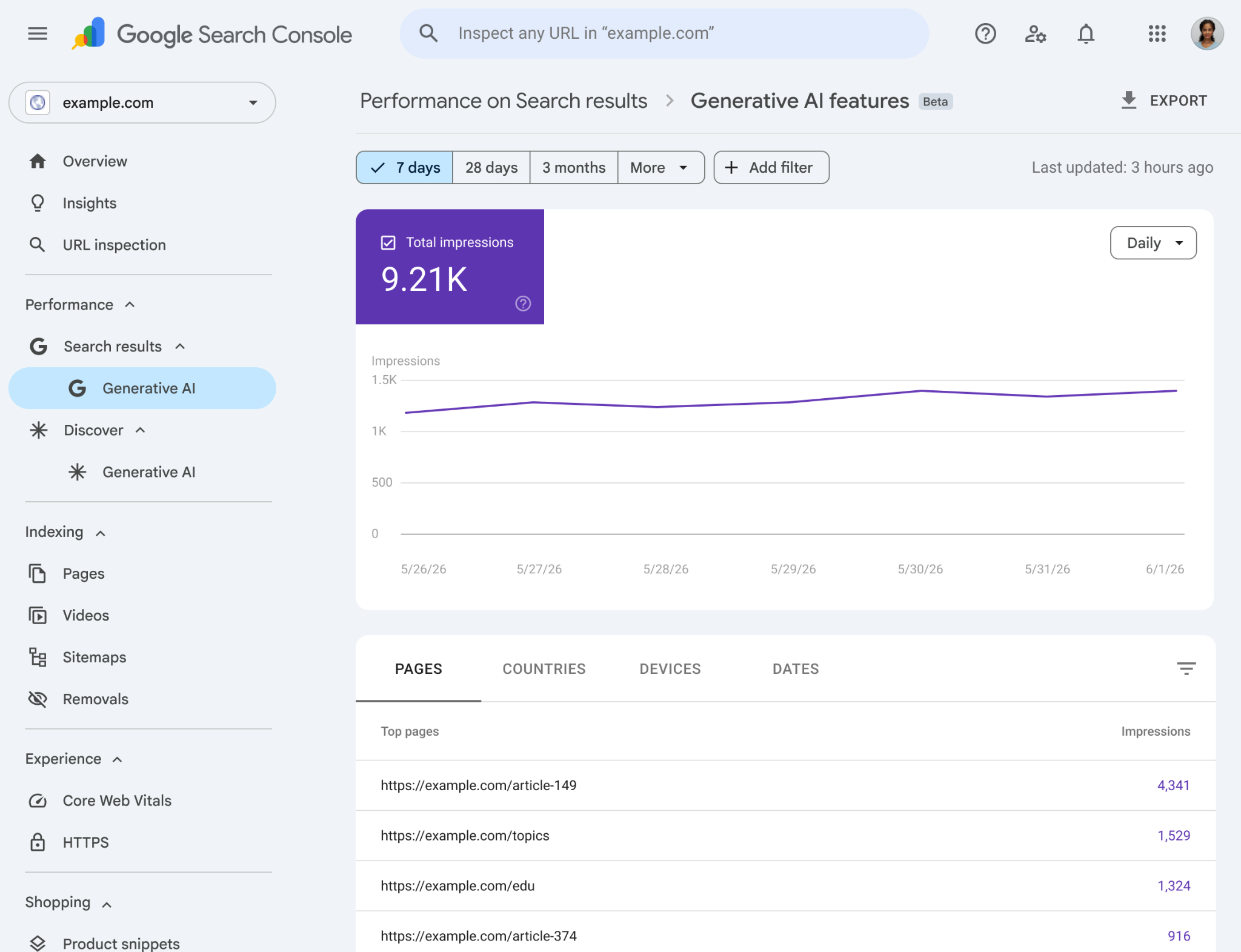
El 3 de junio de 2026, Google anunció el lanzamiento de nuevos informes en Search Console para medir el rendimiento de la inteligencia artificial generativa en la Búsqueda y en Discover. Estos informes permiten analizar la visibilidad de un sitio en funciones como Vistas creadas con IA y el Modo IA, además de ofrecer datos detallados sobre impresiones, páginas, países y dispositivos.
Lo más leído en Blogs
-
Consola
Juega gratis en el navegador más de 240 títulos sin instalar nada
Ported2Browser es un sitio que reúne más de 240 juegos que corren gratis en el navegador, sin instalar…
-
Consola
Guía para jugar Zelda Ocarina of Time en PC con Lichii
Jugar The Legend of Zelda: Ocarina of Time, el remake de Nintendo Switch 2, ya es posible en…
Lo más leído
-
 Comunicados de Prensa
Roblox y PS5 dominan las búsquedas de videojuegos en 2026
-
 Comunicados de Prensa
El nuevo Toki se convierte en un agente personal que lleva tus planes hasta el final
-
 Entretenimiento
Revisión: Company of Heroes 3: Operation Torch – Campaña en África
-
 Desarrolladores
Por qué un modelo 32B local se queda sin memoria al ampliar el contexto
-
 Entretenimiento
Revisión: PROCEDURE ZERO – Sigilo carcelario y conspiración
-

 Apps11 años ago
AMPcast, la herramienta de Pandora que permite a los artistas grabar mensajes de audio directamente a sus seguidores
-
 Blogs5 años ago
Conoce los mejores sitios de Torrents para descargar todo tipo de contenidos
-
Android5 años ago
Aprende cómo usar Discord para ver películas con tus amigos
-

 Almacenamiento2 años ago
Cómo usar TeraBox: La guía definitiva para aprovechar 1 TB de almacenamiento en la nube
-
Arte y Cultura14 años ago
Colección de fondos de pantalla basados en Super Héroes
-
Diseño14 años ago
css3ps: plugin que convierte archivos PSD a CSS3
-
Apps9 años ago
Picturethat, app que usa la Realidad Aumentada para visualizar cómo quedarían los cuadros antes de colgarlos
-
Eventos Especiales14 años ago
Especial Día de la Madres: fondos de pantalla especiales para Mamá