

Blogs
Microsoft Edge estrena una potente herramienta de captura de pantalla

Microsoft ha incorporado una nueva herramienta de captura de pantalla en Microsoft Edge con avanzadas funciones de edición.
Microsoft Edge ahora cuenta con una herramienta de captura de pantalla que permite a los usuarios capturar y editar capturas de pantalla de páginas web o de la pantalla completa. Esta nueva herramienta ofrece mejoras como una vista ampliada al seleccionar el área de captura y herramientas de edición más sólidas, como dibujar formas, agregar texto y aplicar un efecto de mosaico.
Características clave de la herramienta de captura de pantalla:
- Selección precisa: La herramienta ofrece una vista detallada al seleccionar el área de captura, lo que permite selecciones precisas.
- Herramientas de edición avanzadas: Los usuarios pueden dibujar círculos, cuadrados, flechas o realizar dibujos libres con diferentes grosores y colores. También pueden agregar texto y aplicar un efecto de mosaico para ocultar o censurar contenido en la captura de pantalla.
- Compartir y guardar: Una vez finalizada la edición, los usuarios pueden compartir la captura de pantalla, guardarla o copiarla al portapapeles para pegarla en otros lugares.
Cómo habilitar la nueva herramienta de captura de pantalla en Microsoft Edge
La nueva herramienta de captura de pantalla está disponible en la configuración de funciones experimentales de Edge y ya está disponible para su prueba. Bajo el nombre “Microsoft Edge Capturas de Pantalla,” esta función permite a los usuarios tomar y editar capturas de pantalla de páginas web o de la pantalla completa, convirtiendo a Edge en una potente herramienta para capturar pantallas.
Pasos para habilitar la herramienta de captura de pantalla:
- En la barra de direcciones de Edge, ingrese “edge://flags.”
- Use la barra de búsqueda en la parte superior de la página para buscar “Microsoft Edge Capturas de Pantalla.”
- Haga clic en el menú desplegable y seleccione “Habilitado.”
- Haga clic en “Reiniciar” en la parte inferior de la ventana del navegador.
Una vez que el navegador se reinicie, la nueva herramienta estará disponible junto con la herramienta anterior en el menú contextual de Edge. También puede iniciar la nueva herramienta utilizando la combinación de teclas Ctrl + Shift + S en su teclado.
Despedida de la función de selección web
Aunque no es del todo nueva, vale la pena mencionar que esta nueva herramienta de captura de pantalla parece ser una especie de consuelo, ya que Microsoft eliminó recientemente una función llamada “selección web” de Edge, después de anunciarla el año pasado. Esta función permitía seleccionar contenido web, incluidas tablas, y mantener el formato para pegarlo fácilmente en un documento o un cuaderno de OneNote.
Es probable que esta función haya sido más difícil de mantener, pero ofrecía una capacidad única en comparación con una herramienta de captura de pantalla, considerando que no faltan formas de tomar y editar capturas de pantalla en Windows. Aun así, es una agradable adición que puede facilitar aún más el intercambio de capturas de pantalla.
Lo más leído en Blogs
-
 Consola
Juega gratis en el navegador más de 240 títulos sin instalar nada
Ported2Browser es un sitio que reúne más de 240 juegos que corren gratis en el navegador, sin instalar…
-
 Android
Concat es la alternativa gratuita y open source a CapCut que edita video sin marca de agua
Concat es un editor de video gratuito y de código abierto para Windows, macOS, Linux y Android que…









¿Cansado de que tus proyectos de inteligencia artificial se queden en el “hola mundo”? Con Hermes Agent, puedes crear agentes autónomos que investiguen, codifiquen y desplieguen soluciones por ti. En esta guía, te mostramos cómo pasar de cero a un agente funcional en menos de 30 minutos, desde la instalación básica hasta la orquestación de flujos multiagente, con ejemplos de código, comandos CLI y recomendaciones para optimizar tu contenido.
Lo más leído en Blogs
-
Consola
Juega gratis en el navegador más de 240 títulos sin instalar nada
Ported2Browser es un sitio que reúne más de 240 juegos que corren gratis en el navegador, sin instalar…
-
Android
Concat es la alternativa gratuita y open source a CapCut que edita video sin marca de agua
Concat es un editor de video gratuito y de código abierto para Windows, macOS, Linux y Android que…
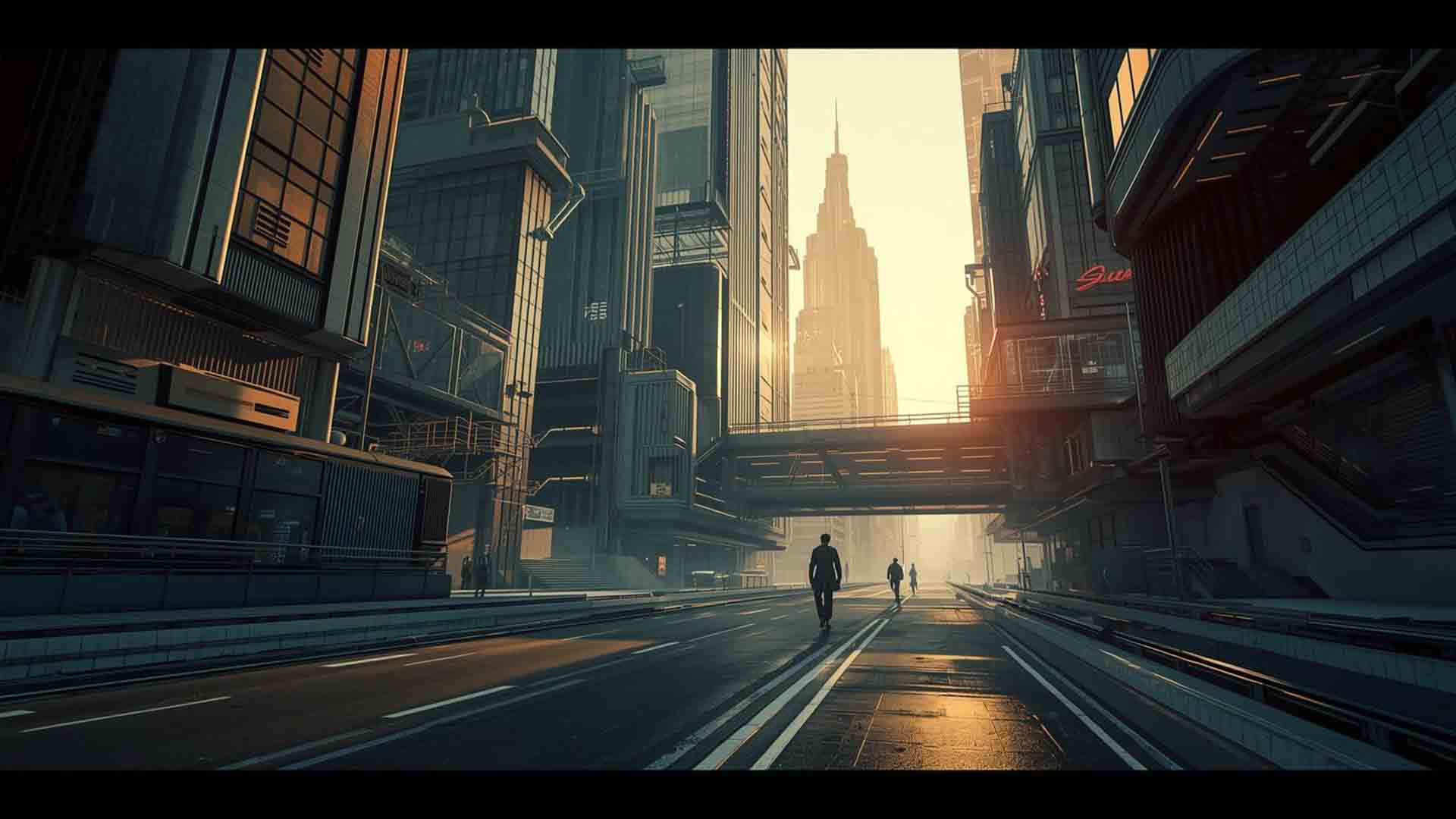
La inteligencia artificial está transformando la creación de contenido visual. En 2026, herramientas como Runway, Pika y Synthesia permiten generar videos ultrarealistas, avatares con voz natural y efectos cinematográficos a partir de texto o imágenes. Esta guía comparativa analiza las 15 plataformas más destacadas, sus funciones, ventajas y casos de uso ideales para que elijas la que mejor se adapte a tus necesidades.
Lo más leído en Blogs
-
Consola
Juega gratis en el navegador más de 240 títulos sin instalar nada
Ported2Browser es un sitio que reúne más de 240 juegos que corren gratis en el navegador, sin instalar…
-
Android
Concat es la alternativa gratuita y open source a CapCut que edita video sin marca de agua
Concat es un editor de video gratuito y de código abierto para Windows, macOS, Linux y Android que…
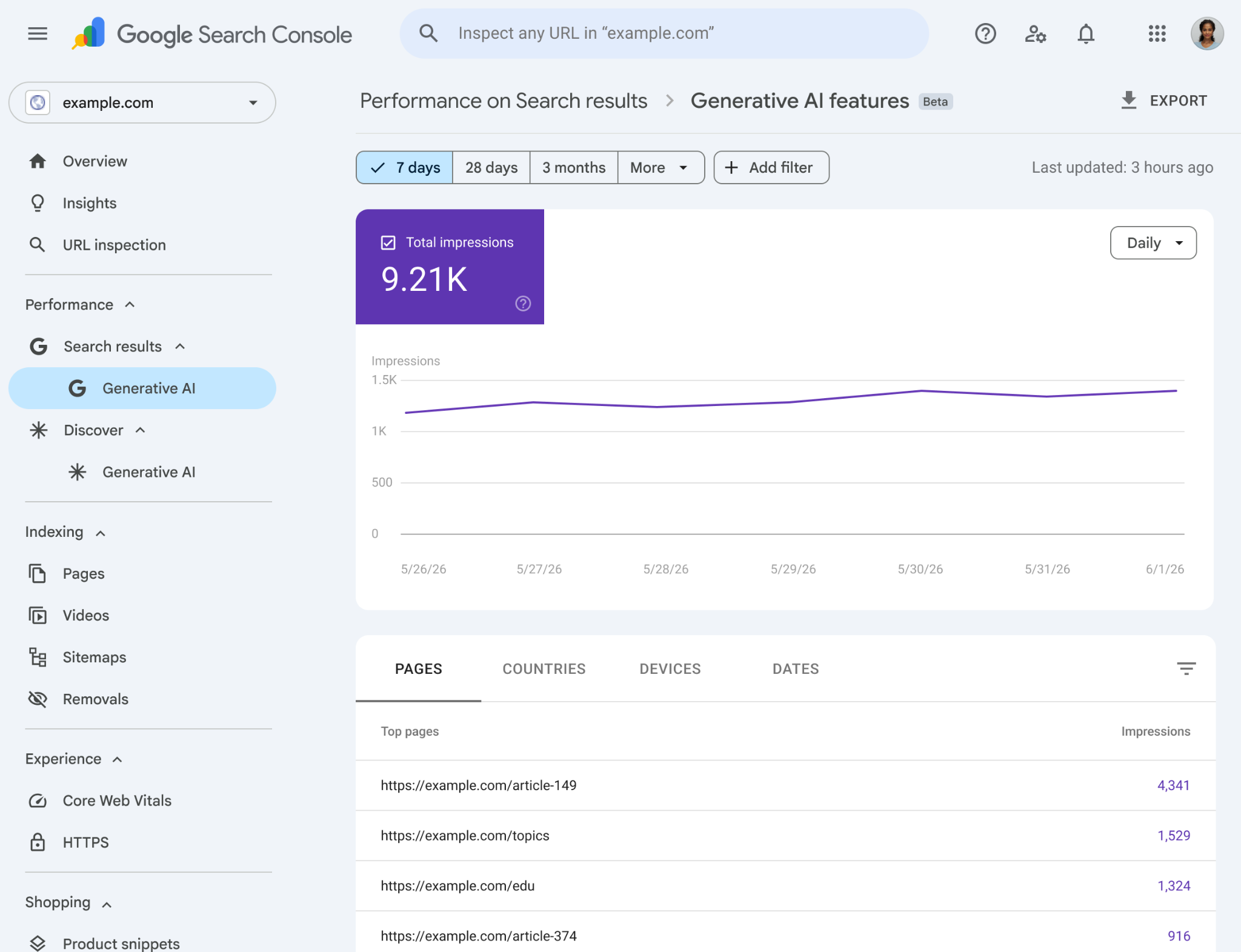
El 3 de junio de 2026, Google anunció el lanzamiento de nuevos informes en Search Console para medir el rendimiento de la inteligencia artificial generativa en la Búsqueda y en Discover. Estos informes permiten analizar la visibilidad de un sitio en funciones como Vistas creadas con IA y el Modo IA, además de ofrecer datos detallados sobre impresiones, páginas, países y dispositivos.
Lo más leído en Blogs
-
Consola
Juega gratis en el navegador más de 240 títulos sin instalar nada
Ported2Browser es un sitio que reúne más de 240 juegos que corren gratis en el navegador, sin instalar…
-
Android
Concat es la alternativa gratuita y open source a CapCut que edita video sin marca de agua
Concat es un editor de video gratuito y de código abierto para Windows, macOS, Linux y Android que…
Lo más leído
-
 Cine
CineRevisión: Queen’s Domain – RPG de acción retro y mazmorras oscuras
-
 Entretenimiento
Revisión: Tombwater – Soulslike western en pixel art
-
 Comunicados de Prensa
Hackeo a Binance: ¿cómo se roban miles de millones en criptomonedas? Sophos explica las tácticas de los atacantes
-
 Consola
Revisión: Air Hares – Bullet hell de siembra y cooperación local
-
 Entretenimiento
Revisión: Rat Game – Ratas contra chef en un restaurante
-

 Apps11 años ago
AMPcast, la herramienta de Pandora que permite a los artistas grabar mensajes de audio directamente a sus seguidores
-
 Blogs5 años ago
Conoce los mejores sitios de Torrents para descargar todo tipo de contenidos
-
Android5 años ago
Aprende cómo usar Discord para ver películas con tus amigos
-
Arte y Cultura14 años ago
Colección de fondos de pantalla basados en Super Héroes
-

 Almacenamiento2 años ago
Cómo usar TeraBox: La guía definitiva para aprovechar 1 TB de almacenamiento en la nube
-
Diseño13 años ago
css3ps: plugin que convierte archivos PSD a CSS3
-
Apps9 años ago
Picturethat, app que usa la Realidad Aumentada para visualizar cómo quedarían los cuadros antes de colgarlos
-
Eventos Especiales13 años ago
Especial Día de la Madres: fondos de pantalla especiales para Mamá