


Blogs
Tips y Trucos: Aprovecha al máximo la Multitarea de tu iPad

Existen muchas funciones disponibles dentro del software de iPadOS, el sistema operativo del iPad de Apple.
[adsenseyu1]
Funciones que permiten a los usuarios realizar acciones como navegar por la red, retransmitir imágenes a través de AirPlay, usar el modo oscuro, optimizar el rendimiento o incluso alargar la vida útil de la batería. Pero hay una funcionalidad que destaca considerablemente sobre el resto, hablamos sobre la Multitarea de iPadOS.
La llegada de iPadOS 15 permitió a Apple implementar un gran número de novedades en la Multitarea del iPad. Ahora esta funcionalidad para usar múltiples aplicaciones de forma simultánea se puede activar mediante tres nuevos botones situados en la parte superior de cada app compatible, lo que hace que existan muchos trucos secretos que quizá no conozcas
La Multitarea ofrece la posibilidad de usar varias aplicaciones simultáneamente a través de las funciones Slide Over y Split View, además de la prestación Picture-in-Picture, que permite ver un vídeo en miniatura flotante y en primer plano mientras realizas otras acciones.
Con el lanzamiento de iPadOS 15 Apple ha cambiado un poco la forma en la que funciona la Multitarea, ahora es imprescindible conocer el uso del nuevo indicador de Multitarea, un botón con forma de tres puntos (…) que te servirá de mucha utilidad para todos los trucos que te dictamos a continuación.
Minimizando dos aplicaciones en Split View.
Existen diferentes métodos para minimizar las aplicaciones cuando estás en Multitarea y poder así volver a la pantalla de inicio del iPad. La primera opción y la más sencilla de todas es deslizar tu dedo desde la zona inferior hacia arriba, tal y como haces normalmente para minimizar una aplicación.
En el caso en el que necesites minimizar una aplicación en Slide Over puedes mantener tu dedo presionado sobre la línea de la parte inferior y deslizarlo hacia arriba o deslizar la app hacia el lateral más cercano al borde de tu iPad para minimizarla u ocultarla.
Moviendo una aplicación de un lado al otro.
El modo Split View permite usar varias aplicaciones al mismo tiempo con la pantalla dividida. Si lo que quieres es cambiar de un lado a otro una aplicación, simplemente mantén tu dedo presionado sobre el botón con forma de tres puntos (…) de una aplicación y deslízalo hacia el otro lado.
De tal modo que si tienes activado Split View con Safari en la derecha y Notas en la izquierda, puedes deslizar la aplicación Notas hacia la derecha desde el indicador de la Multitarea.
Reemplaza una app por otra en el modo Split View.
En el caso de que necesites intercambiar una aplicación por otra, puedes usar varios trucos para hacerlo de forma más cómoda y no tener que habilitar de nuevo el modo Split View.
Si, por ejemplo, tienes abiertas las aplicaciones Notas y Mail en el modo Split View y quieres cambiar Mail por otra aplicación, mantén tu dedo presionado sobre el botón con forma de tres botones de la app Mail y desliza el dedo hacia abajo.
Una vez hayas hecho esto, la aplicación Mail se minimizará y volverás a la pantalla de inicio para seleccionar qué aplicación deseas que reemplace a Mail. Pulsa sobre el icono de una app compatible con Split View y como por arte de magia se acoplará al modo Split View junto con la otra app que estabas usando, en este caso Notas.
Cambiar del modo Split View al modo Slide Over.
Si tienes abiertas dos aplicaciones en el modo Split View y deseas cambiar una de ellas al modo Slide Over para que se muestre en un lateral, simplemente presiona sobre el botón de la Multitarea de la parte superior y selecciona la opción de la derecha, el botón Slide Over.
Después el sistema operativo te pedirá seleccionar otra aplicación para que la acompañes en pantalla completa con Slide Over.
Pasar de un lado a otro una app en Split View.
Las aplicaciones que se encuentran activadas en el modo Slide Over permanecen en un lateral y pueden obstaculizar tu visión de la aplicación que está detrás de ellas. Si es tu caso, puedes mover la aplicación en el modo Slide Over de un lateral al otro.
Simplemente mantén tu dedo presionado sobre el botón (…) indicador de la Multitarea de la app en cuestión y deslízalo hacia el lateral contrario. Alternativamente, también puedes ocultar las aplicaciones Slide Over deslizándolas hacia el borde más cercano de tu iPad. Esta funcionalidad también está disponible para los vídeos que estás reproduciendo en el modo Picture-in-Picture.











¿Cansado de que tus proyectos de inteligencia artificial se queden en el “hola mundo”? Con Hermes Agent, puedes crear agentes autónomos que investiguen, codifiquen y desplieguen soluciones por ti. En esta guía, te mostramos cómo pasar de cero a un agente funcional en menos de 30 minutos, desde la instalación básica hasta la orquestación de flujos multiagente, con ejemplos de código, comandos CLI y recomendaciones para optimizar tu contenido.

La inteligencia artificial está transformando la creación de contenido visual. En 2026, herramientas como Runway, Pika y Synthesia permiten generar videos ultrarealistas, avatares con voz natural y efectos cinematográficos a partir de texto o imágenes. Esta guía comparativa analiza las 15 plataformas más destacadas, sus funciones, ventajas y casos de uso ideales para que elijas la que mejor se adapte a tus necesidades.
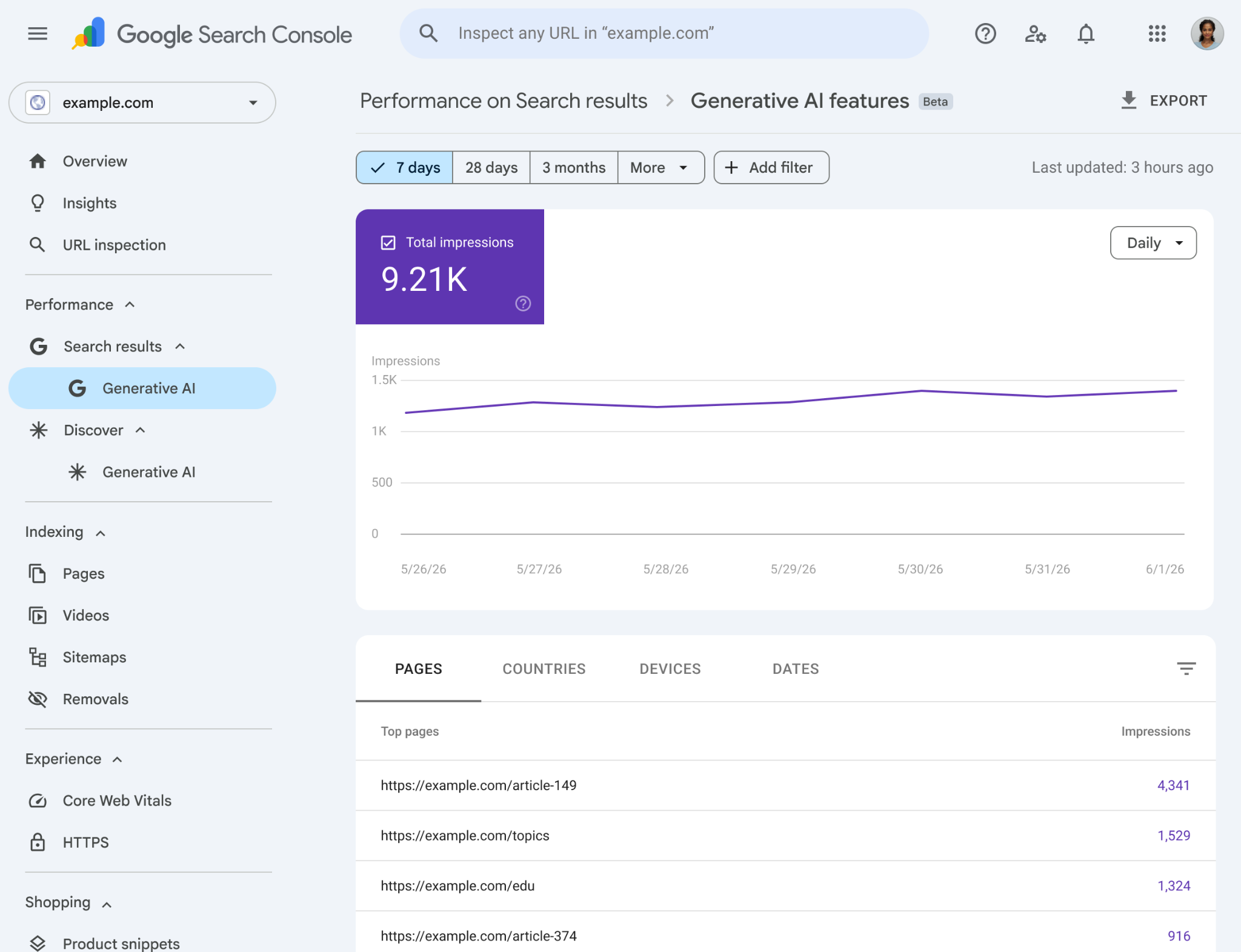
El 3 de junio de 2026, Google anunció el lanzamiento de nuevos informes en Search Console para medir el rendimiento de la inteligencia artificial generativa en la Búsqueda y en Discover. Estos informes permiten analizar la visibilidad de un sitio en funciones como Vistas creadas con IA y el Modo IA, además de ofrecer datos detallados sobre impresiones, páginas, países y dispositivos.
-

 Apps11 años ago
AMPcast, la herramienta de Pandora que permite a los artistas grabar mensajes de audio directamente a sus seguidores
-
 Blogs5 años ago
Conoce los mejores sitios de Torrents para descargar todo tipo de contenidos
-
Android5 años ago
Aprende cómo usar Discord para ver películas con tus amigos
-
Arte y Cultura13 años ago
Colección de fondos de pantalla basados en Super Héroes
-

 Almacenamiento2 años ago
Cómo usar TeraBox: La guía definitiva para aprovechar 1 TB de almacenamiento en la nube
-
Diseño13 años ago
css3ps: plugin que convierte archivos PSD a CSS3
-
Apps9 años ago
Picturethat, app que usa la Realidad Aumentada para visualizar cómo quedarían los cuadros antes de colgarlos
-
Eventos Especiales13 años ago
Especial Día de la Madres: fondos de pantalla especiales para Mamá