


Apple
Tips y Trucos: Recupera rápidamente la contraseña de identificación de tu cuenta de Apple

El ID de Apple es un requisito, que como usuario de esta marca, necesitas para poder aprovechar los servicios que te ofrece.
[adsenseyu1]
Para obtener acceso a la App Store, iTunes, iCloud y Apple Music, primero debes tener un ID. Pero ¿Qué ocurre si olvidas tu contraseña ID de Apple? ¿Sabes cómo restablecerla?
Si olvidaste tu contraseña y no tienes idea de lo que debes hacer, no te preocupes. Guarda la calma, no hay necesidad de que entres en pánico ya que existe una serie de pasos que te explicaremos a continuación. Estos te ayudarán a restablecer y recuperar el acceso a tu cuenta.
En primer lugar, debes estar al tanto de la dirección de correo electrónico que registraste con el ID de Apple para proceder a la recuperación de tu contraseña.
Las instrucciones dependen de la seguridad que hayas configurado para tu ID de Apple. Existen tres tipos que se pueden utilizar: Autenticación de doble factor, Cuentas con o sin preguntas de seguridad y Verificación en dos pasos.
Autenticación de doble factor

Si has activado la Autenticación de doble factor como seguridad de tu cuenta. Podrás restablecer tu contraseña desde cualquier dispositivo Apple usando un código configurado.
En un iPhone, iPad o iPod Touch debes hacer lo siguiente:
- Verifica que tu dispositivo tenga una versión iOS10 o posterior a esa.
- Entra en Ajustes.
- Presiona donde aparezca tu nombre, luego Contraseña y Seguridad.
- Posteriormente sigue los pasos que aparezcan en tu pantalla.
Si cuentas con una versión iOS10.2 o anterior a ella:
- Presiona sobre iCloud tu nombre.
- Seguidamente Contraseña y Seguridad, luego Cambiar contraseña y sigue los pasos que se te muestran en pantalla.
En un Mac:
- Primero entra al menú de Apple, luego accede a Preferencias del sistema y presiona sobre iCloud.
- Elige los datos de la cuenta.
- Si te solicita tu contraseña presiona sobre ¿Has olvidado tu ID de Apple o la contraseña? y sigue los pasos que se te mostrarán a continuación.
- Luego harás click en Restablecer contraseña. Previamente se te pedirá la contraseña que utilizas para desbloquear el Mac.
Puedes usar una clave de recuperación si actualizaste tu ID de Apple, en una versión iOS11 o posterior o en MacOS High Sierra y versiones posteriores.

Si no puedes acceder a tus dispositivos
Pide a un familiar o un amigo cercano que te preste su dispositivo Apple y sigue estas instrucciones:
- Abre la aplicación de Buscar mi iPhone
- Cuando aparezca la pantalla de inicio de sesión, esta no debe tener ninguna cuenta registrada.
- Pulsa sobre ¿Has olvidado tu ID de apple o contraseña? y sigue los pasos que se te indican.
Cuentas con o sin pregunta de seguridad
Dirígete a la página de la cuenta ID de Apple y haz click sobre ¿Has olvidado tu ID de Apple o la contraseña?
- Coloca el ID de Apple.
- Luego haz click sobre la opción para restablecer la contraseña y selecciona Continuar.
- Podrás elegir como recuperar tu contraseña:
- Si tu cuenta se encuentra configurada con preguntas de seguridad puedes Responder a las preguntas de seguridad.
- También puedes preferir recibir un correo electrónico, con el que podrás restablecer tu contraseña.
- Si te solicita el código de reparación, procede con los pasos de Autenticación de doble factor.
Verificación en dos pasos:
- Entra en la página de la cuenta ID de Apple y haz click sobre ¿Has olvidado tu ID de Apple o contraseña? Deberás confirmar tu número de teléfono y seguir con los pasos de Autentificación de doble factor.
- Luego escribe tu ID de Apple y seguidamente presiona sobre Restablecer contraseña y pulsa continuar.
- Coloca la clave de verificación en dos pasos.
- Elige un dispositivo para que se te envíe un código de verificación.
- Escribe el código de verificación.
- Crea una nueva contraseña y presiona sobre restablecer contraseña.
Una vez que hayas restablecido tu contraseña se te pedirá que inicies sesión con tu contraseña nueva. Si aún no puedes iniciar sesión con tu ID de Apple, asegúrate de haber colocado el ID de Apple correcto.
Lo más leído en Apple
-
 Apple
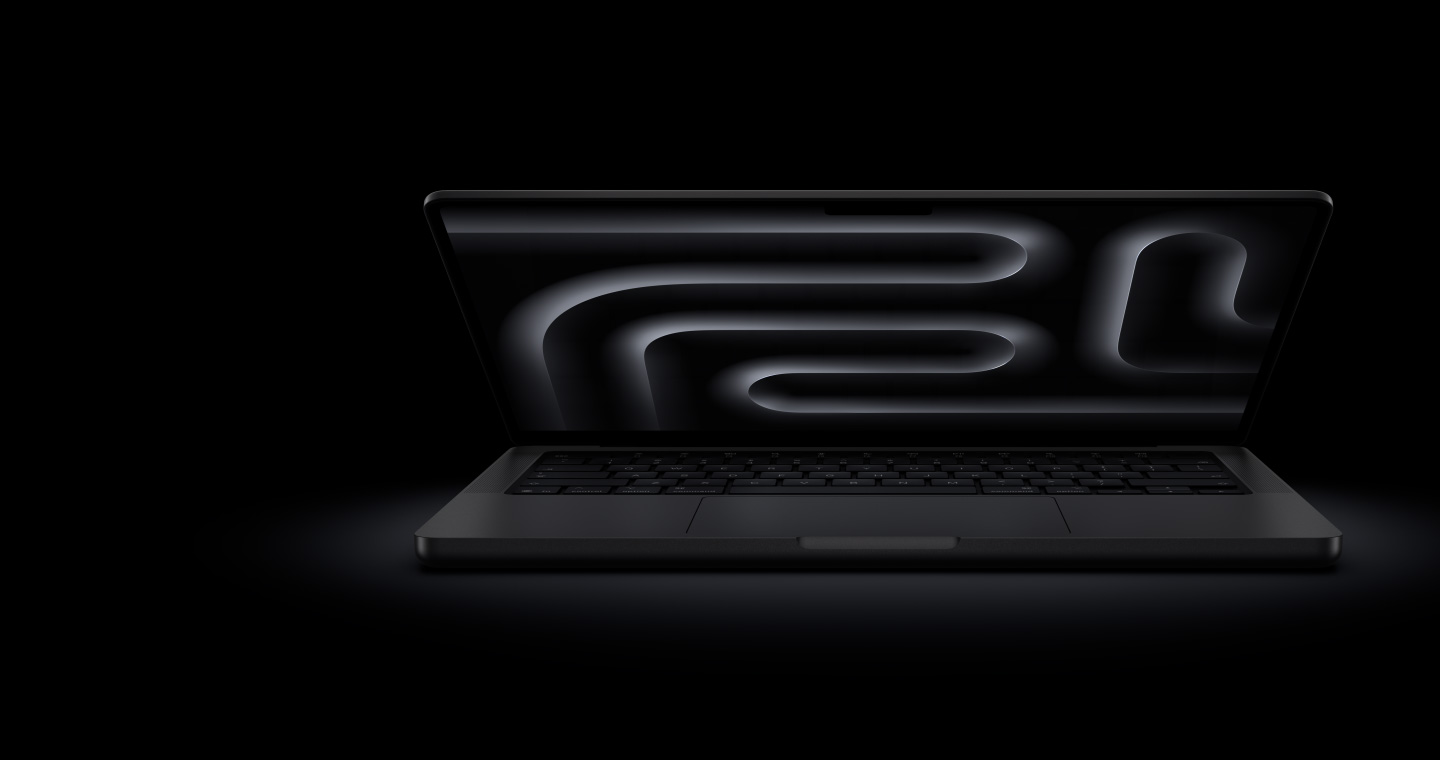
AppleApple lanza MacBook Pro e iMac con chip M6 y iPad mini con OLED
Apple anunció su nueva ola de computadoras: el MacBook Pro de 14 pulgadas con chip M6 y el…
-
 Apple
AppleTips y Trucos: Acelera el proceso de copiado en Mac con Spotlight y atajos de teclado
Presionar Comando + barra espaciadora abre Spotlight y, dentro de ese campo de búsqueda, Comando + 4 activa…






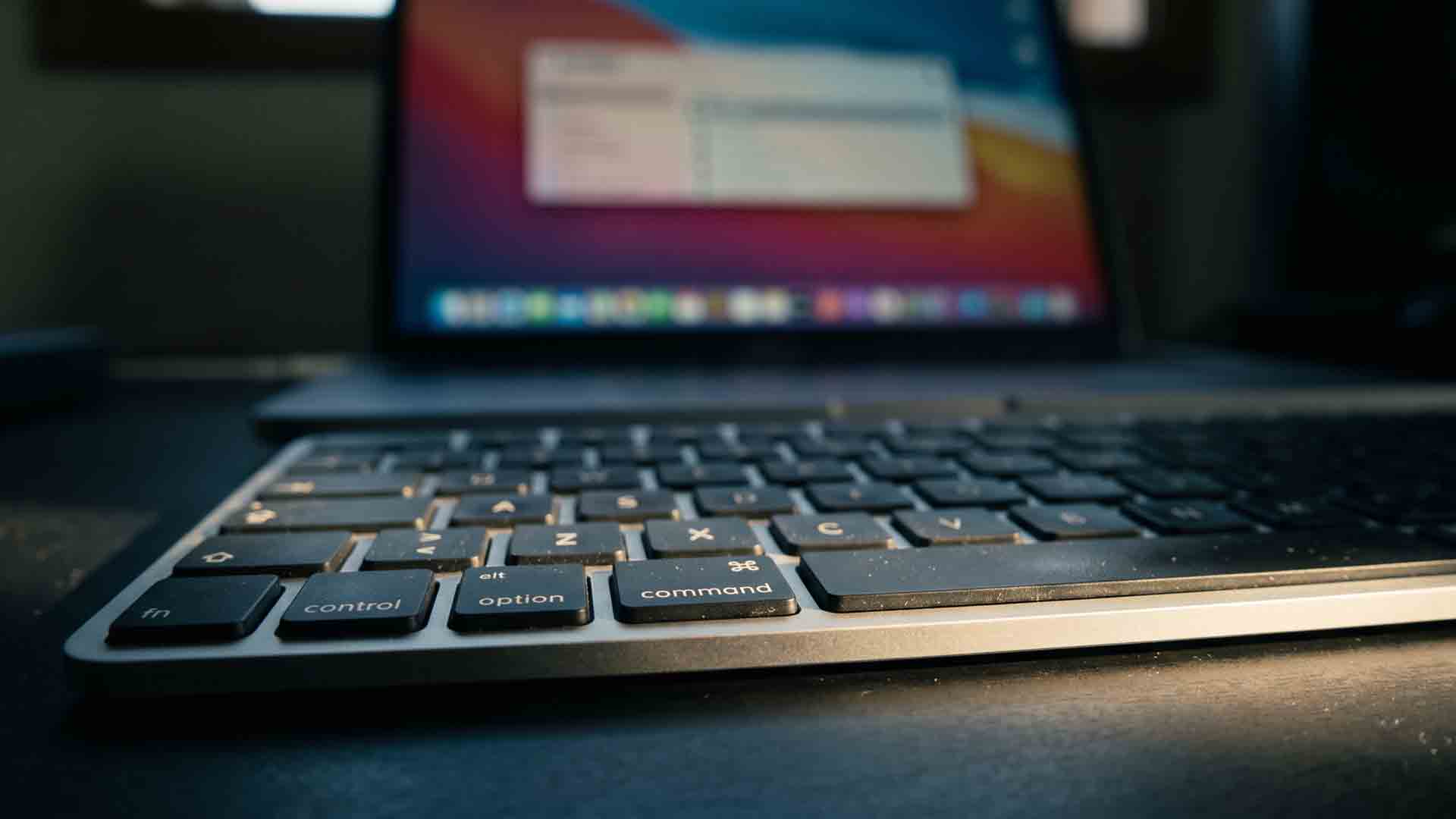
Presionar Comando + barra espaciadora abre Spotlight y, dentro de ese campo de búsqueda, Comando + 4 activa la búsqueda en el portapapeles de la Mac. Es un tip documentado por Apple que permite localizar y actuar sobre el texto copiado sin abrir ninguna app.
Lo más leído en Apple
-
Apple
Apple lanza MacBook Pro e iMac con chip M6 y iPad mini con OLED
Apple anunció su nueva ola de computadoras: el MacBook Pro de 14 pulgadas con chip M6 y el…
-
Apple
Tips y Trucos: Acelera el proceso de copiado en Mac con Spotlight y atajos de teclado
Presionar Comando + barra espaciadora abre Spotlight y, dentro de ese campo de búsqueda, Comando + 4 activa…
Apple anunció su nueva ola de computadoras: el MacBook Pro de 14 pulgadas con chip M6 y el iMac renovado con el mismo procesador, junto con el iPad mini con pantalla OLED de 8.5 pulgadas y chip A20 Pro presentado un día antes, todos centrados en la inteligencia artificial local. Las preventas abren el 28 de octubre y las ventas en noviembre.
Lo más leído en Apple
-
Apple
Apple lanza MacBook Pro e iMac con chip M6 y iPad mini con OLED
Apple anunció su nueva ola de computadoras: el MacBook Pro de 14 pulgadas con chip M6 y el…
-
Apple
Tips y Trucos: Acelera el proceso de copiado en Mac con Spotlight y atajos de teclado
Presionar Comando + barra espaciadora abre Spotlight y, dentro de ese campo de búsqueda, Comando + 4 activa…

Apple lanzó iOS 27.2, la primera gran actualización de iOS 27, con Siri AI en español, portugués, francés, japonés y coreano, perfiles en la app Apple TV, mejoras en Podcasts y soporte de Apple Pencil para el iPhone Duo. La actualización llegó el 26 de octubre de 2026 a todos los iPhone compatibles con iOS 27 y se instala desde Ajustes, General y Actualización de software. Eso sí: Siri AI en español no estará disponible en la Unión Europea ni en China continental.
Lo más leído en Apple
-
Apple
Apple lanza MacBook Pro e iMac con chip M6 y iPad mini con OLED
Apple anunció su nueva ola de computadoras: el MacBook Pro de 14 pulgadas con chip M6 y el…
-
Apple
Tips y Trucos: Acelera el proceso de copiado en Mac con Spotlight y atajos de teclado
Presionar Comando + barra espaciadora abre Spotlight y, dentro de ese campo de búsqueda, Comando + 4 activa…
Lo más leído
-
 Comunicados de Prensa
Regular la IA: ¿dónde debería estar el límite?
-
 Entretenimiento
Revisión: Cozy Game Restoration – Restauración de cartuchos retro
-
 Consola
Revisión: Hunter’s Moon – Terror folclórico en PS5
-
 Consola
Revisión: Hunting Simulator 3 – Caza abierta en Colorado y Texas
-
Apple
Tips y Trucos: Acelera el proceso de copiado en Mac con Spotlight y atajos de teclado
-

 Apps11 años ago
AMPcast, la herramienta de Pandora que permite a los artistas grabar mensajes de audio directamente a sus seguidores
-
 Blogs5 años ago
Conoce los mejores sitios de Torrents para descargar todo tipo de contenidos
-
Android5 años ago
Aprende cómo usar Discord para ver películas con tus amigos
-
Arte y Cultura14 años ago
Colección de fondos de pantalla basados en Super Héroes
-

 Almacenamiento2 años ago
Cómo usar TeraBox: La guía definitiva para aprovechar 1 TB de almacenamiento en la nube
-
Diseño13 años ago
css3ps: plugin que convierte archivos PSD a CSS3
-
Apps9 años ago
Picturethat, app que usa la Realidad Aumentada para visualizar cómo quedarían los cuadros antes de colgarlos
-
Eventos Especiales14 años ago
Especial Día de la Madres: fondos de pantalla especiales para Mamá