


Curiosidades
Tutorial: Descubre el ‘Kit Creativo’, el editor de fotos en línea de Google Plus

 [adsenseyu1]
Más que haber cerrado, Picnik se ha trasladado: la mayor parte de sus opciones ahora se encuentran en dos nuevos servicios, Kit Creativo y Picmonkey. El primero es una función incorporada en Google+ con la que cualquier usuario de la red social de Google podrá editar sus fotografías sin necesidad de aplicaciones externas; el segundo, es una alternativa independiente que no requiere registros y que luce un tanto más profesional, aunque también cuenta con la mayoría de opciones de edición de Picnik.
Subiendo fotos a Google+
Lo primero a entender es que cualquier foto cargada a Google+ se puede editar en cualquier momento, así que lo primero será aprenderlas a subir. Para esto tenemos dos métodos, arrastrarlas desde el escritorio o desde una ubicación del equipo hasta el cuadro de actualización de estado, o pulsando en la opción ‘+ Agregar fotos’ que aparece al pulsar sobre el icono de la cámara.

Voy a crear una tarjeta con una foto compartida en Flickr por Mr. Nomind (bajo licencia CC) y titulada ‘Cute Chinese Girl‘. Bien, luego de que cargue y antes de darle clic en Compartir, aparecerán algunas opciones abajo de la fotografía.

Aunque nos interesa la de Editar Fotos, vale comentar que la opción de Agregar texto permite una edición rápida para convertir la fotografía en un meme (con la tipografía característica).

Empezando a editar las fotos con el Kit Creativo
Al pulsar sobre la opción Editar Fotos aparecerá un panel blanco con todas las imágenes cargadas -en este caso sólo una-, y buscaremos la imagen para luego pulsar sobre el icono con forma de lapiz que aparece al poner el cursor sobre ella.

Al igual que Picmonkey, la barra lateral es lo principal, pero se las han arreglado para agrupar de una manera muy sencilla todas las herramientas de edición en apenas cuatro categorías:
1. EDICIONES BÁSICAS: Autocorregir, recortar (cuyo menú almacena tamaños predeterminados para imágenes de perfil), cambiar proporciones y otras opciones generales con pequeños módulos que permitirán controlar los cambios, eso si no es que queremos hacer uso de las opciones identificadas por estrellas de colores que harán varios trabajos automáticamente.

2. EFECTOS: Con ranas de colores que muestran una vista previa o explicación de cada cambio. Hay decoloraciones, efecto de mapa de calor, suavizado, blanco y negro, Polaroid y estilo Cinema. Estos dos últimos son los que he utilizado. En la última parte están algunas herramientas de retoque para corregir pequeños errores.

3. DECORA: Caras, globos de texto, ojos de colores, anteojos, deformaciones, cicatrices, colmillos, máscaras y más. Para la imagen sólo he usado unos modestos ‘¡Corazones dibujados!’. Por cierto, todos los elementos se pueden rotar, duplicar, eliminar y cambiar de color.

4. TEXTO: Para terminar, un toque textual aprovechando las múltiples fuentes y las opciones de coloración de texto. La de la imagen es una frase de Shakespare escrita con la fuente Lexographer. Lo único necesario es escribir en la caja de texto de la parte superior izquierda el texto a insertar.

Guardando los cambios, compartiendo y descargando
El botón de guardar se encuentra en la parte superior derecha resaltado por su color azul; restará decidir si la queremos compartir o no, aunque de cualquier manera siempre tendremos a la mano todas las ediciones desde la sección Fotos de Google Plus.

Si damos clic sobre la imagen entraremos al modo de vista en pantalla completa, una presentación con fondo negro. En la parte de abajo, en Opciones, está la opción de Descargar en tamaño real para bajar la imagen resultante en su calidad original. Para retomar la edición, en la parte superior izquierda está de nuevo un botón para entrar a Kit Creativo.






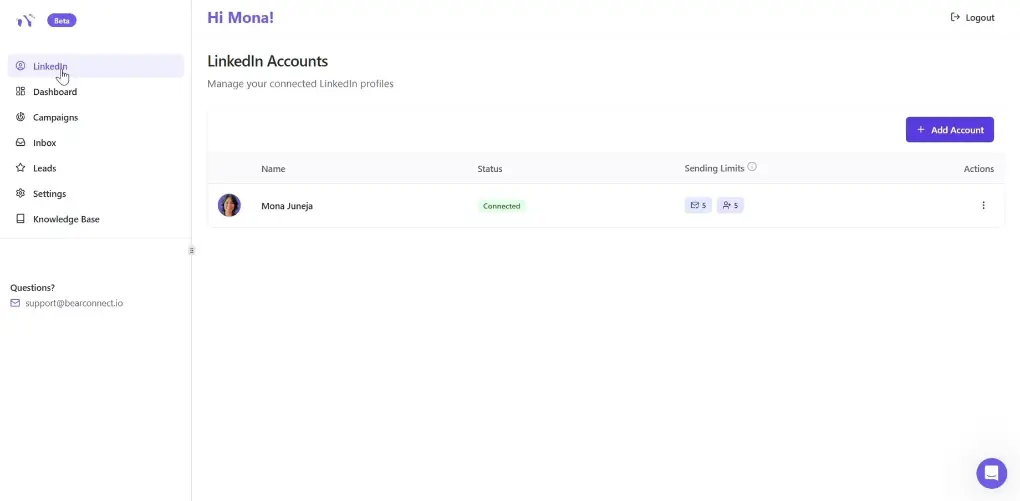
Bearconnect es una plataforma que convierte LinkedIn en un motor de ventas en piloto automático: su IA crea y programa publicaciones mientras la automatización gestiona solicitudes de conexión, mensajes y seguimientos desde un solo lugar.

El desarrollador Troygentic lanzó DamnationX, una versión especial de DevilutionX que funciona como remake fan de Diablo 1 con gráficos modernizados. El proyecto, gratuito y no oficial, incorpora texturas en alta definición, iluminación con ray tracing y cooperación en línea, y se puede jugar tanto en el navegador como en escritorio.

La respuesta corta es sí, pero con matices importantes. Bonsai 27B permite correr en una GPU de 8 GB un modelo derivado de Qwen3.6 27B gracias a una compresión extrema de 1 bit y a un build de apenas 4.4 GB. Eso, por sí solo, ya lo convierte en una rareza valiosa dentro del ecosistema local. La pregunta real no es si cabe, sino qué conserva, qué pierde y para qué tareas sigue siendo una buena decisión.
-

 Apps11 años ago
AMPcast, la herramienta de Pandora que permite a los artistas grabar mensajes de audio directamente a sus seguidores
-
 Blogs5 años ago
Conoce los mejores sitios de Torrents para descargar todo tipo de contenidos
-
Android5 años ago
Aprende cómo usar Discord para ver películas con tus amigos
-
Arte y Cultura14 años ago
Colección de fondos de pantalla basados en Super Héroes
-

 Almacenamiento2 años ago
Cómo usar TeraBox: La guía definitiva para aprovechar 1 TB de almacenamiento en la nube
-
Diseño13 años ago
css3ps: plugin que convierte archivos PSD a CSS3
-
Apps9 años ago
Picturethat, app que usa la Realidad Aumentada para visualizar cómo quedarían los cuadros antes de colgarlos
-
Eventos Especiales13 años ago
Especial Día de la Madres: fondos de pantalla especiales para Mamá