


Streaming
¿Cómo configurar tu PC para streaming en 2024?

Aprende con esta guía completa cómo optimizar y configurar tu PC para hacer streaming.
El streaming es una forma cada vez más popular de entretenimiento y comunicación, ya sea para transmitir juegos, compartir conocimientos en un área específica o simplemente interactuar con una audiencia en línea. Ahora bien, para garantizar una transmisión fluida y de alta calidad, la optimización y configuración de la PC son claves. Por eso, en este artículo te explicaremos paso a paso cómo configurar tu PC de la mejor manera para que puedas streamear cuánto antes, desde el hardware que necesitas hasta cómo configurar el software y optimizar tu conexión a Internet. ¡Comencemos!
Requisitos de hardware
Para lograr un streaming de calidad, el primer paso es verificar si tu PC cumple con ciertos requisitos de hardware. Los componentes esenciales que debes tener en cuenta para esto son:
-
Procesador (CPU)
El procesador si no es uno de los componentes más importantes para el streaming, está en el top 3. Por lo general, con uno de al menos 6 núcleos y 12 hilos, como el AMD Ryzen 5 5600X o el Intel Core i5-11600 K es suficiente ya que, no sólo ofrecen un muy buen rendimiento para el juego sino también como para la codificación en tiempo real que se necesita en el streaming.
-
Disco duro
El almacenamiento es otro requisito fundamental. Para el sistema operativo y los programas principales, se recomienda usar un SSD por sus velocidades de lectura y escritura mucho más rápidas en comparación con un disco duro tradicional.
Sin embargo, si necesitas más espacio para almacenar tus vídeos de transmisión, considera optar por un disco duro de gran capacidad.
-
Memoria RAM
La cantidad de memoria RAM también es clave para obtener una experiencia de streaming sin interrupciones. Nuestra recomendación es contar con al menos 16 GB de RAM DDR4, aunque 32GB sería lo ideal si deseas realizar tareas adicionales mientras transmites.
-
Tarjeta gráfica (GPU)
Para el streaming en general y en especial si planeas transmitir juegos en alta resolución, una buena tarjeta gráfica, como la AMD Radeon RX 6700 XT o la NVIDIA GeForce RTX 3060, es sumamente importante.
Configuración del software
Una vez que tengas el hardware adecuado, podemos pasar a la configuración del software. Para ello, debes seguir dos simples pasos:
-
Instalación de OBS Studio
OBS Studio es una de las herramientas más utilizadas para el streaming por su versatilidad. En cuanto a su configuración, aquí te indicamos cómo hacerlo:
- Descarga e instalación: descarga la versión más reciente que encuentres disponible para tu sistema operativo desde el sitio oficial de OBS Studio.
- Ajustes iniciales: abre OBS Studio y sigue las instrucciones de configuración proporcionadas para ajustar los parámetros básicos de audio y video.
- Agregar fuentes: añade las fuentes que usarás durante las transmisiones, como cámaras web, capturas de pantalla y alertas de donaciones.
-
Ajustes de codificación
Para una transmisión de alta calidad, debes ajustar la codificación de la siguiente manera:
- Selección del codificador: en la configuración de OBS Studio, elige el codificador adecuado para tu tarjeta gráfica (x264 o NVENC para tarjetas NVIDIA x264 o AMF para tarjetas AMD).
- Ajustes de bitrate: ajusta el bitrate conforme a la velocidad de tu internet.
¿Qué es el bitrate? En el contexto de streaming, cuando hablamos de bitrate estamos hablando de la cantidad de datos de audio y video que se envían a la plataforma de transmisión por segundo. De allí las medidas en kbps (kilobits por segundo) o mbps (megabits por segundo). A mayor bitrate mejor será la calidad de video y audio, siempre y cuando la conexión a internet sea lo suficientemente rápida y estable. De lo contrario, podrían aparecer problemas como el buffering o la caída de la transmisión.

Optimización del Internet
Una buena conexión a internet es otro de los componentes fundamentales para el streaming. Por eso, aquí te presentamos algunos consejos para optimizar tu conexión:
- Conexión por cable: siempre que sea posible, elige una conexión por cable Ethernet en lugar de Wi-Fi, lo que te dará mayor estabilidad.
- Velocidad de carga: asegúrate de tener como mínimo una velocidad de carga de 6 mbps para transmisiones en 1080p a 60 fps.
- Prueba de velocidad: verifica la velocidad de tu conexión antes de comenzar a transmitir a través de herramientas en línea como Speedtest, Fast.com o SpeedOf.Me.
Si no puedes optar por una conexión por cable, asegúrate de optimizar tu red Wi-Fi de la siguiente manera:
- Coloca el router lo más cerca posible de tu PC ya que la proximidad reduce la interferencia y mejora la señal.
- Si tu router lo permite, utiliza la banda de 5 GHz en lugar de 2.4 GHz, ya que suele ser menos congestionada.
- Mantén el firmware de tu router siempre actualizado para asegurar el mejor rendimiento.
Preguntas frecuentes
A continuación, responderemos a una serie de preguntas frecuentes que a menudo suelen surgir al momento de iniciar en el novedoso mundo del streaming.
¿Qué necesita mi PC para hacer streaming?
Los componentes esenciales son un procesador potente, suficiente memoria RAM, un almacenamiento rápido, una buena tarjeta gráfica y una conexión a internet rápida y estable.
¿Cómo sé si mi PC puede hacer streaming?
Para saber si tu PC puede hacer streaming, revisa las especificaciones de tu hardware y compáralas con los requisitos recomendados en este artículo. También puedes probar el rendimiento de tu PC utilizando OBS Studio u otras herramientas de benchmarking.
¿Cuántos núcleos se necesita para streaming?
Por lo general, se necesita un procesador con al menos 6 núcleos y 12 hilos para una transmisión fluida y sin interrupciones.
¿Qué velocidad de Internet es recomendable para hacer streaming?
Para transmisiones en 720p, se recomienda una velocidad de carga mínima de 3 Mbps, para transmisiones en 1080p a 60 fps, una velocidad de carga mínima de 6 Mbps y, para transmisiones en 4K, una velocidad de carga de al menos 15 Mbps.
¿Qué accesorios adicionales necesito?
Accesorios como un buen micrófono, una cámara web de alta calidad y auriculares con micrófono para monitorear el sonido pueden ser muy útiles.
Conclusión
En definitiva, la configuración de la PC para streaming puede parecer al principio todo un desafío, pero con los elementos adecuados y la configuración correcta, lograr transmisiones de alta calidad es muy sencillo. Asegúrate de invertir en un buen hardware, optimizar tu software y contar con una conexión a internet estable. ¡Buena suerte y feliz streaming!








Descubre cuáles son las películas y series que dominan las pantallas de los mexicanos. Analizamos los datos actualizados de JustWatch para ofrecerte el Top 10 de los contenidos más populares, sus plataformas de disponibilidad y las tendencias de consumo actuales en el ecosistema del streaming.
Aniversario
15 años, 15 historias: Netflix celebra su aniversario en México con nuevas producciones mexicanas

Son 15 nuevos títulos que llegarán a Netflix en los próximos meses: series, películas, documentales y reality shows.
Netflix ha producido y coproducido más de 200 títulos en México entre 2016 y 2025, con filmaciones en más de 100 ciudades y una derrama económica de más de 50 mil millones de pesos en el país.
Comunicados de Prensa
Honeycomb, WARDOGS y otros títulos incorporan DLSS 4.5 y NBA 2K27 llega con DLSS 5

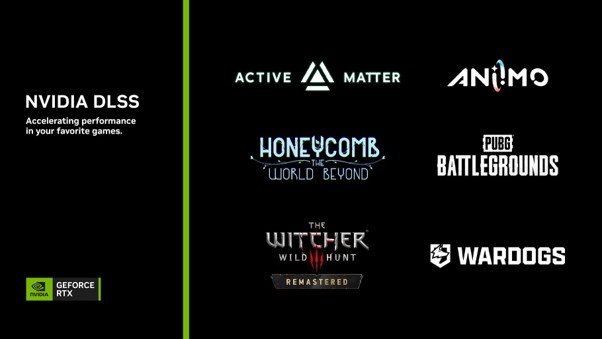
Los jugadores de GeForce RTX tienen motivos para celebrar: DLSS 4.5 y DLSS 5 están transformando la experiencia en títulos como Honeycomb: The World Beyond, WARDOGS y el esperado NBA 2K27. Estas tecnologías de NVIDIA ofrecen fidelidad visual sin precedentes y rendimiento optimizado, incluso en hardware de gama media.
-

 Apps11 años ago
AMPcast, la herramienta de Pandora que permite a los artistas grabar mensajes de audio directamente a sus seguidores
-
 Blogs5 años ago
Conoce los mejores sitios de Torrents para descargar todo tipo de contenidos
-
Android5 años ago
Aprende cómo usar Discord para ver películas con tus amigos
-
Arte y Cultura13 años ago
Colección de fondos de pantalla basados en Super Héroes
-

 Almacenamiento2 años ago
Cómo usar TeraBox: La guía definitiva para aprovechar 1 TB de almacenamiento en la nube
-
Diseño13 años ago
css3ps: plugin que convierte archivos PSD a CSS3
-
Apps9 años ago
Picturethat, app que usa la Realidad Aumentada para visualizar cómo quedarían los cuadros antes de colgarlos
-
Eventos Especiales13 años ago
Especial Día de la Madres: fondos de pantalla especiales para Mamá