

3D
Cómo usar herramientas de IA para acelerar tareas de diseño visual en minutos

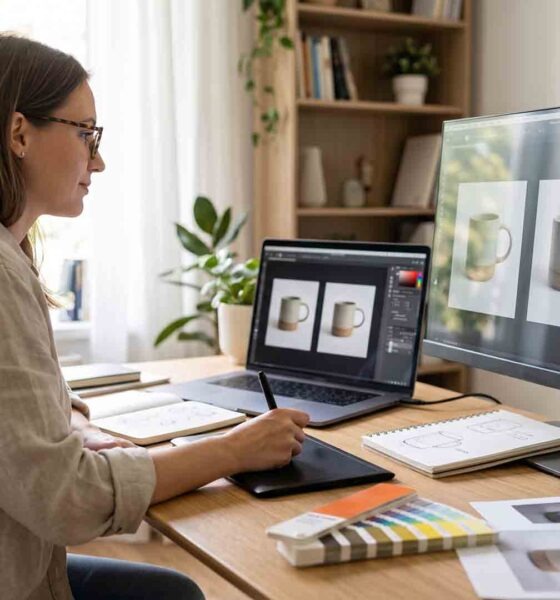
Muchas personas todavía invierten horas en tareas repetitivas de edición visual: quitar fondos, mejorar calidad, adaptar formatos, limpiar objetos, corregir color o probar estilos. Sin embargo, una parte creciente de ese trabajo ya puede resolverse con mejores instrucciones y herramientas de IA. En lugar de empezar cada imagen desde cero, hoy es posible describir con precisión el resultado deseado, generar una primera versión útil en minutos y reservar el trabajo manual solo para los ajustes finales.
Esta guía reúne 10 prompts prácticos que pueden adaptarse a distintas herramientas de generación y edición de imágenes, como ChatGPT, Gemini con Nano Banana, FLUX, Qwen Image, Leonardo, DALL·E, Adobe Firefly y otras soluciones similares. El objetivo no es sustituir por completo el criterio de diseño, sino acelerar el trabajo repetitivo, reducir tiempos de producción y facilitar la creación de visuales más limpios, coherentes y listos para publicar.
Nota: estos prompts son transferibles entre varias herramientas, pero no todas responden igual. Algunas destacan en edición puntual, otras en generación desde cero y otras en flujos más completos de creación visual. Conviene revisar cada resultado antes de publicarlo, especialmente cuando hay texto, branding, retratos, productos o piezas con uso comercial.
¿Por qué usar IA para diseño visual?
El diseño visual sigue siendo una pieza central del marketing digital, el comercio electrónico y la comunicación de marca. El problema es que producir imágenes limpias, coherentes y listas para publicar todavía consume tiempo, especialmente cuando el trabajo incluye variantes, recortes, ajustes de color, formatos para distintas plataformas o pruebas rápidas para campañas.
La IA no elimina la necesidad de criterio visual, pero sí puede acelerar tareas que antes dependían de procesos más lentos. Adobe señala en su informe de tendencias de IA y experiencia digital de 2026 que las organizaciones ya reportan mejoras claras en productividad, velocidad de producción e innovación gracias al uso de IA generativa.
Canva, por su parte, describe 2026 como un momento en el que la IA ya forma parte del flujo creativo cotidiano, y reporta que una mayoría significativa de creadores la considera un apoyo esencial dentro de su trabajo visual.
En la práctica, eso significa algo muy concreto: una imagen que antes exigía varios pasos manuales ahora puede resolverse con un buen prompt, una revisión rápida y una corrección final en la herramienta adecuada. Para muchas tareas, el mayor cambio no está en la calidad máxima posible, sino en la velocidad con la que se llega a una primera versión útil.
Comparativa rápida: qué herramienta conviene usar según la tarea
| Herramienta | Mejor para | Punto fuerte | Limitación principal |
|---|---|---|---|
| ChatGPT | Edición guiada por instrucciones, ideación visual, correcciones rápidas | Lenguaje natural, refinamiento conversacional, cambios puntuales | No sustituye por sí solo una herramienta de diseño final compleja |
| Gemini + Nano Banana | Edición conversacional, texto en imagen, cambio de tamaño, múltiples referencias | Muy buen manejo de texto dentro de imágenes y edición multi-turno | No siempre es la opción más directa para maquetación final |
| FLUX | Generación y edición más técnica, inpainting, control estructural | Flexibilidad, variantes especializadas, edición contextual | Puede exigir una curva de uso mayor según el entorno |
| Qwen Image | Texto dentro de imagen, edición precisa, cambios semánticos y visuales | Muy buen renderizado de texto y edición detallada | El mejor rendimiento suele venir en entornos algo más técnicos |
| Leonardo | Crear, editar, escalar y preparar piezas dentro de una misma plataforma | Flujo todo-en-uno con generación, edición, upscale y vídeo | Puede resultar más amplio de lo necesario para tareas simples |
| Midjourney | Generación visual desde cero | Estética, atmósfera y calidad artística | Menos cómodo para edición localizada de una imagen existente |
| Adobe Firefly | Edición profesional y flujos comerciales | Integración con ecosistema Adobe y buen rendimiento en retoque | Su mayor valor aparece cuando ya se trabaja con herramientas Adobe |
| Canva | Posts, banners, stories y diseño rápido | Velocidad, plantillas, facilidad de uso y maquetación | Menos profundidad para retoque avanzado |
¿Qué herramienta conviene usar según la tarea?
| Tarea | Herramientas más adecuadas | Observación práctica |
|---|---|---|
| Eliminar fondo | ChatGPT, Gemini, Qwen Image Edit, Firefly, Remove.bg | Funciona mejor cuando el sujeto está bien separado del fondo original. |
| Mejorar calidad | ChatGPT, Gemini, Leonardo, Firefly, Photoshop | La mejora tiene límites si la imagen original es demasiado pobre. |
| Cambiar fondo | ChatGPT, Gemini, FLUX Kontext, Qwen Image Edit, Firefly | Conviene revisar siempre perspectiva, luz y sombras. |
| Corregir color | Firefly, Photoshop, Leonardo, ChatGPT | La corrección fina sigue rindiendo mejor en herramientas de edición profesional. |
| Eliminar objetos | ChatGPT, Gemini, FLUX Fill/Kontext, Qwen Image Edit, Photoshop | Ideal para limpiar distracciones, aunque requiere comprobar texturas reconstruidas. |
| Añadir texto | Gemini Nano Banana, Qwen Image, ChatGPT, Canva, Figma | La IA puede proponer el texto en imagen; la pieza final conviene revisarla siempre. |
| Cambiar color de un objeto | ChatGPT, Gemini, Qwen Image Edit, Firefly, Leonardo | Muy útil para variantes de producto sin rehacer toda la producción. |
| Redimensionar | Gemini Nano Banana, Canva, Leonardo, Photoshop | No siempre basta con escalar; a veces hay que reencuadrar. |
| Añadir sombras | ChatGPT, Firefly, Photoshop, Leonardo | Pequeño ajuste, gran impacto en realismo. |
| Transformar estilo | ChatGPT, Gemini, Midjourney, FLUX, Qwen Image, Leonardo | La mejor opción depende de si se prioriza estilo, control o velocidad. |
Antes de empezar: cómo usar estos prompts mejor
- Resolver una sola tarea por vez. Conviene no mezclar cinco cambios complejos en la primera instrucción.
- Definir el uso final. No es lo mismo una imagen para Instagram que una para impresión o catálogo.
- Describir el contexto visual. Fondo, iluminación, tono, estilo y materiales cambian mucho el resultado.
- Revisar antes de descargar. Bordes, sombras, texto, manos, logotipos y proporciones merecen una segunda mirada.
- Cerrar el trabajo en la herramienta adecuada. La IA acelera la base; la pieza final a veces necesita ajuste fino en Canva, Photoshop o Figma.
10 prompts de IA para acelerar trabajo visual
1. ¿Cómo eliminar el fondo de una imagen?
Prompt:
“Elimina el fondo de esta imagen y reemplázalo con un fondo transparente. Preserva cada detalle del sujeto, incluyendo hebras de cabello, pelaje, vidrio, sombras y elementos transparentes o semitransparentes. Crea un recorte limpio con bordes suaves y naturales, máscara precisa y calidad profesional, apta para e-commerce, marketing y diseño gráfico.”
Cuándo usarlo: cuando la imagen necesita integrarse en catálogos, banners, fichas de producto o composiciones más limpias.
Qué revisar: cabello, bordes, transparencias y sombras residuales.
2. ¿Cómo mejorar la calidad de una imagen?
Prompt:
“Mejora esta imagen a la máxima calidad posible manteniendo un aspecto natural y realista. Aumenta nitidez, claridad, iluminación, exposición, colores, contraste, rango dinámico y detalle fino. Elimina ruido, desenfoque, artefactos de compresión y defectos visibles. Restaura texturas y mejora la resolución para obtener una imagen limpia, profesional y apta para marketing, web o impresión.”
Cuándo usarlo: cuando una imagen útil llega en mala resolución o con compresión visible.
Qué revisar: piel plástica, halos, ruido raro, saturación excesiva y texto deformado.
3. ¿Cómo cambiar el fondo de una imagen?
Prompt:
“Reemplaza el fondo actual por [describe el nuevo fondo] manteniendo el sujeto completamente intacto. Integra el sujeto con el nuevo entorno ajustando iluminación, sombras, reflejos, perspectiva, profundidad de campo, gradación de color y atmósfera. Conserva todos los detalles del sujeto y produce una composición fotorrealista, como si la imagen se hubiera capturado originalmente en esa ubicación.”
Cuándo usarlo: cuando la imagen principal funciona, pero el contexto visual no acompaña al mensaje.
Qué revisar: dirección de luz, perspectiva, intensidad de sombra y recorte.
4. ¿Cómo aplicar corrección de color profesional?
Prompt:
“Aplica una corrección de color profesional para lograr un aspecto premium y equilibrado, manteniendo una apariencia natural. Optimiza balance de blancos, exposición, contraste, brillo, saturación, vibración, tonos de piel, luces, sombras y armonía cromática general. Evita sobresaturación, dominantes artificiales o sobreprocesado. Entrega un resultado limpio, pulido y apto para uso comercial.”
Cuándo usarlo: cuando una imagen se ve plana, apagada o incoherente con la estética de marca.
Qué revisar: tonos de piel, blancos, sombras y contraste general.
5. ¿Cómo eliminar objetos no deseados?
Prompt:
“Elimina [objeto/persona] de esta imagen y reconstruye el área circundante como si ese elemento nunca hubiera estado allí. Restaura texturas, patrones, iluminación, sombras, reflejos, perspectiva y detalles finos, manteniendo una composición natural. Entrega un resultado limpio y fotorrealista, sin artefactos ni señales visibles de edición.”
Cuándo usarlo: cuando una imagen está casi lista, pero un detalle rompe la limpieza visual.
Qué revisar: repeticiones, texturas mal reconstruidas y líneas rotas.
6. ¿Cómo añadir texto a una imagen?
Prompt:
“Añade el texto [TU TEXTO] con una tipografía moderna, clara y visualmente coherente con la imagen. Crea una jerarquía visual fuerte, con alineación precisa, espaciado equilibrado y buena legibilidad. Integra el texto en la composición sin que parezca añadido después. Ajusta color, tamaño y ubicación para que el resultado parezca una pieza profesional de anuncio o redes sociales.”
Cuándo usarlo: cuando se necesita un borrador rápido para posts, anuncios, banners o stories.
Qué revisar: ortografía, legibilidad, espaciado y contraste.
7. ¿Cómo cambiar el color de un objeto?
Prompt:
“Cambia el color de [objeto] a [nuevo color] preservando textura, material, acabado, reflejos, luces, sombras, gradientes y detalles originales. Asegúrate de que el nuevo color se integre de forma natural en la escena y mantenga profundidad, volumen y coherencia visual. Entrega un resultado limpio y fotorrealista, como si el objeto siempre hubiera existido en ese color.”
Cuándo usarlo: cuando se necesitan variantes visuales sin rehacer toda la producción.
Qué revisar: reflejos, degradados, textura y coherencia con la luz.
8. ¿Cómo redimensionar una imagen?
Prompt:
“Redimensiona esta imagen a [dimensiones o proporción] manteniendo la máxima calidad posible. Conserva la composición, el equilibrio visual y los elementos importantes sin distorsión, estiramiento, pixelado ni recortes innecesarios. Si hace falta, reencuadra o amplía el lienzo de forma inteligente para adaptarlo al nuevo formato con un resultado limpio y profesional.”
Cuándo usarlo: cuando una misma pieza debe adaptarse a varios canales sin perder coherencia.
Qué revisar: recortes accidentales, texto fuera de zona segura y deformaciones.
9. ¿Cómo añadir sombras realistas?
Prompt:
“Añade sombras de contacto y ambiente realistas al sujeto, coherentes con la dirección, intensidad, temperatura de color, suavidad y perspectiva de la luz de la escena. Integra las sombras con las superficies circundantes para aportar profundidad, dimensión y realismo. El resultado debe parecer parte de la fotografía original, sin marcas evidentes de edición.”
Cuándo usarlo: cuando una composición se ve demasiado flotante o artificial.
Qué revisar: dirección de luz, dureza, contacto con superficie y color de sombra.
10. ¿Cómo transformar el estilo de una imagen?
Prompt:
“Transforma esta imagen al estilo [cinematográfico / anime / render 3D / pintura al óleo / acuarela / ilustración / arcilla / pixel art / cómic / boceto / cyberpunk / póster vintage], preservando identidad, composición, proporciones y rasgos visuales clave del sujeto. Recrea de forma coherente texturas, iluminación, materiales, pinceladas y paleta de color propias del estilo elegido. Entrega un resultado pulido, coherente y visualmente impactante.”
Cuándo usarlo: cuando se quiere reutilizar una imagen base en distintos lenguajes visuales.
Qué revisar: consistencia del estilo, proporciones del sujeto y artefactos raros.
Comparativa por prompt: qué herramienta suele resolverlo mejor
| Prompt | ChatGPT | Gemini | FLUX | Qwen Image | Leonardo | Observación |
|---|---|---|---|---|---|---|
| Eliminar fondo | Bueno | Bueno | Bueno | Bueno | Bueno | Firefly y Remove.bg siguen siendo referencias si la prioridad es velocidad o precisión comercial. |
| Mejorar calidad | Bueno | Bueno | Variable | Bueno | Muy bueno | Leonardo y Photoshop suelen cerrar mejor el trabajo cuando la pieza es importante. |
| Cambiar fondo | Muy bueno | Muy bueno | Muy bueno | Muy bueno | Bueno | Conviene revisar siempre luz, perspectiva y sombras. |
| Texto en imagen | Bueno | Muy bueno | Bueno | Muy bueno | Bueno | Gemini y Qwen destacan especialmente en esta tarea. |
| Eliminar objetos | Muy bueno | Muy bueno | Muy bueno | Muy bueno | Bueno | La reconstrucción de texturas sigue siendo el punto crítico. |
| Transformar estilo | Bueno | Muy bueno | Muy bueno | Muy bueno | Muy bueno | Midjourney sigue siendo muy fuerte si la prioridad absoluta es la estética desde cero. |
¿Qué no conviene pedirle a la IA sin revisión manual?
- Textos largos dentro de la imagen si el resultado final irá a impresión.
- Logotipos exactos o piezas con branding muy estricto sin una revisión final.
- Sombras complejas y reflejos en productos brillantes sin comprobar detalles.
- Rostros, manos o anatomía en escenas muy exigentes sin una segunda pasada.
- Archivos finales para impresión grande si la resolución original es limitada.
5 errores comunes al usar IA para diseño visual (y cómo evitarlos)
1. Prompts demasiado vagos
Error: pedir algo como “haz una imagen bonita”.
Cómo corregirlo: indicar sujeto, acción, fondo, estilo, formato y uso final.
2. Querer resolver todo en una sola instrucción
Error: mezclar recorte, texto, color, fondo y formato desde el primer intento.
Cómo corregirlo: dividir el trabajo en pasos. Primero fondo, luego limpieza, luego color, luego tipografía.
3. No revisar el resultado final
Error: asumir que la IA acierta siempre al primer intento.
Cómo corregirlo: revisar manos, tipografía, bordes, sombras, reflejos y consistencia de marca.
4. Ignorar la identidad visual de la marca
Error: obtener piezas atractivas, pero visualmente desconectadas de la marca.
Cómo corregirlo: incluir paleta, tono, estilo y nivel de formalidad en el prompt.
5. Trabajar con resoluciones inadecuadas
Error: generar imágenes pequeñas para usos que exigen más calidad.
Cómo corregirlo: definir desde el principio si la pieza será para red, anuncio, catálogo o impresión.
Acciones rápidas para empezar hoy
- Elegir una sola necesidad visual: fondo, color, calidad, objeto, formato o estilo.
- Copiar el prompt correspondiente y adaptarlo a la herramienta disponible.
- Probarlo primero en una imagen sencilla, no en la pieza más importante de la campaña.
- Corregir una segunda vez solo lo que no funcione.
- Guardar la versión útil como plantilla de trabajo para futuras repeticiones.
Preguntas frecuentes sobre IA y diseño visual
¿Estos prompts sirven solo para ChatGPT?
No. Pueden adaptarse a herramientas como Gemini con Nano Banana, FLUX, Qwen Image, Leonardo, DALL·E o Firefly. Lo que cambia es el tipo de tarea para la que cada una resulta más cómoda.
¿Cuál funciona mejor para edición de una imagen ya existente?
Para edición guiada por lenguaje natural, ChatGPT, Gemini, Qwen Image Edit y algunas variantes de FLUX suelen responder muy bien. Firefly y Photoshop siguen siendo más seguros en flujos comerciales exigentes.
¿Cuál conviene más para generar imágenes desde cero?
Si lo que se busca es una imagen completamente nueva, Midjourney, FLUX, Qwen Image, Gemini y Leonardo son opciones muy válidas. La mejor depende de si se prioriza estilo, texto dentro de imagen, velocidad o control.
¿Hace falta saber diseño para usarlos?
No hace falta ser diseñador para obtener resultados útiles, pero sí conviene tener claro el objetivo visual. La IA acelera el trabajo; el criterio sigue siendo humano.
¿Qué herramienta conviene elegir si lo que importa es el texto dentro de la imagen?
Gemini con Nano Banana y Qwen Image destacan especialmente en ese terreno. También pueden dar buen resultado ChatGPT y algunas herramientas integradas en otras plataformas, pero el texto siempre conviene revisarlo antes de cerrar la pieza.
¿Se pueden usar estas imágenes con fines comerciales?
Depende de la herramienta, el plan y el flujo concreto. Conviene revisar los términos de uso y las políticas de licencia de cada plataforma antes de usar imágenes generadas o editadas con IA en piezas comerciales o de cliente.
Glosario rápido de términos clave
- Prompt: instrucción en lenguaje natural que se le da a una IA para generar, editar o transformar una imagen.
- Fondo transparente: imagen sin fondo visible, normalmente en PNG, útil para catálogos, composiciones y recursos gráficos.
- Render 3D: imagen generada por computadora que simula volumen, profundidad y materiales tridimensionales.
- Gradación de color: transición suave entre colores o tonos dentro de una imagen.
- Pixelado: pérdida visible de calidad causada por baja resolución, compresión o escalado excesivo.
- Inpainting: edición localizada dentro de una imagen para borrar, sustituir o reconstruir una parte concreta.








Nintendo celebró el 9 de septiembre de 2026 un Nintendo Direct de 45 minutos centrado en los próximos lanzamientos para Nintendo Switch 2 y Nintendo Switch. El evento reveló juegos exclusivos, remasters, actualizaciones y colaboraciones con estudios como Capcom, Square Enix y Atlus. Aquí te contamos todo lo anunciado, con fechas, detalles y análisis de los títulos más destacados.
3D
BrickForge AI: cómo la inteligencia artificial revoluciona la creación de modelos de LEGO construibles

¿Alguna vez has soñado con convertir una idea en un modelo de LEGO sin tener que pasar horas diseñando cada pieza? BrickForge AI lo hace posible. Esta herramienta innovadora utiliza inteligencia artificial para transformar un simple prompt en un modelo de LEGO construible, estructuralmente sólido y listo para ensamblar.


-

 Apps11 años ago
AMPcast, la herramienta de Pandora que permite a los artistas grabar mensajes de audio directamente a sus seguidores
-
 Blogs5 años ago
Conoce los mejores sitios de Torrents para descargar todo tipo de contenidos
-
Android5 años ago
Aprende cómo usar Discord para ver películas con tus amigos
-
Arte y Cultura14 años ago
Colección de fondos de pantalla basados en Super Héroes
-

 Almacenamiento2 años ago
Cómo usar TeraBox: La guía definitiva para aprovechar 1 TB de almacenamiento en la nube
-
Diseño13 años ago
css3ps: plugin que convierte archivos PSD a CSS3
-
Apps9 años ago
Picturethat, app que usa la Realidad Aumentada para visualizar cómo quedarían los cuadros antes de colgarlos
-
Eventos Especiales13 años ago
Especial Día de la Madres: fondos de pantalla especiales para Mamá