


Curiosidades
Descubre el programador de tareas de windows: ahorrar tiempo sin instalar nada

¿Sabías que Windows incluye una herramienta oculta para automatizar tareas repetitivas? El Programador de tareas es una de las mejores alternativas disponibles para abrir tus apps, ejecutar scripts y hasta verificar el clima por ti, sin necesidad de instalar nada. Aquí te explicamos cómo usarlo para ahorrar tiempo cada día.
¿Qué es el Programador de tareas y por qué todos deberían usarlo?
El Programador de tareas es una utilidad nativa de Windows que permite automatizar la ejecución de programas, scripts y tareas del sistema según disparadores personalizados. Aunque existe desde la era NT, el 68% de los usuarios no la conocen (Microsoft, 2023), a pesar de que el 90% de las PC con Windows 10/11 la incluyen preinstalada.
Lo cierto es que, al principio, su interfaz puede parecer abrumadora. Pero una vez que dominas los conceptos básicos, te darás cuenta de lo poderosa que es: desde abrir tu cliente de correo al iniciar sesión hasta ejecutar un script que respalde tus archivos cada noche.
Plantillas de automatización listas para usar
Copia estos scripts y configúralos en el Programador de tareas para empezar a automatizar hoy mismo:
Script 1: respaldo automático de carpetas importantes
Descripción: Copia tus documentos, imágenes y descargas a un disco externo o unidad de red cada noche a las 2 AM.
Pasos:
- Abre el bloc de notas y pega este código:
@echo off

xcopy "C:\Users\%USERNAME%\Documents" "D:\Backup\Documents" /E /C /H /R /Y /I

xcopy "C:\Users\%USERNAME%\Pictures" "D:\Backup\Pictures" /E /C /H /R /Y /I

xcopy "C:\Users\%USERNAME%\Downloads" "D:\Backup\Downloads" /E /C /H /R /Y /I
- Guarda el archivo como
respaldo_nocturno.batenC:\Scripts\. - En el Programador de tareas, crea una nueva tarea con:
- Disparador: “Diario a las 2:00 AM”.
- Acción: “Iniciar un programa” → selecciona
C:\Scripts\respaldo_nocturno.bat. - Condición: Marca “Ejecutar la tarea solo si el equipo está conectado a la corriente”.
Script 2: abrir todas tus apps matutinas con un solo clic
Descripción: Abre Chrome, Outlook, Spotify y Notepad++ al iniciar sesión, con un retraso de 10 segundos entre cada una para evitar sobrecargar el sistema.
@echo off

start "" "C:\Program Files\Google\Chrome\Application\chrome.exe"

timeout /t 10

start "" "C:\Program Files\Microsoft Office\root\Office16\OUTLOOK.EXE"

timeout /t 10

start "" "C:\Users\%USERNAME%\AppData\Roaming\Spotify\Spotify.exe"

timeout /t 10

start "" "C:\Program Files\Notepad++\notepad++.exe"
Nota: Ajusta las rutas según la ubicación de tus programas.
Atajos de teclado para el Programador de tareas
| Atajo | Acción |
|---|---|
Ctrl + N |
Crear una nueva tarea. |
Ctrl + O |
Abrir una tarea existente. |
F5 |
Actualizar la lista de tareas. |
Supr |
Eliminar la tarea seleccionada. |
F2 |
Cambiar el nombre de la tarea seleccionada. |
Checklist: automatiza tu rutina en 1 hora o menos
Sigue esta lista para configurar el Programador de tareas como un profesional:
- [ ] Identifica 3 tareas repetitivas que quieres automatizar (ej: abrir apps, respaldar archivos, limpiar temporales).
- [ ] Abre el Programador de tareas (escribe su nombre en el menú Inicio).
- [ ] Crea una tarea para cada acción usando las plantillas de scripts de este artículo.
- [ ] Prueba cada tarea manualmente (haz clic en “Ejecutar”).
- [ ] Configura disparadores (ej: al iniciar sesión, a una hora específica).
- [ ] Añade condiciones si es necesario (ej: solo si el equipo está conectado a la corriente).
- [ ] Guarda y reinicia tu PC para verificar que todo funcione.
- [ ] Programa una revisión semanal de tus tareas automatizadas (elimina las que ya no uses).
¡Listo! Ahora tu PC trabaja para ti.
Automatización para cada tipo de usuario
Para profesionales de marketing y diseño
- Automatizar la apertura de herramientas: Photoshop, Illustrator, Excel y tu gestor de proyectos (ej: Trello o Asana) al iniciar sesión.
- Respaldo automático de archivos: Copia tus proyectos de diseño a Google Drive o Dropbox cada 6 horas.
- Limpieza de archivos temporales: Elimina cachés de navegadores y programas de diseño semanalmente para liberar espacio.
Para gamers
- Optimización de recursos: Cierra procesos innecesarios (ej: actualizaciones automáticas) antes de lanzar un juego.
- Actualización de controladores: Programa la búsqueda de actualizaciones de GPU (NVIDIA/AMD) cada semana.
- Limpieza de disco: Ejecuta
cleanmgrautomáticamente cada 15 días para mantener el sistema ágil.
Para estudiantes
- Organización de archivos: Crea una tarea que clasifique automáticamente tus descargas en carpetas por tipo (PDFs, imágenes, videos).
- Recordatorios de tareas: Usa un script de PowerShell para abrir una lista de pendientes en Notepad cada mañana.
- Respaldo de apuntes: Sincroniza tus notas de OneNote o Word con OneDrive cada vez que cierres sesión.
Herramientas que potencian el Programador de tareas
AutoHotkey: automatización avanzada con scripts
AutoHotkey es una de las mejores alternativas disponibles para crear scripts personalizados que van más allá del Programador de tareas. Con ella puedes:
- Crear atajos de teclado globales (ej: abrir Chrome con
Ctrl+Alt+C). - Automatizar clics y movimientos del mouse en juegos o aplicaciones.
- Desarrollar interfaces gráficas simples para tus scripts.
PowerToys: utilidades de Microsoft para productividad
PowerToys es un conjunto de herramientas gratuitas de Microsoft que incluyen:
- Always on Top: Mantiene cualquier ventana visible sobre las demás.
- PowerToys Run: Lanzador de aplicaciones con atajos de teclado (similar a Alfred en macOS).
- Keyboard Manager: Remapea teclas o crea atajos personalizados.
Programador de tareas vs. Power Automate: ¿cuál elegir?
Mientras que el Programador de tareas es ideal para automatización local y basada en horarios (ej: abrir apps, ejecutar scripts), herramientas como Power Automate son mejores para:
- Flujos de trabajo entre aplicaciones: Guardar adjuntos de Gmail en OneDrive.
- Automatización en la nube: Recibir notificaciones en tu teléfono.
- Integración con servicios de terceros: Twitter, Slack o Dropbox.
Si solo necesitas automatizar acciones en tu PC, el Programador de tareas es la opción más ligera y confiable. Sin embargo, si buscas algo más potente y con integración en la nube, Power Automate es una de las mejores alternativas disponibles.
3 errores comunes al usar el Programador de tareas
1. No probar las tareas: Siempre ejecuta la tarea manualmente (haz clic en “Ejecutar”) antes de guardar para verificar que funciona.
2. Usar rutas relativas: Si mueves un script o programa, la tarea fallará. Usa rutas absolutas (ej: C:\Scripts\mi_script.ps1).
3. Ignorar los registros: Si una tarea no se ejecuta, revisa el “Historial de tareas” (en el panel derecho) para identificar el error.
Preguntas frecuentes sobre automatización en Windows
¿El Programador de tareas funciona en Windows 10?
Sí, el Programador de tareas está disponible en todas las versiones de Windows, incluyendo Windows 10, 8 y 7. La interfaz y funcionalidades son casi idénticas en todas las versiones.
¿Puedo automatizar tareas en segundo plano sin iniciar sesión?
Sí, pero debes configurar la tarea para que se ejecute “Ya sea que el usuario haya iniciado sesión o no” en las propiedades de la tarea. Además, asegúrate de que el equipo no entre en modo de suspensión.
¿Cómo evito que una tarea se ejecute si estoy usando la batería?
En las propiedades de la tarea, ve a la pestaña “Condiciones” y marca la opción “Iniciar la tarea solo si el equipo está conectado a la corriente eléctrica”.
¿Puedo editar una tarea existente?
Sí. Abre el Programador de tareas, selecciona la tarea que quieres modificar, haz clic derecho y elige “Propiedades”. Desde allí puedes editar disparadores, acciones y condiciones.
Próximos pasos para seguir automatizando
Si ya dominas el Programador de tareas, estos recursos te ayudarán a llevar tu productividad al siguiente nivel:
- Aprende PowerShell: Domina el lenguaje de scripting de Microsoft para automatizar tareas complejas. Documentación oficial de PowerShell.
- Explora AutoHotkey: Crea scripts personalizados para cualquier necesidad. Guía oficial de AutoHotkey.
Recursos adicionales para automatizar en Windows
- Documentación oficial de Microsoft:
- Tutoriales en video:
- Cómo usar el Programador de tareas en Windows 11 (canal oficial de Microsoft).
- Automatización con PowerShell para principiantes.
- Libros recomendados:
- “Windows PowerShell Cookbook” de Lee Holmes (para usuarios avanzados).
- “Automate the Boring Stuff with Python” de Al Sweigart (incluye ejemplos aplicables a Windows).











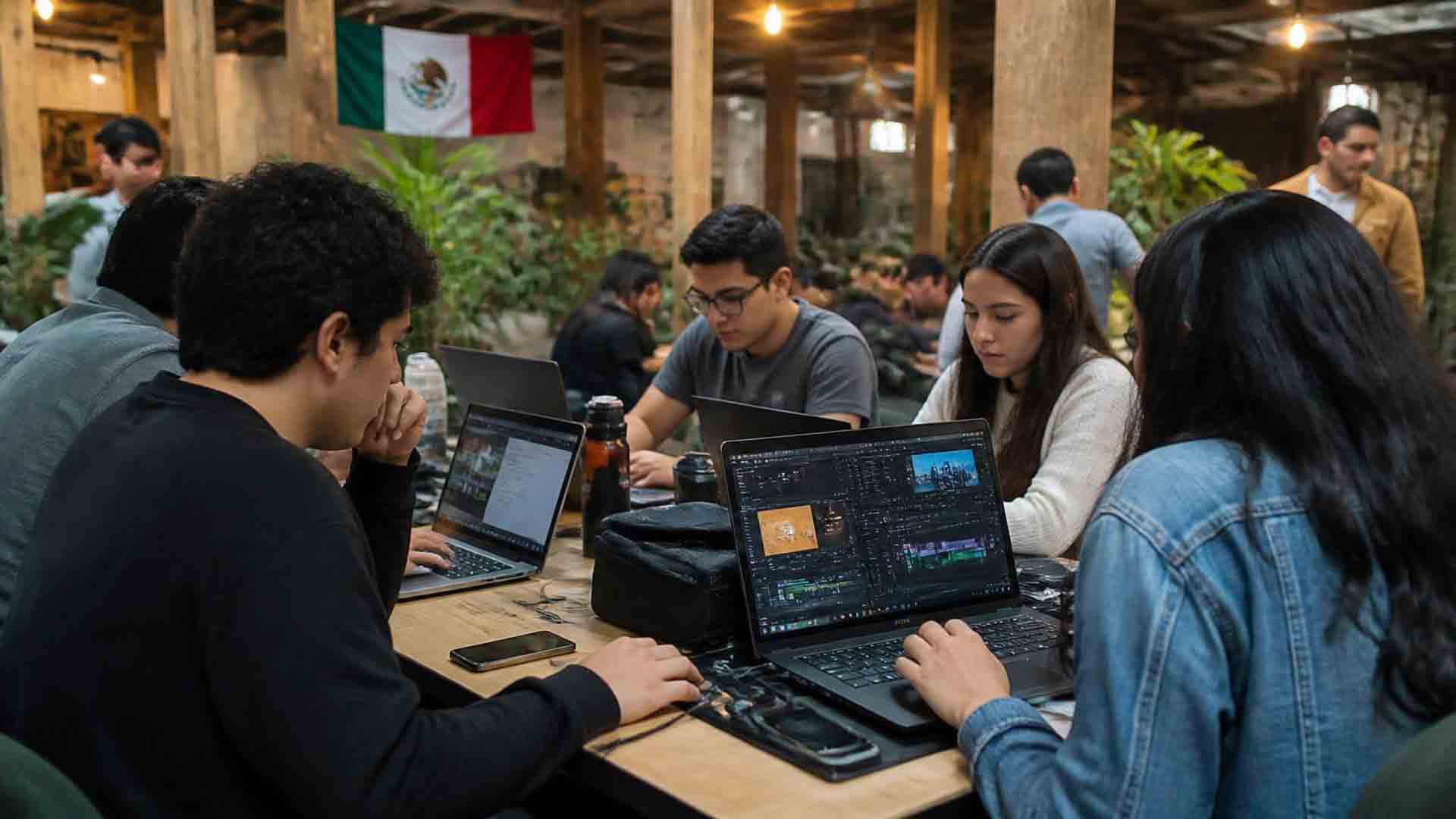
CapCut participará en México Tech Week 2026 con el CapCut Design Studio: Speed-to-Scale Hackathon, una activación gratuita para crear en cuatro horas una pieza lista para mostrar usando herramientas de IA. El cupo es de 30 lugares con registro previo.
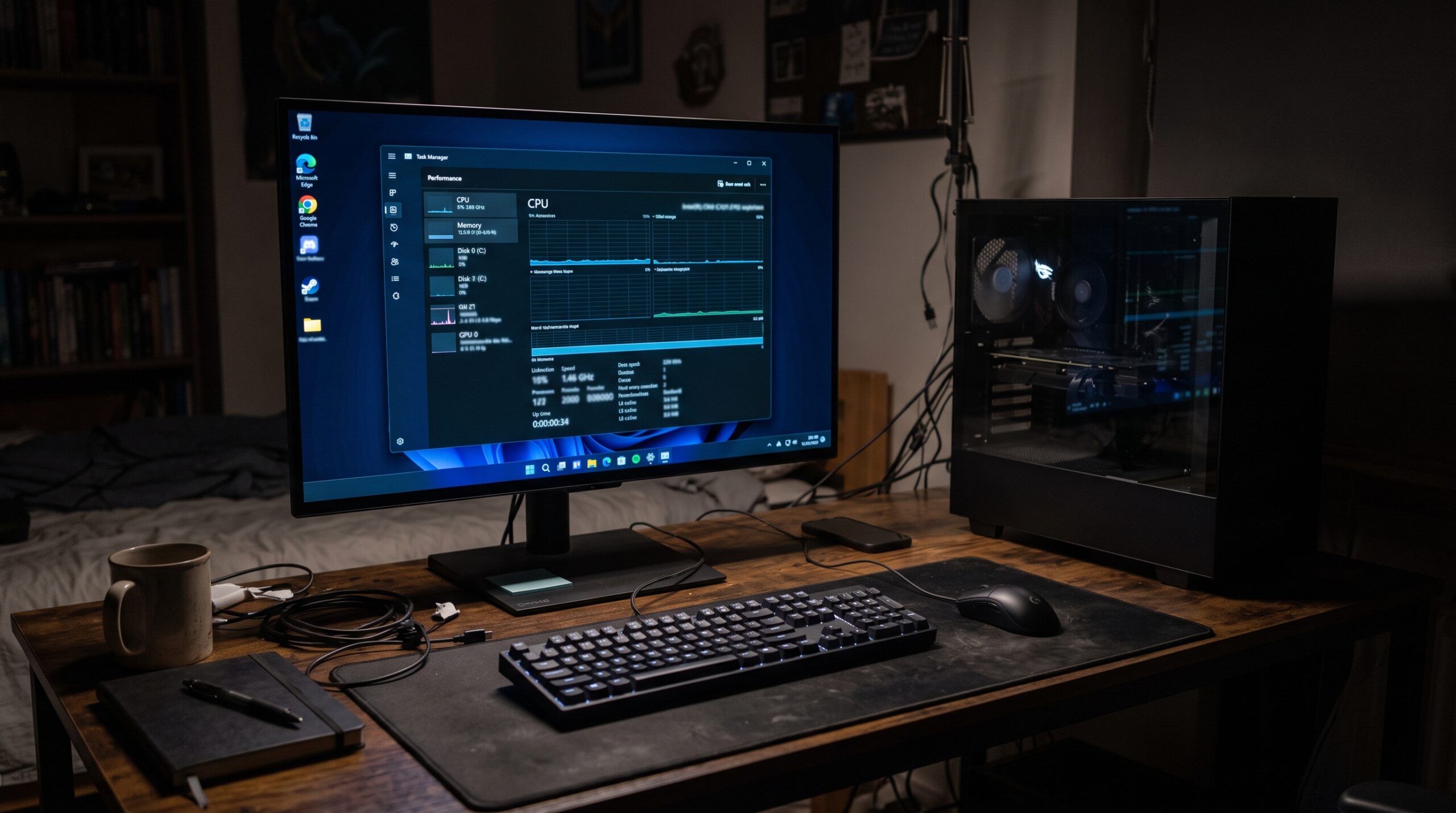
El usuario @soyaakinohara6 compartió en X una instalación de Windows 11 que consume apenas 2.5GB de 16GB de RAM en reposo, un 16 por ciento de utilización. El método: instalar con Rufus, eliminar todo el bloatware y luego aplicar la actualización 26H2.
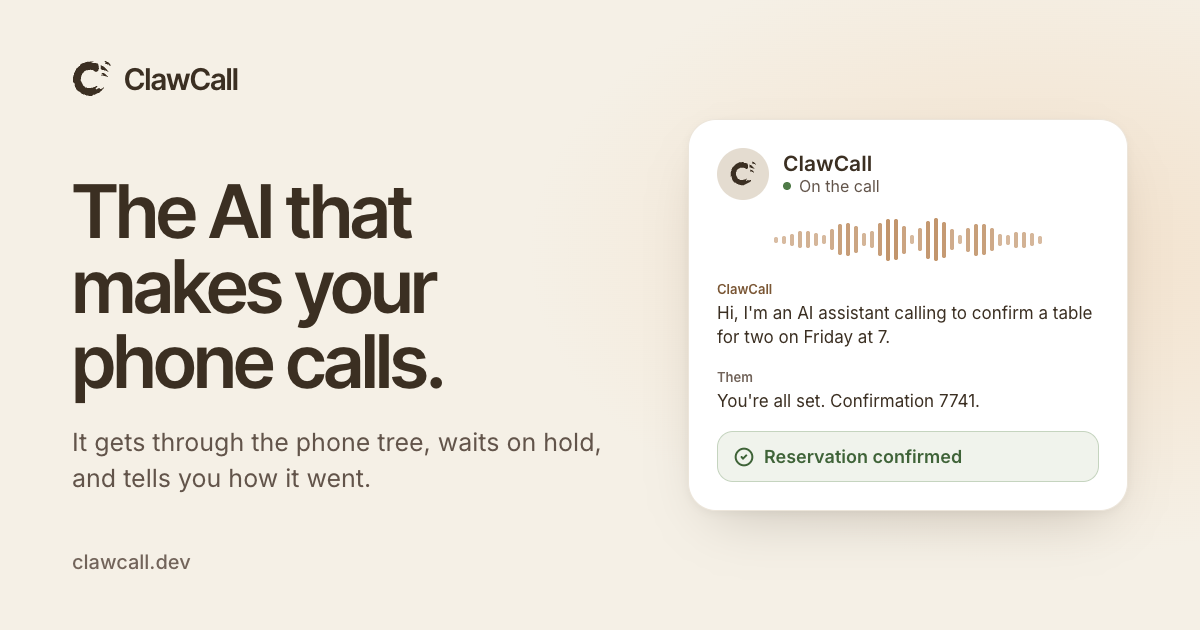
ClawCall es una inteligencia artificial que marca números de Estados Unidos, atraviesa los menús telefónicos, espera en la fila de retención y conversa con quien atienda. Al final reporta el resultado y la transcripción capturada. Funciona desde ChatGPT, Claude, iMessage y una API REST, con las primeras 30 llamadas gratis.
-

 Apps11 años ago
AMPcast, la herramienta de Pandora que permite a los artistas grabar mensajes de audio directamente a sus seguidores
-
 Blogs5 años ago
Conoce los mejores sitios de Torrents para descargar todo tipo de contenidos
-
Android5 años ago
Aprende cómo usar Discord para ver películas con tus amigos
-
Arte y Cultura14 años ago
Colección de fondos de pantalla basados en Super Héroes
-

 Almacenamiento2 años ago
Cómo usar TeraBox: La guía definitiva para aprovechar 1 TB de almacenamiento en la nube
-
Diseño13 años ago
css3ps: plugin que convierte archivos PSD a CSS3
-
Apps9 años ago
Picturethat, app que usa la Realidad Aumentada para visualizar cómo quedarían los cuadros antes de colgarlos
-
Eventos Especiales13 años ago
Especial Día de la Madres: fondos de pantalla especiales para Mamá