
Desarrolladores
Guía completa: cómo instalar Google AI Edge Gallery en macOS y sacarle provecho

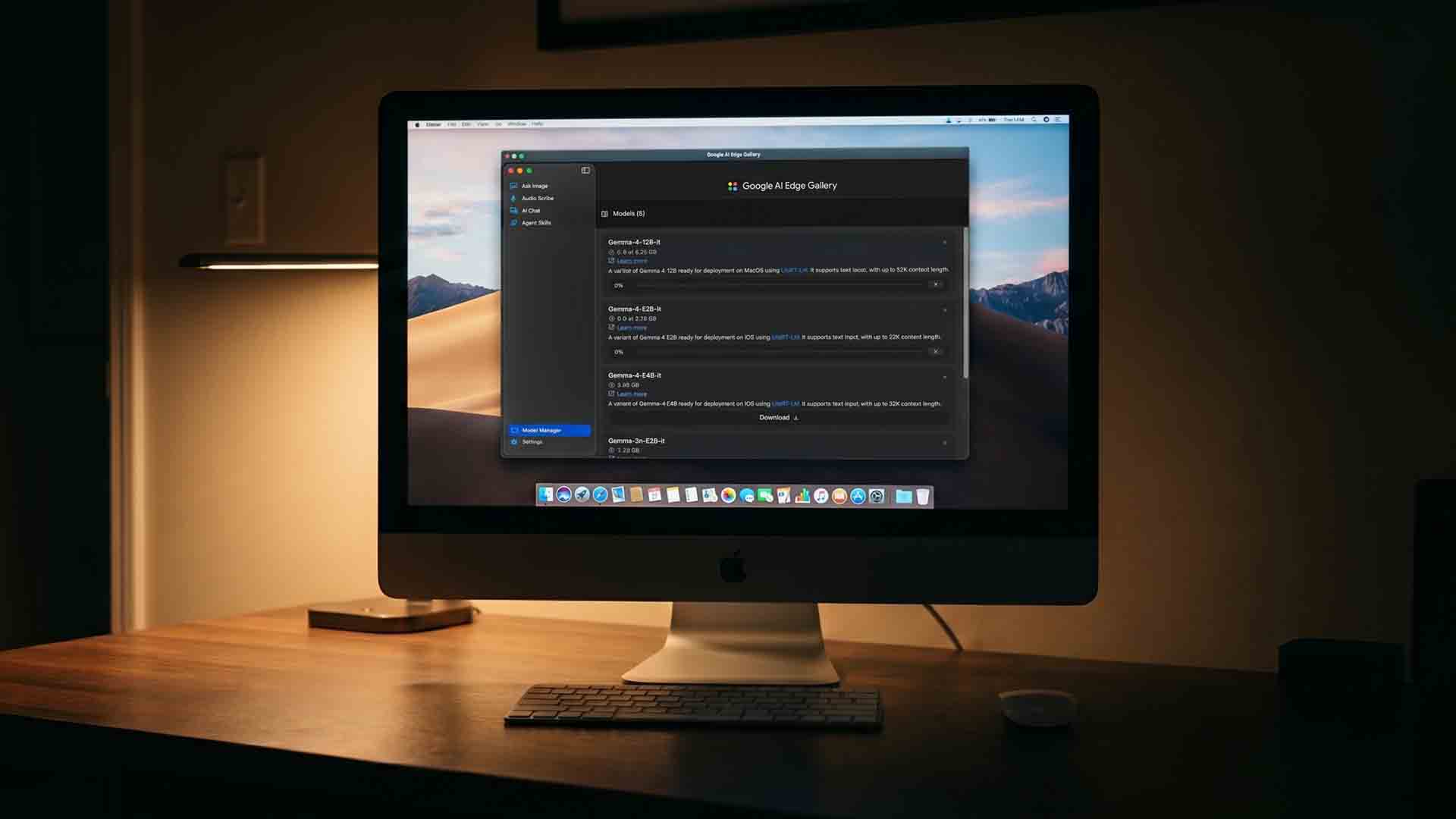
Google AI Edge Gallery llega a macOS para ejecutar modelos Gemma localmente en tu Mac. Esta guía te explica paso a paso cómo instalarlo, con ejemplos prácticos para todos los niveles y las ventajas de tener inteligencia artificial avanzada en tu dispositivo, sin depender de la nube.
¿Qué es Google AI Edge Gallery y por qué es revolucionario para macOS?
Google AI Edge Gallery es una plataforma diseñada para ejecutar modelos de inteligencia artificial de vanguardia directamente en tus dispositivos, sin necesidad de conectarte a servidores remotos. En el caso de macOS, esto significa que puedes aprovechar el poder de modelos como Gemma 4 12B en tu Mac con chip M1, M2, M3 o M4, obteniendo respuestas más rápidas, mayor privacidad y un control total sobre tus datos.
Para los principiantes, esto se traduce en la capacidad de usar herramientas de inteligencia artificial sin complicaciones técnicas. Para los expertos, abre la puerta a la personalización de modelos, el ajuste fino con datos locales y la integración en flujos de trabajo profesionales.
Requisitos previos: ¿qué necesitas para instalarlo en tu Mac?
Antes de comenzar, asegúrate de que tu equipo cumple con estos requisitos mínimos:
- Sistema operativo: macOS 14 (Sonoma) o superior.
- Hardware: Mac con chip Apple Silicon (M1, M2, M3, M4).
- Espacio en disco: al menos 10 GB libres (el modelo Gemma 4 12B ocupa aproximadamente 8 GB).
- Memoria RAM: 16 GB recomendados para un rendimiento óptimo.
- Herramientas adicionales: Xcode (para desarrolladores) y Homebrew (gestor de paquetes).
Advertencias:
- El modelo Gemma 4 12B requiere al menos 16 GB de RAM para funcionar sin problemas. Si tu Mac tiene menos, prueba con versiones más ligeras como Gemma 2B.
- La primera descarga del modelo puede consumir 8 a 10 GB de datos. Usa una conexión Wi-Fi estable.
- Si usas un Mac con chip Intel, verifica la compatibilidad en el sitio oficial.
Guía de instalación paso a paso para cualquier usuario
Instalación básica para principiantes
Si eres nuevo en el mundo de la Inteligencia artificial local, sigue estos pasos sencillos para tener Google AI Edge Gallery funcionando en tu Mac:
- Descarga Google AI Edge Gallery: visita el sitio oficial de Google AI Edge y descarga la versión para MacOS.
- Instala el paquete: abre el archivo descargado (generalmente un archivo .dmg) y arrastra la aplicación a la carpeta
Aplicaciones. - Abre la aplicación: ejecuta Google AI Edge Gallery desde el Launchpad o la carpeta de Aplicaciones.
- Selecciona un modelo: en la interfaz, busca el modelo Gemma 4 12B y haz clic en
Descargar. El proceso puede tardar varios minutos, dependiendo de tu conexión a internet. - ¡Listo! una vez descargado, el modelo estará disponible para usar localmente.
Vale la pena señalar que, aunque el proceso es sencillo, la primera descarga del modelo puede consumir una cantidad significativa de datos. Asegúrate de estar conectado a una red Wi-Fi estable.
Configuración avanzada para desarrolladores
Si tienes experiencia en programación o quieres personalizar tu experiencia con Gemma, sigue estos pasos adicionales:
- Instala las dependencias: abre la
Terminaly ejecuta:brew install [email protected]pip install torch transformers - Clona el repositorio de Google AI Edge:
git clone https://github.com/google-ai-edge/ai-edge-gallery.git - Navega al directorio del proyecto:
cd ai-edge-gallery - Ejecuta el script de instalación:
./install.sh - Verifica la instalación: prueba el modelo con un script de Python:
python3 -c "from transformers import AutoModelForCausalLM; print('Gemma está listo')"
Resulta particularmente interesante que los desarrolladores puedan integrar estos modelos en sus propias aplicaciones, creando soluciones personalizadas para análisis de datos, generación de texto o incluso asistentes de voz.
Ejemplos prácticos: desde chatbots locales hasta análisis de datos
Ejemplo para principiantes: crea tu propio asistente de escritura
Una de las formas más sencillas de usar Gemma 4 12B es como asistente de escritura. Aquí te mostramos cómo:
- Abre Google AI Edge Gallery y selecciona el modelo Gemma 4 12B.
- En la interfaz de chat, escribe un prompt como:
Escribe un correo formal para solicitar un aumento de sueldo, destacando mis logros en los últimos 6 meses. - El modelo generará una respuesta en segundos, sin necesidad de enviar tus datos a la nube.
- Copia el resultado y edítalo según tus necesidades.
Lo cierto es que la rapidez y la privacidad son dos de los mayores beneficios de usar inteligencia artificial localmente. No tendrás que preocuparte por filtraciones de datos o limitaciones de uso.
Ejemplo para intermedios: automatiza tareas con scripts de Python
Si ya tienes experiencia con Python, puedes usar Gemma 4 12B para automatizar tareas repetitivas. Por ejemplo:
- Crea un script que resuma automáticamente correos electrónicos:
from transformers import pipeline
summarizer = pipeline("summarization", model="google/gemma-4-12b")
texto = """Aquí va el contenido de un correo largo"""
resumen = summarizer(texto, max_length=100)[0]['summary_text']
print(resumen)
Este script usa el modelo para generar resúmenes en segundos, ideal para gestionar bandejas de entrada abarrotadas.
Ejemplo para expertos: ajuste fino de modelos con datos locales
Si eres desarrollador, puedes llevar las cosas al siguiente nivel ajustando el modelo Gemma con tus propios datos. Aquí tienes un ejemplo básico:
- Prepara tus datos: crea un archivo
JSONoCSVcon ejemplos de entrada y salida (ej: preguntas y respuestas específicas de tu dominio). - Usa la API de Google AI Edge: ejecuta un script como este para ajustar el modelo:
from transformers import AutoModelForCausalLM, AutoTokenizer, TrainingArguments from datasets import load_dataset model_name = "google/gemma-4-12b" tokenizer = AutoTokenizer.from_pretrained(model_name) model = AutoModelForCausalLM.from_pretrained(model_name) dataset = load_dataset("json", data_files="tus_datos.json") training_args = TrainingArguments( output_dir="./results", per_device_train_batch_size=4, num_train_epochs=3, ) - Guarda el modelo ajustado: una vez completado el entrenamiento, guarda el modelo para usarlo localmente.
Este proceso te permite crear modelos especializados para tareas como análisis de sentimiento, traducción automática o generación de código, todo en tu Mac.
IA local vs. IA en la nube: ¿cuál elegir?
| Característica | IA local (Gemma en macOS) | IA en la nube |
|---|---|---|
| Privacidad | 100% en tu dispositivo | Datos en servidores externos |
| Velocidad | Instantánea (sin latencia) | Depende de la conexión |
| Costo | Gratis (sin suscripciones) | Costos por uso o API |
| Personalización | Ajuste fino con tus datos | Limitada a opciones del proveedor |
| Requisitos | Hardware potente (M1/M2) | Cualquier dispositivo con internet |
¿Cuáles son las ventajas de ejecutar Gemma en tu Mac?
Elegir Google AI Edge Gallery y modelos como Gemma 4 12B para ejecutarlos localmente en tu Mac tiene múltiples beneficios:
- Privacidad total: tus datos nunca salen de tu dispositivo. Ideal para información sensible o proyectos confidenciales.
- Velocidad de respuesta: al no depender de servidores remotos, las respuestas son casi instantáneas, incluso sin conexión a internet.
- Personalización: puedes ajustar los modelos a tus necesidades específicas, algo imposible con soluciones en la nube genéricas.
- Sin costos ocultos: no pagas por cada consulta o por tiempo de uso, como ocurre con muchos servicios de inteligencia artificial en la nube.
- Integración con otras herramientas: combina Gemma con otras aplicaciones locales, como Google AI Edge Eloquent, para crear flujos de trabajo poderosos.
Rendimiento en macOS: ¿qué esperar?
Según pruebas realizadas en un MacBook Pro con chip M2 Max:
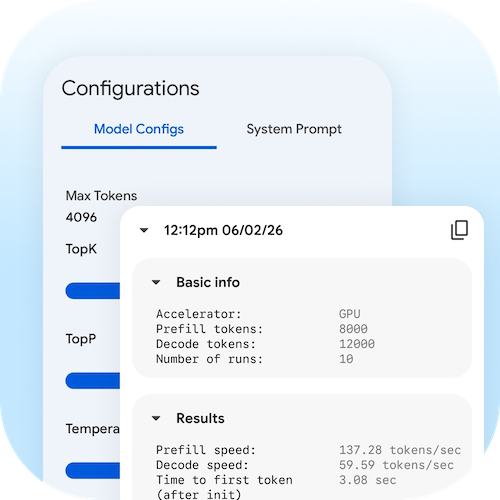
- Gemma 4 12B: aproximadamente 15 a 20 tokens por segundo (generación de texto).
- Gemma 2B: aproximadamente 50 a 60 tokens por segundo.
- Consumo de RAM: 12 a 14 GB para Gemma 4 12B.
Los resultados varían según el modelo de Mac y la complejidad de la tarea.
Google AI Edge Eloquent: la app de dictado que complementa la experiencia
Google AI Edge Eloquent es una nueva aplicación de dictado para macOS que utiliza modelos de Google AI Edge Gallery para transcribir tu voz a texto con alta precisión. Es ideal para:
- Crear documentos largos sin teclear.
- Transcribir reuniones o entrevistas.
- Controlar tu Mac con comandos de voz.
Para usarla, simplemente descárgala desde la Mac App Store o a través de Google AI Edge Gallery, selecciona el modelo de voz y comienza a dictar. La app está optimizada para funcionar con los chips Apple Silicon, lo que garantiza un rendimiento fluido.
Preguntas frecuentes sobre Google AI Edge Gallery en macOS
¿Puedo usar Google AI Edge Gallery en un Mac con chip Intel?
Actualmente, la compatibilidad oficial es solo para chips Apple Silicon (M1, M2, M3). Sin embargo, algunos usuarios han logrado ejecutarlo en Intel usando Rosetta 2, aunque con rendimiento reducido.
¿Necesito conexión a internet para usar los modelos descargados?
No. Una vez descargados, los modelos funcionan 100% sin conexión. Solo necesitas internet para descargar el modelo inicialmente o actualizarlo.
¿Puedo usar Gemma 4 12B para tareas comerciales?
Sí, pero revisa los términos de uso de Google para asegurarte de cumplir con sus políticas.
¿Listo para probar Google AI Edge Gallery? descarga el modelo Gemma 4 12B hoy mismo y comienza a explorar el poder de la inteligencia artificial local en tu Mac.
Lo más leído en Desarrolladores
-
 Desarrolladores
Desigma: la alternativa gratuita a Figma escrita en Rust
Desigma es una herramienta de diseño de interfaces local-first y de código abierto construida íntegramente en Rust por…
-
 Desarrolladores
Pullboard: la fábrica de software con agentes IA que verifica cada cambio
Pullboard es una herramienta de código abierto que convierte un repositorio git en una fábrica de desarrollo agéntico:…




Pullboard es una herramienta de código abierto que convierte un repositorio git en una fábrica de desarrollo agéntico: agentes de IA construyen a partir de especificaciones que tú apruebas, trabajan en carriles separados y nada se fusiona hasta que un segundo agente verifica el commit exacto. Todo funciona en local, sin dependencias alojadas, bajo licencia MIT.
Lo más leído en Desarrolladores
-
Desarrolladores
Desigma: la alternativa gratuita a Figma escrita en Rust
Desigma es una herramienta de diseño de interfaces local-first y de código abierto construida íntegramente en Rust por…
-
Desarrolladores
Pullboard: la fábrica de software con agentes IA que verifica cada cambio
Pullboard es una herramienta de código abierto que convierte un repositorio git en una fábrica de desarrollo agéntico:…
Desigma es una herramienta de diseño de interfaces local-first y de código abierto construida íntegramente en Rust por Deep Founder. Ofrece frames, auto layout, componentes, prototipado, colaboración en vivo, animación por keyframes e importación real de archivos Figma, sin cuentas ni suscripciones.
Lo más leído en Desarrolladores
-
Desarrolladores
Desigma: la alternativa gratuita a Figma escrita en Rust
Desigma es una herramienta de diseño de interfaces local-first y de código abierto construida íntegramente en Rust por…
-
Desarrolladores
Pullboard: la fábrica de software con agentes IA que verifica cada cambio
Pullboard es una herramienta de código abierto que convierte un repositorio git en una fábrica de desarrollo agéntico:…
Comunicados de Prensa
NVIDIA amplía RTX Spark con nuevas herramientas y modelos de IA local en GTC Berlín
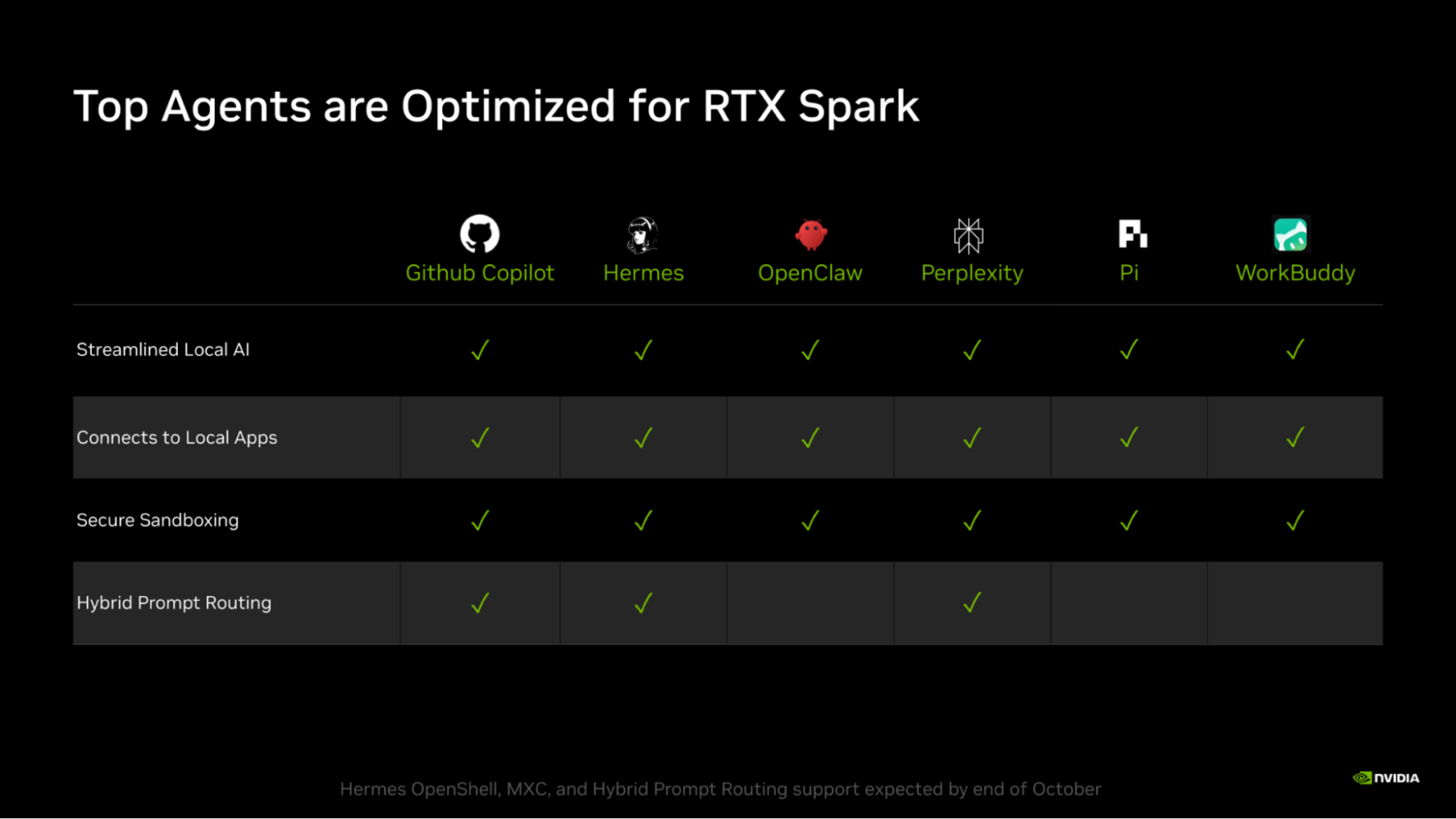
NVIDIA anunció en GTC Berlín nuevas herramientas, modelos de IA y optimizaciones para RTX Spark, la plataforma que ejecuta agentes de IA personales en PC con Windows. El anuncio incluye la aplicación Underdog Desktop Agent, el modelo de programación Recursive Flint y compatibilidad desde el primer día con Nemotron, GLM, DeepSeek, Qwen, MiniMax y FLUX.3.
Lo más leído en Desarrolladores
-
Desarrolladores
Desigma: la alternativa gratuita a Figma escrita en Rust
Desigma es una herramienta de diseño de interfaces local-first y de código abierto construida íntegramente en Rust por…
-
Desarrolladores
Pullboard: la fábrica de software con agentes IA que verifica cada cambio
Pullboard es una herramienta de código abierto que convierte un repositorio git en una fábrica de desarrollo agéntico:…
Lo más leído
-
 Consola
Indie World Showcase octubre 2026: Witchbrook y todo lo anunciado para Nintendo Switch 2
-
 Entretenimiento
Primeras impresiones: Everlast: Undying Tale – RPG de acción MMO-Lite
-
Desarrolladores
Pullboard: la fábrica de software con agentes IA que verifica cada cambio
-
 Animación
Revisión: 1008.ai – Plataforma de IA para crear imágenes y videos
-
 Herramientas
Vane la alternativa open source a Perplexity que puedes alojar en tu equipo
-

 Apps11 años ago
AMPcast, la herramienta de Pandora que permite a los artistas grabar mensajes de audio directamente a sus seguidores
-
 Blogs5 años ago
Conoce los mejores sitios de Torrents para descargar todo tipo de contenidos
-
Android5 años ago
Aprende cómo usar Discord para ver películas con tus amigos
-
Arte y Cultura14 años ago
Colección de fondos de pantalla basados en Super Héroes
-

 Almacenamiento2 años ago
Cómo usar TeraBox: La guía definitiva para aprovechar 1 TB de almacenamiento en la nube
-
Diseño13 años ago
css3ps: plugin que convierte archivos PSD a CSS3
-
Apps9 años ago
Picturethat, app que usa la Realidad Aumentada para visualizar cómo quedarían los cuadros antes de colgarlos
-
Eventos Especiales13 años ago
Especial Día de la Madres: fondos de pantalla especiales para Mamá