
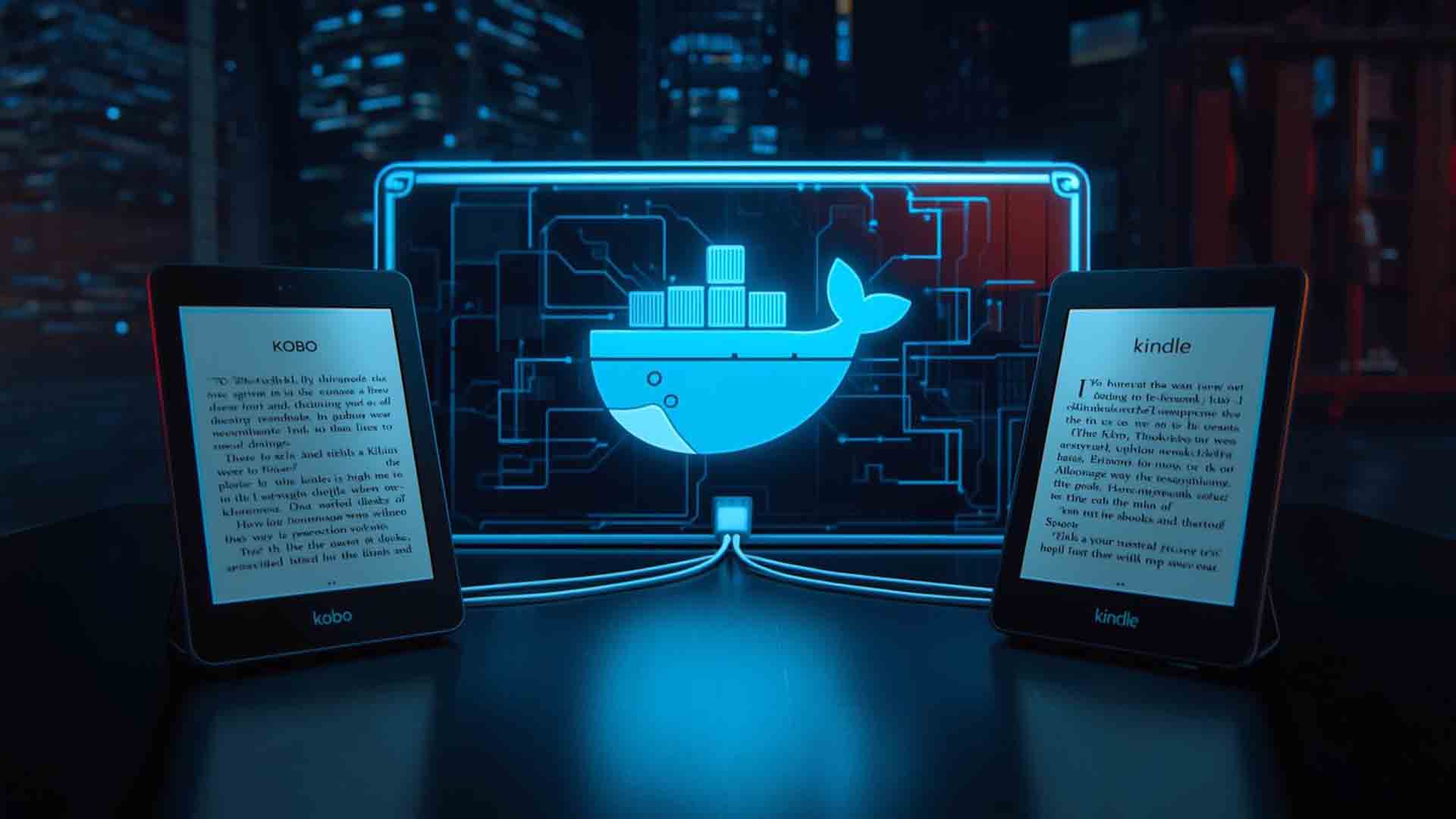

Almacenamiento
Cómo liberar tu biblioteca de Kindle con BookOrbit y olvidarte de Amazon para siempre

¿Sabías que los libros que compras en Amazon no son realmente tuyos? Con BookOrbit, puedes autoalojar tu biblioteca, sincronizarla con cualquier dispositivo y recuperar el control total sobre tu colección. Aquí te explicamos cómo hacerlo en una Mac, PC o incluso en un NAS como MyCloud de WD, incluyendo soluciones a los errores más comunes para que cualquier persona pueda seguir el proceso.
¿Por qué Amazon no es el mejor lugar para tus libros?
Amazon ha demostrado en múltiples ocasiones que, aunque pagues por un libro, solo obtienes una licencia para acceder a él. En años recientes, la compañía eliminó la opción de descargar libros comprados vía USB. Además, bloqueó el acceso a la tienda para Kindles antiguos, lo que significa que, si Amazon decide modificar o eliminar un libro, tu copia también podría verse afectada.
Estas son las 5 restricciones más frustantes de Amazon Kindle:
- Licencias, no propiedad: Amazon puede eliminar libros de tu biblioteca sin aviso. Un caso conocido fue la eliminación de 1984 de George Orwell en 2009, que desapareció de los dispositivos de los usuarios sin explicación.
- Obsolescencia programada: Kindles antiguos, como los modelos Paperwhite de primera generación, ya no pueden registrarse en la tienda de Amazon, dejando a los usuarios sin acceso a nuevos libros.
- DRM inflexible: No puedes leer tus libros en apps de terceros sin modificar el dispositivo para eliminar las restricciones de gestión de derechos digitales.
- Sin descargas por USB: Amazon bloqueó esta opción, argumentando que era para “mejorar la experiencia del usuario”.
- Dependencia de su ecosistema: Si Amazon cierra tu cuenta por cualquier motivo, pierdes el acceso a todos tus libros.
Al autoalojar tu biblioteca con BookOrbit, evitas que un tercero decida qué puedes leer, cuándo y en qué dispositivos. Tus libros estarán siempre disponibles, sin depender de las políticas de una empresa.
¿Qué es BookOrbit y cómo soluciona el problema?
BookOrbit es un servidor autoalojado que te permite organizar y sincronizar tus libros, cómics y audiolibros en cualquier dispositivo. A diferencia de soluciones como Calibre, que está diseñado para funcionar en un entorno local, BookOrbit está optimizado para ejecutarse en un servidor, lo que lo hace ideal para quienes buscan una solución centralizada y accesible desde cualquier lugar de su red.
Con BookOrbit, puedes:
- Almacenar y gestionar eBooks, PDFs, audiolibros y cómics en un solo lugar.
- Sincronizar tu progreso de lectura entre dispositivos como Kobo, Kindle (con ajustes), y apps como KOReader o Thorium.
- Personalizar los metadatos de tus libros, incluyendo cubiertas, títulos, autores y colecciones.
- Mantener el control total sobre tu biblioteca, sin depender de servicios externos como Goodreads o Amazon.
BookOrbit no es la primera herramienta de este tipo. Antes existió Calibre, que funciona bien para gestionar libros en un entorno local. Sin embargo, Calibre no está diseñado para sincronización multi-dispositivo ni para funcionar en un servidor. BookOrbit, en cambio, está optimizado para estos casos de uso, ofreciendo una experiencia más moderna y flexible.
El servidor extrae metadatos de nueve proveedores, como Google Books y Goodreads, y te permite controlar qué campos se actualizan y cuáles se mantienen fijos. Esto es útil si tienes libros con metadatos personalizados que no quieres que se sobrescriban. Por ejemplo, si has organizado tus libros por colecciones específicas o has editado manualmente los números de página, puedes bloquear esos campos para que no se modifiquen al actualizar los metadatos.
Además, BookOrbit ofrece funciones avanzadas como:
- Colecciones: Listas manuales que te permiten organizar tus libros por temas, autores o cualquier criterio que elijas.
- Ámbitos inteligentes: Estantes dinámicos que se actualizan automáticamente según reglas que tú defines. Por ejemplo, puedes crear un ámbito para libros de ciencia ficción no leídos, o para audiolibros largos que aún no has comenzado.
- Base de acoplamiento: Un área temporal donde puedes corregir metadatos o actualizar cubiertas antes de añadir los libros a tu biblioteca principal. Esto es especialmente útil si tienes una gran cantidad de libros y quieres asegurarte de que todo esté organizado correctamente antes de integrarlos.
¿Dónde puedes instalar BookOrbit?
BookOrbit es una herramienta versátil que puedes instalar en diferentes entornos, dependiendo de tus necesidades y recursos técnicos. A continuación, te explicamos las opciones disponibles:
En una Mac
Si tienes una Mac, puedes instalar BookOrbit utilizando Docker Desktop, que es una aplicación fácil de usar para gestionar contenedores. Este método es ideal si quieres probar BookOrbit sin complicaciones.
En una PC con Windows o Linux
BookOrbit también es compatible con sistemas operativos como Windows y Linux. En ambos casos, necesitarás instalar Docker y seguir un proceso similar al de Mac. Es una excelente opción si prefieres utilizar una computadora dedicada para alojar tu biblioteca.
En un NAS como MyCloud de WD
Si tienes un NAS (Network Attached Storage) como MyCloud de WD, puedes instalar BookOrbit directamente en él. Los NAS son ideales para este tipo de aplicaciones, ya que están diseñados para estar siempre encendidos y accesibles en tu red local. Esto te permite acceder a tu biblioteca desde cualquier dispositivo en tu hogar, sin depender de una computadora personal.
La ventaja de usar un NAS es que no necesitas mantener una PC encendida todo el tiempo. Además, los NAS suelen tener capacidades de almacenamiento más grandes, lo que es perfecto si tienes una biblioteca extensa.
¿Cómo instalar BookOrbit en una Mac, PC o NAS?
A continuación, te proporcionamos guías detalladas para instalar BookOrbit en diferentes plataformas. Sigue los pasos que correspondan a tu caso.
Instalación en Mac
- Instalar Docker Desktop:Primero, descarga Docker Desktop para Mac desde el sitio oficial. Una vez descargado, abre el archivo .dmg y arrastra Docker a la carpeta de Aplicaciones. Luego, ejecuta Docker Desktop desde la carpeta de Aplicaciones y sigue las instrucciones para completar la instalación.
Requisitos mínimos: macOS 10.15 (Catalina) o superior.
Error común: Si Docker no arranca, verifica que tengas permisos de administrador. Para hacerlo, ve a Preferencias del Sistema > Usuarios y Grupos y asegúrate de que tu usuario tenga permisos de administrador. También, verifica que la virtualización esté habilitada en tu Mac.
- Crear un contenedor para BookOrbit:Abre la aplicación Terminal (la encuentras en la carpeta de Utilidades). Copia y pega el siguiente comando, reemplazando
/ruta/a/tus/libroscon la ruta real de la carpeta donde guardas tus libros en tu Mac:docker run -d --name=bookorbit -p 8080:8080 -v /ruta/a/tus/libros:/books ghcr.io/bookorbit/bookorbit:latestPor ejemplo, si tus libros están en una carpeta llamada
MiBibliotecadentro de tu carpeta de usuario, el comando sería:docker run -d --name=bookorbit -p 8080:8080 -v /Users/tu_usuario/MiBiblioteca:/books ghcr.io/bookorbit/bookorbit:latestExplicación del comando:
docker run -d: Ejecuta el contenedor en segundo plano.--name=bookorbit: Asigna el nombre “bookorbit” al contenedor.-p 8080:8080: Mapea el puerto 8080 de tu Mac al puerto 8080 del contenedor.-v /ruta/a/tus/libros:/books: Vincula la carpeta de libros en tu Mac con la carpeta /books dentro del contenedor.ghcr.io/bookorbit/bookorbit:latest: Imagen oficial de BookOrbit.
Error común: Si el contenedor falla al iniciarse, revisa que la ruta de la carpeta exista y tenga permisos de lectura y escritura. Puedes verificar los permisos ejecutando en la Terminal:
ls -la /ruta/a/tus/librosSi la carpeta no tiene permisos de escritura, puedes cambiarlos con:
chmod -R 755 /ruta/a/tus/libros - Acceder a BookOrbit:Una vez que el contenedor esté en ejecución, abre tu navegador favorito (Safari, Chrome, Firefox) y ve a la siguiente dirección:
http://localhost:8080La primera vez que accedas, BookOrbit te pedirá configurar el idioma y la carpeta de libros. Selecciona el idioma que prefieras y confirma la ruta de la carpeta donde están tus libros.
Error común: Si la página no carga, verifica que el puerto 8080 no esté siendo utilizado por otra aplicación. Puedes comprobarlo ejecutando en la Terminal:
lsof -i :8080Si el puerto está en uso, puedes cambiar el puerto en el comando de Docker. Por ejemplo, para usar el puerto 8081:
docker run -d --name=bookorbit -p 8081:8080 -v /ruta/a/tus/libros:/books ghcr.io/bookorbit/bookorbit:latestLuego, accede a
http://localhost:8081. - Configurar metadatos:Una vez dentro de BookOrbit, ve a Ajustes > Proveedores de metadatos. Aquí podrás seleccionar los proveedores que prefieras para obtener información sobre tus libros, como títulos, autores, cubiertas y descripciones. Los proveedores disponibles incluyen Google Books, Goodreads, Amazon y otros.
Si tienes libros con metadatos personalizados que no quieres que se sobrescriban, puedes bloquear los campos específicos. Por ejemplo, si has editado manualmente las cubiertas o los números de página, puedes desactivar la actualización de esos campos.
Error común: Si los metadatos no se actualizan correctamente, prueba con otro proveedor. Algunos libros pueden no estar disponibles en todos los proveedores.
Instalación en una PC con Windows
- Instalar Docker Desktop:Descarga Docker Desktop para Windows desde el sitio oficial. Una vez descargado, ejecuta el instalador y sigue las instrucciones. Asegúrate de seleccionar la opción para instalar Docker en el menú de inicio durante la instalación.
Requisitos mínimos: Windows 10 o 11 (64 bits), con virtualización habilitada en la BIOS.
Error común: Si Docker no se instala correctamente, verifica que la virtualización esté habilitada en la BIOS de tu computadora. Para hacerlo, reinicia tu PC y entra en la BIOS (generalmente presionando
F2,F12,DELoESCdurante el arranque). Busca una opción como Virtualization Technology o VT-x y asegúrate de que esté habilitada. - Crear un contenedor para BookOrbit:Abre la aplicación PowerShell o Command Prompt. Copia y pega el siguiente comando, reemplazando
C:\ruta\a\tus\libroscon la ruta real de la carpeta donde guardas tus libros en tu PC:docker run -d --name=bookorbit -p 8080:8080 -v C: uta a us\libros:/books ghcr.io/bookorbit/bookorbit:latestPor ejemplo, si tus libros están en una carpeta llamada
MiBibliotecadentro de tu disco C:, el comando sería:docker run -d --name=bookorbit -p 8080:8080 -v C:\MiBiblioteca:/books ghcr.io/bookorbit/bookorbit:latestError común: Si el comando falla, asegúrate de que la ruta de la carpeta sea correcta y que Docker tenga permisos para acceder a ella. Puedes compartir la carpeta con Docker desde la configuración de Docker Desktop.
- Acceder a BookOrbit:Abre tu navegador y ve a
http://localhost:8080. Configura el idioma y la carpeta de libros como se describió en la sección para Mac.
Instalación en un NAS como MyCloud de WD
- Verificar la compatibilidad de tu NAS:Primero, asegúrate de que tu NAS sea compatible con Docker. La mayoría de los modelos de MyCloud de WD no soportan Docker de forma nativa, pero puedes instalar un sistema operativo alternativo como OpenMediaVault o TrueNAS si tu hardware lo permite. Si tu NAS no soporta Docker, puedes considerar usar una computadora antigua como servidor.
Si tu NAS es compatible con Docker (como algunos modelos de Synology o QNAP), puedes instalar Docker desde el centro de paquetes de tu NAS.
- Instalar Docker en tu NAS:Si tu NAS soporta Docker, instálalo desde el centro de paquetes. Por ejemplo, en Synology, ve a Centro de Paquetes > Todos los paquetes y busca Docker. Instálalo y ábrelo.
En QNAP, ve a App Center y busca Container Station.
- Crear un contenedor para BookOrbit:Una vez que Docker esté instalado, abre la interfaz de Docker en tu NAS. Crea un nuevo contenedor con los siguientes parámetros:
- Nombre del contenedor: bookorbit
- Imagen: ghcr.io/bookorbit/bookorbit:latest
- Puerto: Mapea el puerto 8080 del contenedor al puerto 8080 de tu NAS.
- Volumen: Vincula una carpeta en tu NAS (donde están tus libros) con la carpeta
/booksdentro del contenedor.
Por ejemplo, si tus libros están en una carpeta llamada
Bibliotecaen tu NAS, vincula/Bibliotecaa/books.Error común: Si el contenedor no se inicia, verifica que la ruta de la carpeta sea correcta y que Docker tenga permisos para acceder a ella.
- Acceder a BookOrbit:Una vez que el contenedor esté en ejecución, abre tu navegador y ve a la dirección IP de tu NAS seguido del puerto 8080. Por ejemplo:
http://192.168.1.100:8080Configura el idioma y la carpeta de libros como en las secciones anteriores.
Nota: Para acceder a BookOrbit desde fuera de tu red local, necesitarás configurar el reenvío de puertos en tu router y, opcionalmente, un dominio y certificado SSL para mayor seguridad.
Si prefieres una guía visual, puedes consultar este tutorial en YouTube: Cómo instalar BookOrbit en un NAS.
¿BookOrbit vs. Calibre? ¿Cuál elegir?
Tanto BookOrbit como Calibre son herramientas poderosas para gestionar bibliotecas digitales, pero tienen enfoques distintos.
| Aspecto | BookOrbit | Calibre |
|---|---|---|
| Sincronización | Multi-dispositivo (Kobo, Kindle, apps) | Local (solo en PC) |
| Metadatos | Automáticos + control manual | Manual |
| Formato | eBooks, PDFs, audiolibros, cómics | Principalmente eBooks |
| Dificultad | Media (requiere Docker) | Baja |
| Acceso remoto | Sí (vía red local o internet) | No |
| Interfaz | Web (accesible desde navegador) | Escritorio (aplicación local) |
Elige BookOrbit si:
- Quieres sincronización multi-dispositivo.
- Prefieres una interfaz web moderna y accesible desde cualquier lugar.
- Necesitas gestión avanzada de metadatos.
- Usas Docker o un NAS.
- Quieres acceder a tu biblioteca desde fuera de tu red local.
Elige Calibre si:
- Quieres una solución local sin necesidad de servidor.
- No te importa la sincronización en la nube o multi-dispositivo.
- Prefieres una herramienta madura y estable con una interfaz de escritorio.
- No tienes experiencia con Docker o servidores.
Soluciones a los errores más comunes en BookOrbit
A continuación, te presentamos una lista detallada de los errores más comunes que puedes encontrar al usar BookOrbit, junto con sus soluciones. Esta sección está diseñada para ayudarte a resolver problemas rápidamente, incluso si no tienes experiencia técnica.
Problemas con la biblioteca
- Los libros no aparecen en BookOrbit:
- Causa: La carpeta de libros no está correctamente vinculada al contenedor de Docker.
- Solución:
-
- Verifica que la ruta de la carpeta sea correcta en el comando de Docker. Por ejemplo, en Mac:
/Users/tu_usuario/MiBiblioteca. - Asegúrate de que la carpeta tenga permisos de lectura y escritura. En Mac o Linux, puedes verificar los permisos con:
- Verifica que la ruta de la carpeta sea correcta en el comando de Docker. Por ejemplo, en Mac:
ls -la /ruta/a/tus/libros-
- Si los permisos no son correctos, cámbialos con:
chmod -R 755 /ruta/a/tus/libros-
- Reinicia el contenedor de Docker con:
docker restart bookorbit -
- Los metadatos están incompletos o incorrectos:
- Causa: El proveedor de metadatos seleccionado no tiene información completa sobre el libro.
- Solución:
- Ve a Ajustes > Proveedores de metadatos y selecciona un proveedor diferente (ej: Google Books en lugar de Goodreads).
- Si el libro no está disponible en ningún proveedor, puedes editar los metadatos manualmente desde la interfaz de BookOrbit.
- Para evitar que los metadatos se sobrescriban, bloquea los campos que no quieres que se actualicen.
- Las cubiertas de los libros no se muestran:
- Causa: El proveedor de metadatos no tiene la cubierta del libro o la imagen no se descargó correctamente.
- Solución:
- Prueba con otro proveedor de metadatos.
- Si tienes la cubierta en tu computadora, puedes subirla manualmente desde la interfaz de BookOrbit.
- Verifica que la carpeta de cubiertas tenga permisos de escritura.
Problemas de sincronización
- No sincroniza con Kobo:
- Causa: El dispositivo Kobo no está registrado correctamente en BookOrbit.
- Solución:
- Ve a Ajustes > Dispositivos en BookOrbit.
- Genera un token de sincronización para tu dispositivo Kobo.
- En tu dispositivo Kobo, ve a Ajustes > Cuentas y pega el token generado.
- Asegúrate de que el dispositivo esté conectado a la misma red que tu servidor BookOrbit.
- El progreso de lectura no se sincroniza:
- Causa: El libro no está en la misma colección en ambos dispositivos o la sincronización no está habilitada.
- Solución:
- Verifica que el libro esté en una colección con sincronización habilitada.
- Asegúrate de que ambos dispositivos estén conectados a internet o a la misma red local.
- Reinicia la app de lectura en ambos dispositivos.
- No sincroniza con Kindle:
- Causa: Los dispositivos Kindle no son compatibles nativamente con BookOrbit debido a las restricciones de Amazon.
- Solución:
- Para sincronizar con un Kindle, necesitas jailbreakear el dispositivo. Esto implica eliminar las restricciones de software impuestas por Amazon.
- Una vez jailbreakeado, instala una app como KOReader o Moon+ Reader en tu Kindle.
- Configura la app para que se conecte a tu servidor BookOrbit mediante OPDS. La URL de OPDS de BookOrbit suele ser
http://[tu_ip]:8080/opds. - Si no quieres jailbreakear tu Kindle, puedes usar la función de envío por correo electrónico de BookOrbit para enviar libros a tu Kindle.
Problemas técnicos
- Docker no arranca en Mac o Windows:
- Causa: Falta de permisos de administrador, virtualización deshabilitada o conflicto con otras aplicaciones.
- Solución:
- Verifica que Docker Desktop esté instalado correctamente y que tengas permisos de administrador.
- En Mac, ve a Preferencias del Sistema > Usuarios y Grupos y asegúrate de que tu usuario tenga permisos de administrador.
- En Windows, verifica que la virtualización esté habilitada en la BIOS.
- Reinicia Docker Desktop y tu computadora.
- Si el problema persiste, desinstala y vuelve a instalar Docker Desktop.
- BookOrbit se bloquea al escanear libros:
- Causa: Archivos corruptos, formato no soportado o falta de recursos (memoria/RAM).
- Solución:
-
- Elimina los archivos problemáticos de la carpeta de libros y vuelve a escanear.
- Verifica que los formatos de los libros sean compatibles (EPUB, MOBI, PDF, etc.).
- Si el problema es falta de memoria, aumenta los recursos asignados a Docker. En Docker Desktop, ve a Ajustes > Recursos y aumenta la memoria y CPU asignadas.
- Reinicia el contenedor de Docker con:
docker restart bookorbit -
- No puedo acceder a BookOrbit desde otro dispositivo:
- Causa: El puerto 8080 no está abierto en tu red local o el firewall está bloqueando el acceso.
- Solución:
-
- Verifica que el contenedor de BookOrbit esté en ejecución con:
docker ps- Asegúrate de que el puerto 8080 esté mapeado correctamente en el comando de Docker.
- Desactiva temporalmente el firewall en tu computadora o NAS para probar si es el causante del problema.
- Si estás intentando acceder desde fuera de tu red local, configura el reenvío de puertos en tu router.
-
- El contenedor de BookOrbit se detiene inesperadamente:
- Causa: Falta de recursos, error en la configuración o conflicto con otros contenedores.
- Solución:
-
- Verifica los logs del contenedor para identificar el error:
docker logs bookorbit-
- Aumenta los recursos asignados a Docker (memoria y CPU).
- Reinicia el contenedor:
docker restart bookorbit-
- Si el problema persiste, elimina el contenedor y vuelve a crearlo:
docker rm -f bookorbitdocker run -d --name=bookorbit -p 8080:8080 -v /ruta/a/tus/libros:/books ghcr.io/bookorbit/bookorbit:latest -
Los beneficios de usar BookOrbit
Estos son los beneficios más destacados que ofrecen los usuarios que han migrado a BookOrbit:
- Libertad total: Puedes leer tus libros en cualquier dispositivo, ya sea un Kobo, un Kindle (con ajustes), una tablet o un teléfono, sin depender de Amazon o cualquier otro servicio externo.
- Organización inteligente: Las colecciones y ámbitos inteligentes te permiten organizar tu biblioteca de manera dinámica y personalizada. Puedes crear reglas para que los libros se clasifiquen automáticamente según tus preferencias.
- Privacidad garantizada: Tus datos de lectura, como el historial o el progreso, no se comparten con nadie. Todo permanece en tu servidor, bajo tu control.
- Metadatos personalizados: Puedes editar cubiertas, títulos, autores, descripciones y cualquier otro campo para que tu biblioteca se vea exactamente como tú quieres.
- Sincronización automática: Si dejas de leer en un dispositivo, puedes retomar exactamente donde lo dejaste en otro, sin perder el progreso.
- Acceso desde cualquier lugar: Si configuras el acceso remoto, puedes acceder a tu biblioteca desde cualquier lugar con conexión a internet.
- Sin costos recurrentes: BookOrbit es de código abierto y no requiere suscripciones ni pagos recurrentes. Solo necesitas tu propio hardware.
Las desventajas de BookOrbit
Aunque BookOrbit es una herramienta poderosa, es importante mencionar algunas limitaciones para que puedas evaluar si es la solución adecuada para ti:
- Requiere conocimientos técnicos: La instalación y configuración de BookOrbit, especialmente en un NAS o servidor, puede ser un desafío si no estás familiarizado con Docker o la línea de comandos.
- Solución: Puedes seguir guías detalladas como esta o buscar tutoriales en línea. También puedes pedir ayuda en foros como GitHub Discussions de BookOrbit.
- No tiene app móvil oficial: BookOrbit se accede a través de un navegador web, pero no tiene una app móvil nativa para iOS o Android.
- Solución: Puedes usar apps de terceros como KOReader, Moon+ Reader o Thorium, que son compatibles con el protocolo OPDS y te permiten conectarte a tu servidor BookOrbit.
- Dependencia de Docker: BookOrbit requiere Docker para funcionar, lo que puede ser una limitación si tu hardware no es compatible o si prefieres evitar el uso de contenedores.
- Solución: Si Docker no es una opción para ti, considera usar Calibre o Kovid, que no requieren Docker.
- Configuración de acceso remoto: Si quieres acceder a tu biblioteca desde fuera de tu red local, necesitarás configurar el reenvío de puertos en tu router y, opcionalmente, un dominio y certificado SSL. Esto puede ser complejo para usuarios sin experiencia en redes.
- Solución: Puedes usar servicios como Cloudflare Tunnel o Ngrok para exponer tu servidor BookOrbit a internet de manera segura sin configurar el reenvío de puertos manualmente.
Alternativas a BookOrbit
Si después de leer esta guía crees que BookOrbit no es la solución adecuada para ti, aquí tienes algunas alternativas que podrías considerar:
- Calibre: La opción más madura y popular para gestionar bibliotecas digitales. Es ideal si buscas una solución local sin necesidad de un servidor. Calibre ofrece una interfaz de escritorio completa y es compatible con una amplia variedad de formatos. Sin embargo, no tiene sincronización multi-dispositivo nativa.
- Kovid: Una alternativa ligera y moderna para autoalojar libros y cómics. Kovid es fácil de instalar y usar, y ofrece una interfaz web similar a BookOrbit. Es una buena opción si buscas algo más sencillo.
- Readarr: Para usuarios avanzados que buscan una solución tipo servidor de medios para libros. Readarr es parte del ecosistema de aplicaciones “arr” (como Sonarr o Radarr) y está diseñado para gestionar bibliotecas de libros de manera automatizada.
- Komga: Otra opción de código abierto para autoalojar cómics y libros. Komga está optimizado para cómics y ofrece una interfaz web amigable.
Glosario rápido
- DRM: Gestión de derechos digitales. Sistema de protección que restringe el uso de archivos digitales, como los libros de Amazon Kindle.
- OPDS: Sistema de distribución de publicaciones abiertas. Protocolo que permite acceder a bibliotecas digitales desde apps de lectura como KOReader o Thorium.
- Docker: Plataforma para crear y gestionar contenedores. Los contenedores son entornos aislados donde se ejecutan aplicaciones como BookOrbit, lo que facilita su instalación y gestión.
- Jailbreak: Proceso para eliminar las restricciones de software impuestas por el fabricante en un dispositivo, como un Kindle. Esto permite instalar apps no oficiales y acceder a funciones adicionales.
- NAS: Almacenamiento conectado en red. Dispositivo de almacenamiento dedicado que se conecta a una red local para compartir archivos y servicios, como un servidor BookOrbit.
- Token: Código único que se utiliza para autenticar y autorizar el acceso de un dispositivo a un servicio, como la sincronización con BookOrbit.
- Puerto: Número que identifica un proceso o servicio en una red. BookOrbit utiliza el puerto 8080 de forma predeterminada.












Desactivar funciones de inteligencia artificial que trabajan directamente en el dispositivo puede liberar espacio real en el almacenamiento interno, pero conviene hacerlo con expectativas precisas.
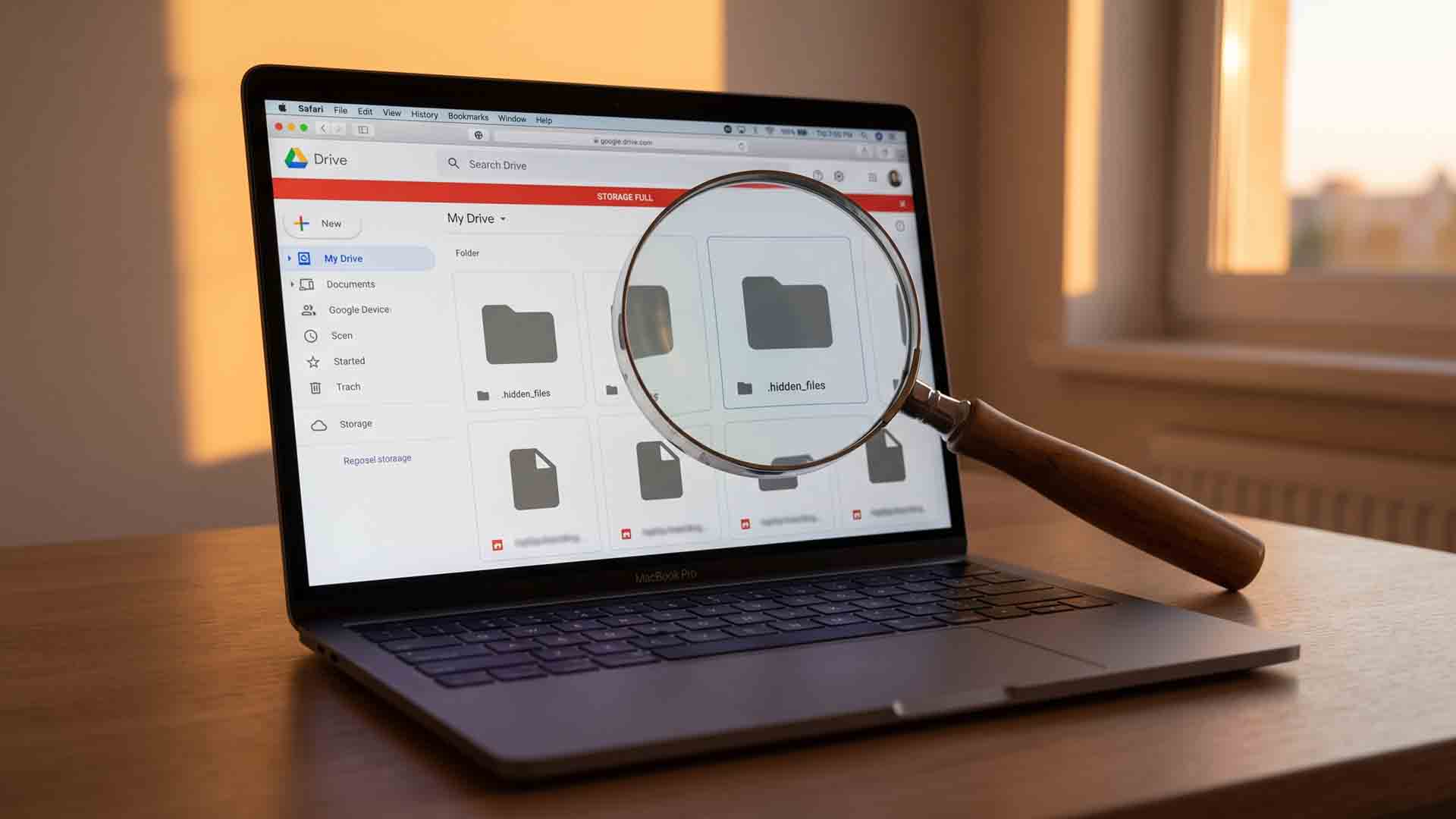
Google ofrece 15 GB gratuitos para Gmail, Drive y Photos, pero muchos usuarios cometen el error de eliminar fotos primero. El problema rara vez está en tu galería: los archivos más pesados suelen esconderse en áreas que el panel principal de almacenamiento ignora. La solución comienza en una página que Google no promociona: el Gestor de Almacenamiento de Google One, donde verás todo tu espacio usado en un solo lugar.

La organización de archivos de audio y video suele ser una tarea tediosa cuando las bibliotecas personales crecen sin control. Esta revisión analiza en profundidad SurSort Media Manager, un programa de escritorio para Windows y Mac desarrollado por Nabla Mind, enfocado en clasificar, etiquetar y proteger colecciones multimedia sin depender de servicios en la nube.
-

 Apps11 años ago
AMPcast, la herramienta de Pandora que permite a los artistas grabar mensajes de audio directamente a sus seguidores
-
 Blogs5 años ago
Conoce los mejores sitios de Torrents para descargar todo tipo de contenidos
-
Android5 años ago
Aprende cómo usar Discord para ver películas con tus amigos
-
Arte y Cultura14 años ago
Colección de fondos de pantalla basados en Super Héroes
-

 Almacenamiento2 años ago
Cómo usar TeraBox: La guía definitiva para aprovechar 1 TB de almacenamiento en la nube
-
Diseño13 años ago
css3ps: plugin que convierte archivos PSD a CSS3
-
Apps9 años ago
Picturethat, app que usa la Realidad Aumentada para visualizar cómo quedarían los cuadros antes de colgarlos
-
Eventos Especiales13 años ago
Especial Día de la Madres: fondos de pantalla especiales para Mamá