


Digitalización
Guía práctica para usar Artifacts y File creation en Claude

Crear presentaciones profesionales desde cero suele consumir horas de trabajo. Claude simplifica este proceso con dos herramientas complementarias: Artifacts, que muestra contenido interactivo en un panel lateral, y File creation, que genera archivos descargables en formatos como pptx, xlsx y pdf. Activar estas funciones toma menos de cinco minutos, y dominar su uso, aún menos tiempo. Esta guía detalla cómo hacerlo paso a paso, con ejemplos prácticos y recomendaciones basadas en la experiencia real de usuarios.
¿Cuál es la diferencia entre Artifacts y File creation?
Antes de activar cualquier función, es esencial entender sus propósitos específicos:
- Artifacts: Muestra contenido interactivo directamente en el chat, como código funcional, páginas HTML, gráficos SVG y documentos Markdown. Está disponible en todos los planes, incluido el gratuito. Es ideal para revisar y editar contenido rápidamente sin salir de la plataforma.
- File creation: Genera archivos descargables reales, como presentaciones, hojas de cálculo y documentos PDF. Solo está disponible en planes de pago y requiere activación manual. Esta función es útil para quienes necesitan archivos editables y listos para compartir o imprimir.
- Claude en PowerPoint: Un complemento nativo que opera dentro de PowerPoint, respetando las plantillas corporativas y esquemas de diseño. Requiere una cuenta de Claude vinculada y es ideal para equipos que trabajan con formatos estandarizados.
¿Cómo activar Artifacts en Claude?
Artifacts suele estar habilitado por defecto en la mayoría de las cuentas. Si no aparece el panel lateral al generar contenido extenso, sigue estos pasos basados en la documentación oficial de Anthropic:
- Haz clic en tus iniciales o nombre en la esquina inferior izquierda de Claude.
- Ve a Configuración → Capacidades.
- Localiza el interruptor Artifacts y actívalo.
- Recarga la página. El panel aparecerá automáticamente cuando el contenido lo requiera.
Claude decide cuándo mostrar un Artifact de forma automática, pero puedes forzar su aparición añadiendo al final de cualquier instrucción la frase: “muéstralo como Artifact”.
¿Cómo activar la creación de archivos descargables?
La función de File creation está disponible para planes de pago desde octubre de 2023. El proceso de activación varía según el tipo de cuenta:
Para cuentas Free, Pro y Max
- Ve a Configuración → Capacidades.
- Activa el interruptor Ejecución de código y creación de archivos.
- Opcionalmente, activa Permitir salida de red. Esto permite que Claude consulte fuentes externas durante la generación del archivo.
Para cuentas Team y Enterprise
- El administrador de la organización debe habilitar la función en Configuración de la organización → Capacidades.
- Cada miembro del equipo debe activarla individualmente en Configuración → Capacidades.
- El administrador puede configurar los controles de salida de red para gestionar qué información externa consulta Claude.
Es importante mencionar que activar la opción Permitir salida de red permite a Claude acceder a internet durante la creación del archivo. Anthropic recomienda no compartir datos sensibles mientras esta opción esté activa.
Instrucciones para generar presentaciones desde cero
Una vez activadas ambas funciones, estos ejemplos de instrucciones producen resultados efectivos. Reemplaza los corchetes con tu información específica y pégalos directamente en un chat nuevo de Claude:
Instrucción 1: Estructura completa de presentación
Ideal para generar el esqueleto de cualquier presentación:
“Actúa como estratega de presentaciones ejecutivas. Tema: marketing digital. Audiencia: equipo de ventas. Número de diapositivas: doce. Para cada diapositiva, genera: título claro, mensaje principal en una oración, tres a cinco puntos clave, tipo de visualización recomendada y disposición del diseño. Entrega el resultado como archivo pptx descargable.”
Instrucción 2: Título, resumen ejecutivo y apertura de alto impacto
Para las tres diapositivas más importantes de cualquier presentación:
“Crea solo estas tres diapositivas para una presentación sobre inteligencia artificial: una portada con titular que combine curiosidad y promesa, un resumen ejecutivo con cuatro puntos de alto impacto y una diapositiva de problema o gancho inicial que sea imposible ignorar. Para cada una incluye: título, subtítulo, viñetas y nota del presentador de veinte a treinta segundos. Exporta como pptx.”
Instrucción 3: Diapositivas de datos y métricas
Para visualizar datos de manera efectiva:
“Tengo estos datos: [inserta tu tabla o números]. Crea tres a cuatro diapositivas de alto impacto. Para cada una define: tipo de gráfica más efectiva, qué datos visualizar exactamente, anotaciones para los hallazgos clave y la historia que cuenta esa diapositiva en una oración. Genera el archivo pptx con las gráficas nativas incluidas.”
Instrucción 4: Notas del presentador y guion completo
Para preparar la entrega verbal:
“Usando esta estructura de presentación: [inserta tu esquema]. Escribe notas del presentador para cada diapositiva: qué decir en treinta a noventa segundos, qué enfatizar en pantalla y una transición natural hacia la siguiente diapositiva. Tono: directo y confiado. Incluye las notas en el campo de notas del archivo pptx.”
Instrucción 5: Rediseño de presentación existente
Para mejorar una presentación sin perder el formato corporativo:
“Tengo una presentación existente. Analiza su estructura narrativa y: uno, reordena las diapositivas siguiendo el flujo problema, solución, prueba y llamada a la acción; dos, simplifica cualquier diapositiva con más de cinco viñetas; tres, sugiere qué diapositivas eliminar por redundantes. Mantén el formato y plantilla original sin modificar colores ni fuentes.”
¿Cómo instalar Claude directamente en PowerPoint?
Claude en PowerPoint es un complemento oficial que opera dentro de la aplicación, respetando plantillas corporativas y esquemas de diseño. A diferencia de File creation en la web, aquí las ediciones son nativas: texto editable, gráficas modificables y formas reposicionables, sin necesidad de exportar o importar.
- Abre PowerPoint y ve a Insertar → Complementos → Obtener complementos.
- Busca “Claude” en la tienda de complementos de Microsoft.
- Instala el complemento y vincula tu cuenta de Claude.
- El panel de Claude aparecerá como barra lateral dentro de PowerPoint.
- Abre o crea una presentación con tu plantilla corporativa y comienza a dar instrucciones en lenguaje natural.
La ventaja más práctica de este complemento es que Claude lee el diseño maestro completo antes de generar cualquier contenido, lo que elimina el problema de que la inteligencia artificial ignore el manual de marca.
Casos de uso reales y recomendaciones prácticas
Empresas y profesionales ya utilizan estas herramientas para optimizar sus flujos de trabajo. Algunos ejemplos concretos incluyen:
- Equipos de marketing que generan informes trimestrales en menos de quince minutos, reduciendo el tiempo de diseño en un sesenta por ciento.
- Consultores que crean propuestas personalizadas para clientes utilizando plantillas corporativas predefinidas.
- Educadores que diseñan material didáctico interactivo, combinando Artifacts para prototipos rápidos y File creation para documentos finales.
Una recomendación práctica es probar primero con Artifacts para revisar el contenido generado antes de crear el archivo final. Esto permite ajustar detalles y asegurar que el resultado cumpla con las expectativas.







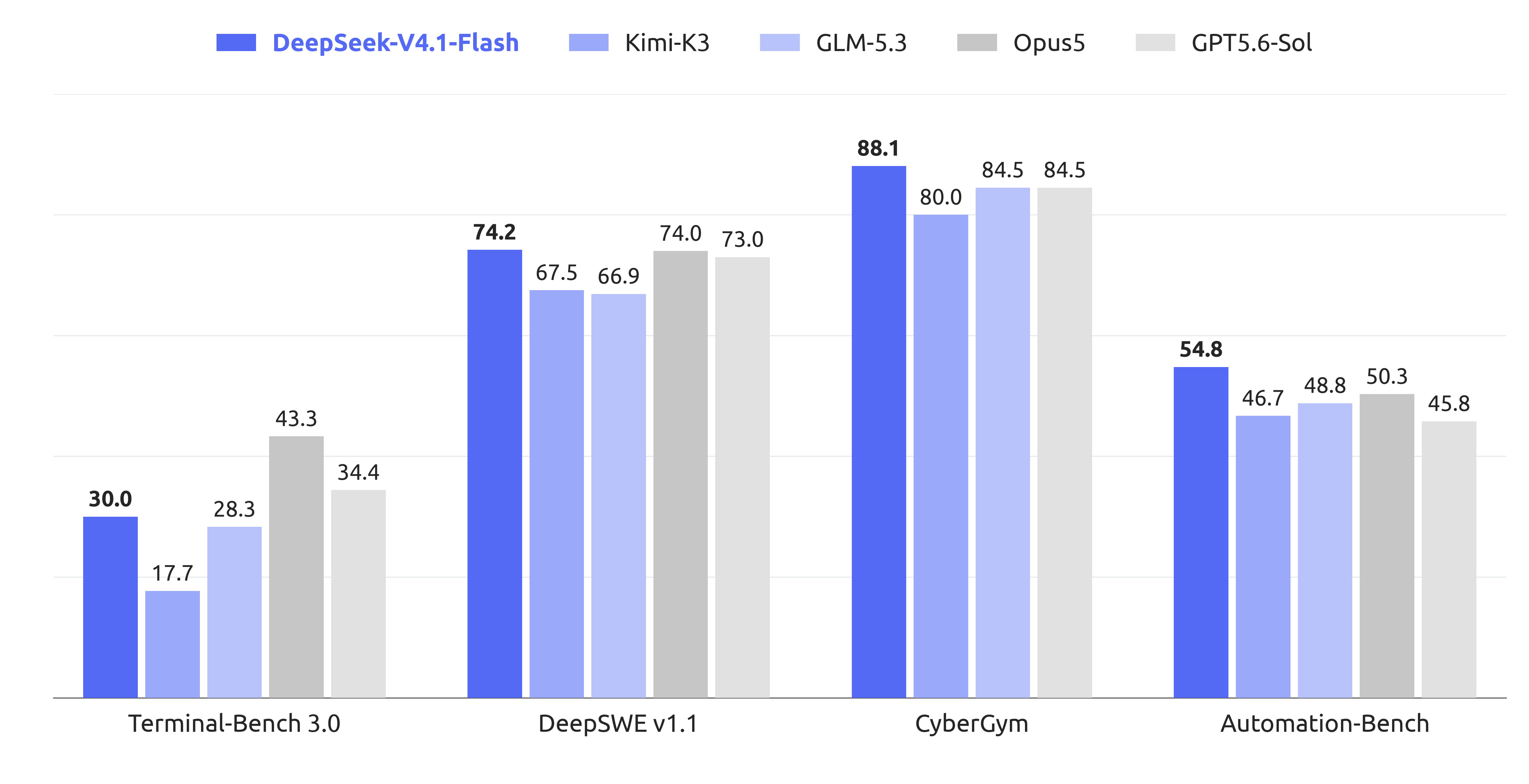
DeepSeek ha presentado V4.1-Flash, su modelo de inteligencia artificial más pequeño y económico hasta la fecha, con precios desde $0.003 por millón de tokens gracias a su sistema de caché. Según la compañía, este modelo supera a GPT-5.6 Sol de OpenAI y a Claude Opus 5 de Anthropic en tareas de programación y ciberseguridad, marcando un hito en la relación costo-rendimiento.
Este lanzamiento podría redefinir el mercado de los modelos de lenguaje, ofreciendo una alternativa accesible para desarrolladores y empresas.
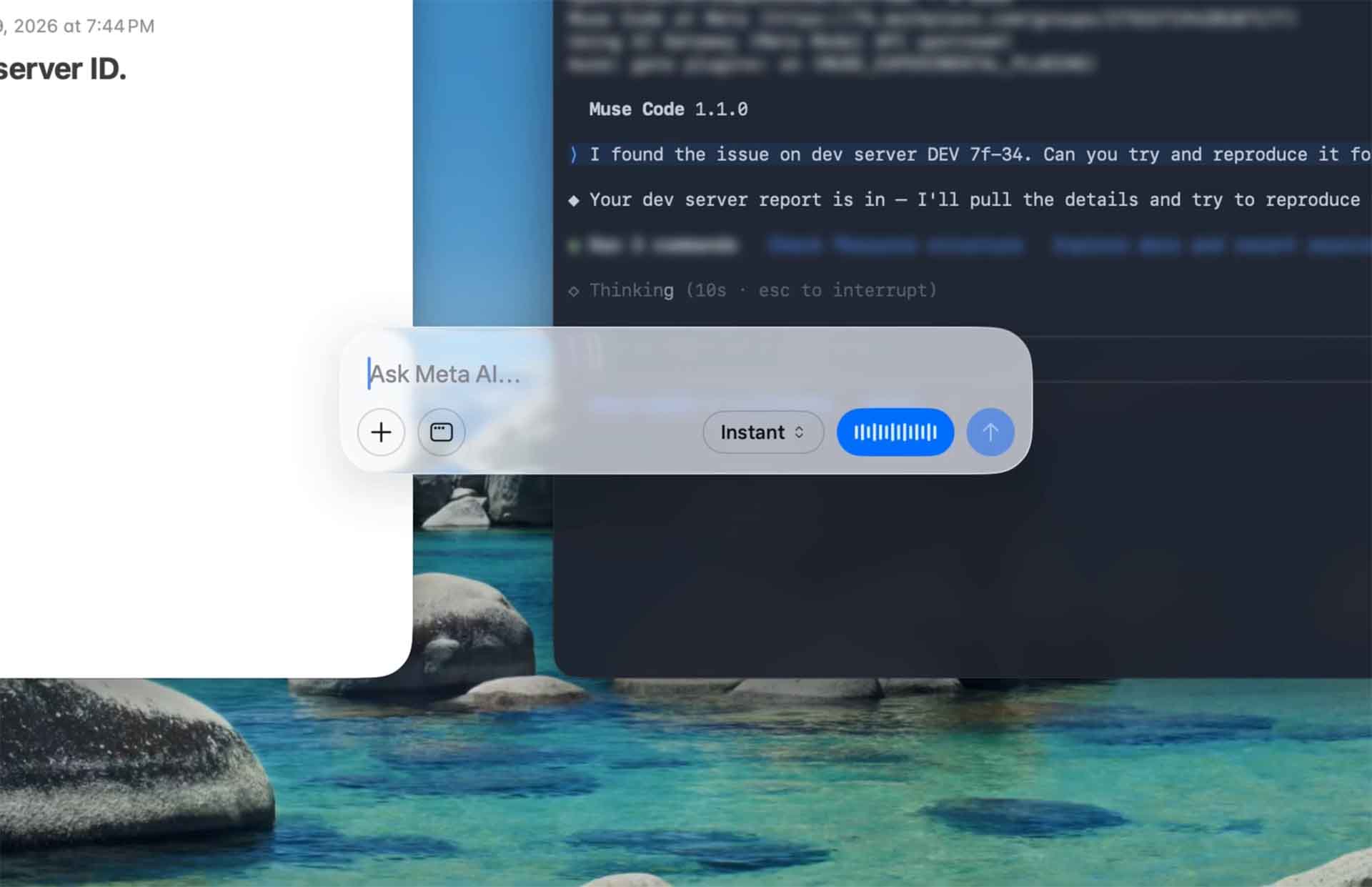
Meta lanza Muse Voice Transcribe, su primer modelo de audio en tiempo real con diarización para 20+ hablantes y soporte multilingüe. Un avance en transcripción de voz con IA que redefine la interacción humana con la tecnología.
Google ha presentado Gemini 3.5 Transcribe, su modelo más avanzado de transcripción de voz a texto, diseñado para ofrecer precisión y eficiencia en tiempo real. A diferencia de los modelos tradicionales, que tienen dificultades con el ruido de fondo, la jerga técnica o las disfluencias en el habla, este nuevo modelo convierte el audio en bruto en texto pulido, formateado y listo para usar.
-

 Apps11 años ago
AMPcast, la herramienta de Pandora que permite a los artistas grabar mensajes de audio directamente a sus seguidores
-
 Blogs5 años ago
Conoce los mejores sitios de Torrents para descargar todo tipo de contenidos
-
Android5 años ago
Aprende cómo usar Discord para ver películas con tus amigos
-
Arte y Cultura13 años ago
Colección de fondos de pantalla basados en Super Héroes
-

 Almacenamiento2 años ago
Cómo usar TeraBox: La guía definitiva para aprovechar 1 TB de almacenamiento en la nube
-
Diseño13 años ago
css3ps: plugin que convierte archivos PSD a CSS3
-
Apps9 años ago
Picturethat, app que usa la Realidad Aumentada para visualizar cómo quedarían los cuadros antes de colgarlos
-
Eventos Especiales13 años ago
Especial Día de la Madres: fondos de pantalla especiales para Mamá