


Curiosidades
Domina Gemini CLI en macOS: guía paso a paso para instalar y usar el asistente de IA en tu terminal

Gemini CLI es la herramienta oficial de Google que integra el modelo de inteligencia artificial Gemini 2.5 Pro directamente en tu terminal.
Con esta guía, aprenderás a instalar, configurar y usar Gemini CLI en macOS, desde la creación de una carpeta exclusiva hasta la generación de un acceso directo para ejecutarlo con un solo clic. Todo esto sin necesidad de una API Key para el plan gratuito (1,000 solicitudes diarias) y con ejemplos prácticos para desarrolladores, estudiantes y profesionales.
Paso 1: Preparar tu sistema y crear una carpeta exclusiva para Gemini CLI
Antes de instalar Gemini CLI, organiza tu espacio de trabajo creando una carpeta dedicada:
- Abre Finder y ve a tu carpeta personal (generalmente tiene tu nombre de usuario).
- Haz clic derecho en un espacio vacío y selecciona Nueva carpeta.
- Nombra la carpeta como
GeminiCLI(o el nombre que prefieras). - Abre la Terminal (puedes buscarla con Spotlight: Cmd + Espacio y escribe “Terminal”).
- Navega a tu nueva carpeta con el comando (reemplaza
tu_usuariopor tu nombre de usuario real):cd /Users/tu_usuario/GeminiCLI - Verifica que estás en la carpeta correcta con:
pwdDeberías ver la ruta
/Users/tu_usuario/GeminiCLI.
Paso 2: Instalar Node.js (requisito obligatorio)
Gemini CLI requiere Node.js 18 o posterior. Instálalo usando Homebrew:
- Si no tienes Homebrew, instálalo con:
/bin/bash -c "$(curl -fsSL https://raw.githubusercontent.com/Homebrew/install/HEAD/install.sh)" - Instala Node.js:
brew install node - Verifica la instalación:
node -vDeberías ver un número de versión igual o superior a 18.0.0.
Paso 3: Instalar Gemini CLI de forma global
Con Node.js listo, instala Gemini CLI para que esté disponible en cualquier ubicación de tu terminal:
- Ejecuta en la Terminal:
npm install -g @google/gemini-cli - Si aparece un error de permisos, usa:
sudo npm install -g @google/gemini-cliIngresa tu contraseña de Mac cuando se solicite.
- Verifica la instalación:
gemini --version
Paso 4: Configurar Gemini CLI por primera vez
Al ejecutar Gemini CLI por primera vez, se abrirá una ventana en tu navegador para autenticarte con Google:
- Ejecuta en la Terminal:
gemini - Inicia sesión con tu cuenta de Google y sigue los pasos en pantalla.
- Elige un tema de interfaz (usa las flechas del teclado y presiona Enter).
- Verás el prompt de Gemini CLI:
gemini>
Paso 5: Crear un acceso directo para ejecutar Gemini CLI con un solo clic
Para evitar escribir gemini cada vez, crea un alias y un acceso directo en el Dock:
Opción A: Crear un alias en la Terminal
- Abre el archivo de configuración de tu Terminal:
nano ~/.zshrc(Si usas bash, reemplaza por
nano ~/.bashrc). - Agrega esta línea al final del archivo:
alias gcli='gemini' - Guarda los cambios: presiona Control + O, luego Enter, y sal con Control + X.
- Actualiza la Terminal:
source ~/.zshrc - Ahora podrás iniciar Gemini CLI simplemente escribiendo:
gcli
Opción B: Crear un acceso directo en el Dock (para ejecutar con un clic)
- Abre Automator (puedes buscarlo con Spotlight: Cmd + Espacio y escribe “Automator”).
- Selecciona Nueva aplicación.
- En el panel de acciones, busca Ejecutar script de shell y arrástralo al flujo de trabajo.
- En el cuadro de texto, escribe:
cd /Users/tu_usuario/GeminiCLI && gemini(Reemplaza
tu_usuariocon tu nombre de usuario real). - Guarda el archivo como GeminiCLI en tu carpeta de Aplicaciones.
- Arrastra el archivo GeminiCLI.app desde la carpeta de Aplicaciones al Dock.
- Ahora podrás ejecutar Gemini CLI con un solo clic desde el Dock.
Paso 6: Ejemplos prácticos para todos los niveles
Para principiantes: asistente personal
- Generar un correo electrónico:
gcli Redacta un correo formal para solicitar un día de vacaciones el próximo viernes. - Explicar conceptos:
gcli Explica qué es la inflación como si tuviera 10 años. - Organizar ideas:
gcli Dame 10 ideas de nombres para un blog sobre cocina vegana.
Para desarrolladores: copiloto de codificación
- Generar código:
gcli Escribe una función en Python que sume dos números y devuelva el resultado. - Depurar errores:
gcli Analiza este error en mi archivo error.log y sugiere una solución. @error.log - Refactorizar código:
gcli Refactoriza esta función en utils.js para que sea más eficiente. @utils.js
Para usuarios avanzados: automatización
- Crear scripts:
gcli Escribe un script de shell que comprima los archivos .log de /var/log y los mueva a /mnt/backups. - Configurar Docker:
gcli Genera un archivo docker-compose.yml para un servicio con React y Node.js.
Paso 7: Trabajar con archivos locales
Gemini CLI puede leer y analizar archivos en tu sistema. Ejemplos prácticos:
- Resumir un archivo de texto:
gcli Resume el contenido del archivo README.md en 3 puntos clave. @README.md - Analizar código:
gcli Explica qué hace esta función en el archivo utils.py. @utils.py - Generar documentación:
gcli Crea documentación en Markdown para el archivo app.js. @app.js
Nota: Usa el prefijo @ seguido del nombre del archivo para que Gemini CLI lo lea y analice. Todos los archivos generados se guardarán en tu carpeta GeminiCLI.
Paso 8: Consejos para optimizar el uso de Gemini CLI
- Usa el historial: Revisa tus conversaciones anteriores con
/history. - Personaliza el contexto: Crea un archivo
GEMINI.mden tu carpetaGeminiCLIpara definir reglas específicas:Eres un experto en desarrollo web con React y Node.js. - Usa TypeScript para el frontend. - Prioriza la seguridad y el rendimiento. - Combina con herramientas externas: Usa
@searchpara buscar información en internet:gcli Busca las últimas noticias sobre React 19 y resúmelas. @search - Evita el uso de
sudo: Instala connpm install --userpara evitar problemas de permisos.
Paso 9: Advertencias importantes
- No compartas tu API Key: Si usas una, guárdala en variables de entorno y nunca la subas a repositorios públicos.
- Revisa el código generado: Siempre verifica el código antes de usarlo en producción.
- No es un reemplazo para IDEs: Úsalo como complemento a herramientas como VS Code o PyCharm.
- Conexión a internet obligatoria: Gemini CLI no funciona sin conexión.
Paso 10: Recursos adicionales
- Repositorio oficial de Gemini CLI en GitHub (código fuente y contribuciones).
- Documentación oficial de Google Cloud (guías avanzadas).
- Anuncio oficial de Google (detalles sobre el lanzamiento).
- Blog comunitario de Gemini CLI (tutoriales y ejemplos).
Lo más leído en Curiosidades
-
 3D
Diablo 3D lleva el clásico de 1996 a primera persona en tres dimensiones
Un proyecto comunitario encabezado por Douglas Pan reconstruye el primer Diablo en tres dimensiones con vista en primera…
-
 Curiosidades
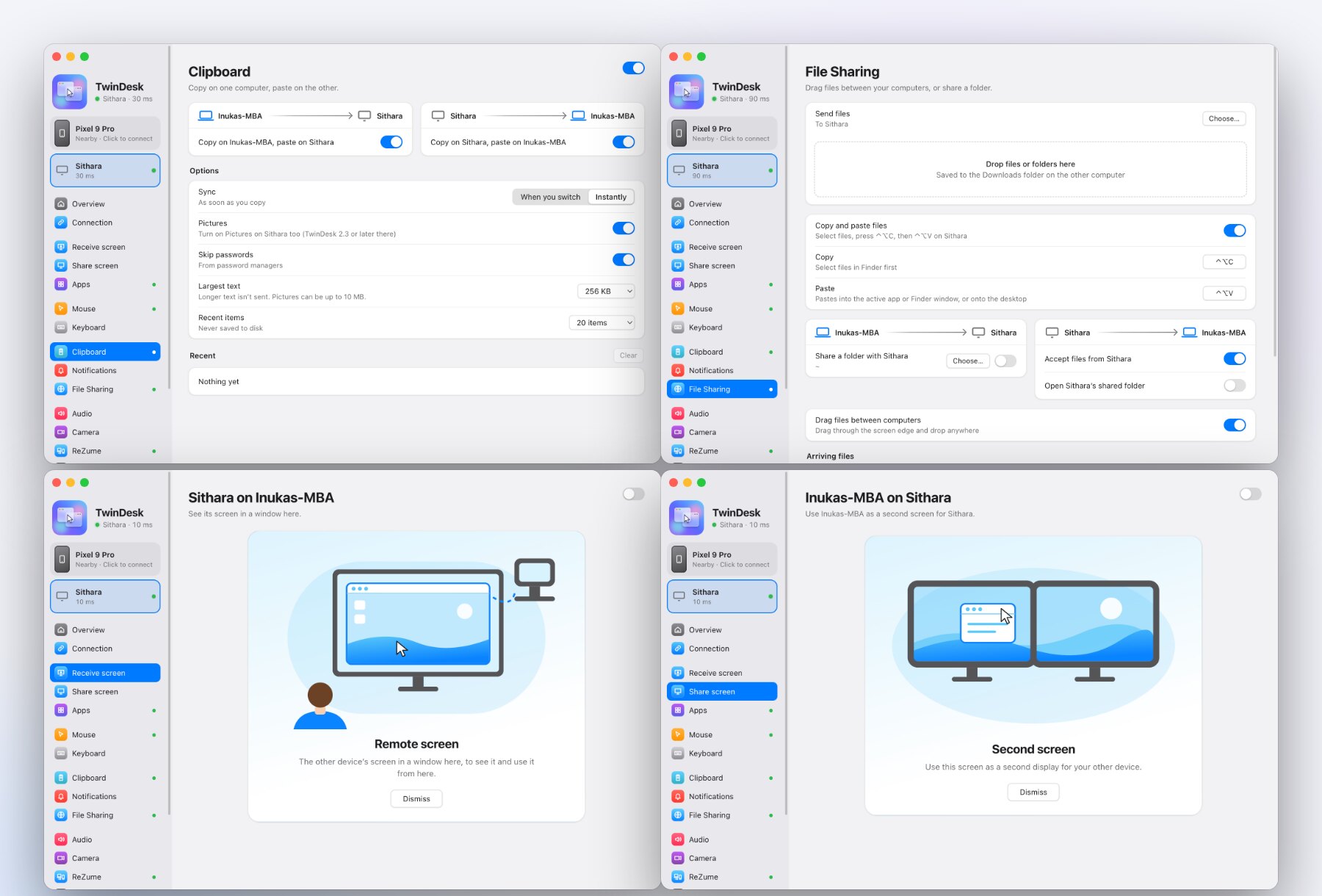
TwinDesk convierte tus equipos en un solo escritorio sin nube ni cuentas
TwinDesk, disponible en su versión 3.2.1, permite controlar computadoras Mac, Windows y Linux junto con teléfonos Android, iPhone…






Un proyecto comunitario encabezado por Douglas Pan reconstruye el primer Diablo en tres dimensiones con vista en primera persona, apoyado en la simulación original de DevilutionX. Recorremos el estado real del prototipo: qué funciona en Tristram y la Catedral, qué sigue pendiente, cómo se usa la inteligencia artificial en el desarrollo y qué necesita quien quiera probarlo.
Lo más leído en Curiosidades
-
3D
Diablo 3D lleva el clásico de 1996 a primera persona en tres dimensiones
Un proyecto comunitario encabezado por Douglas Pan reconstruye el primer Diablo en tres dimensiones con vista en primera…
-
Curiosidades
TwinDesk convierte tus equipos en un solo escritorio sin nube ni cuentas
TwinDesk, disponible en su versión 3.2.1, permite controlar computadoras Mac, Windows y Linux junto con teléfonos Android, iPhone…
TwinDesk, disponible en su versión 3.2.1, permite controlar computadoras Mac, Windows y Linux junto con teléfonos Android, iPhone e iPad desde un solo teclado y ratón, sin cuentas, sin nube y sin telemetría.
Lo más leído en Curiosidades
-
3D
Diablo 3D lleva el clásico de 1996 a primera persona en tres dimensiones
Un proyecto comunitario encabezado por Douglas Pan reconstruye el primer Diablo en tres dimensiones con vista en primera…
-
Curiosidades
TwinDesk convierte tus equipos en un solo escritorio sin nube ni cuentas
TwinDesk, disponible en su versión 3.2.1, permite controlar computadoras Mac, Windows y Linux junto con teléfonos Android, iPhone…

Dos astrónomos aficionados emplearon Codex y Astra de OpenAI para buscar planetas en datos públicos de telescopios, un trabajo que ya entregó a astrónomos profesionales varios candidatos a exoplanetas para seguir observando. Kevin Bond, ingeniero de OpenAI, y Ethan Byrd, fundador de la start-up de infraestructura de correo Primitive, trabajaron por separado, y ahora sus hallazgos dependen de la verificación de los expertos, un recordatorio de que en ciencia nada termina hasta que otros lo revisan.
Lo más leído en Curiosidades
-
3D
Diablo 3D lleva el clásico de 1996 a primera persona en tres dimensiones
Un proyecto comunitario encabezado por Douglas Pan reconstruye el primer Diablo en tres dimensiones con vista en primera…
-
Curiosidades
TwinDesk convierte tus equipos en un solo escritorio sin nube ni cuentas
TwinDesk, disponible en su versión 3.2.1, permite controlar computadoras Mac, Windows y Linux junto con teléfonos Android, iPhone…
Lo más leído
-
 Black Friday
Agentes de IA hacen su debut en el Black Friday y cambian las compras
-
 Guía
Guía de Claude Code con IA local: Ollama, LM Studio y llama.cpp
-
Android
Revisión: Slean – limpieza de galería y edición en tu dispositivo móvil
-
 Black Friday
Podcast ONE: 27 de noviembre de 2026
-
 Digitalización
Inkling-2-Mini en GSQ-RCO llega a 11.43 GB con 99.2% de rendimiento
-

 Apps11 años ago
AMPcast, la herramienta de Pandora que permite a los artistas grabar mensajes de audio directamente a sus seguidores
-
 Blogs5 años ago
Conoce los mejores sitios de Torrents para descargar todo tipo de contenidos
-
Android5 años ago
Aprende cómo usar Discord para ver películas con tus amigos
-

 Almacenamiento2 años ago
Cómo usar TeraBox: La guía definitiva para aprovechar 1 TB de almacenamiento en la nube
-
Arte y Cultura14 años ago
Colección de fondos de pantalla basados en Super Héroes
-
Diseño14 años ago
css3ps: plugin que convierte archivos PSD a CSS3
-
Apps9 años ago
Picturethat, app que usa la Realidad Aumentada para visualizar cómo quedarían los cuadros antes de colgarlos
-
Eventos Especiales14 años ago
Especial Día de la Madres: fondos de pantalla especiales para Mamá