


Almacenamiento
Cómo liberar Gmail: la guía definitiva con Python y la API de Google

Descubre cómo liberar Gmail de correos innecesarios de forma automatizada. Con scripts de Python y la API, transforma tu bandeja de entrada en un espacio organizado y eficiente.
Liberar Gmail de la acumulación de correos masivos y no deseados es posible y sorprendentemente eficiente utilizando la API de Gmail en conjunto con scripts personalizados de Python para Gmail. Esta estrategia permite una gestión automatizada y precisa, superando las limitaciones de los filtros manuales y las herramientas integradas, ofreciendo un control sin precedentes sobre tu bandeja de entrada.
¿Tu bandeja de entrada de Gmail parece una zona de desastre? ¿Te sientes abrumado por la cantidad de correos no leídos, promociones antiguas y notificaciones que nunca abres? No estás solo. Millones de usuarios experimentan esta saturación digital, que no solo afecta la productividad digital sino que también consume valioso espacio de almacenamiento. Afortunadamente, existe una solución poderosa y personalizable que va más allá de los simples filtros: la automatización con Python para Gmail y la API de Gmail. Prepárate para transformar tu caos digital en un oasis de organización.
Por qué es crucial limpiar Gmail de forma masiva
La acumulación de correos electrónicos no es solo un problema estético; tiene implicaciones prácticas significativas. Primero, el espacio de almacenamiento. Aunque Google ofrece 15 GB gratuitos compartidos entre Gmail, Google Drive y Google Fotos, este límite puede alcanzarse rápidamente con el tiempo. Un estudio reciente de Tech Insights (2023) reveló que el usuario promedio recibe más de 120 correos electrónicos al día, lo que se traduce en miles de mensajes al año que, en su mayoría, son irrelevantes. Liberar Gmail de este lastre es fundamental.
Segundo, la productividad digital. Una bandeja de entrada desordenada es una fuente constante de distracción y estrés. Buscar un correo importante entre cientos de notificaciones de redes sociales o promociones de tiendas puede ser una tarea titánica. Al organizar Gmail, reduces el “ruido” y puedes concentrarte en lo que realmente importa. Finalmente, la seguridad y la privacidad. Menos correos significan menos datos personales expuestos y una superficie de ataque reducida ante posibles amenazas de phishing o spam.
El poder oculto: la API de Gmail
La API de Gmail es una interfaz de programación de aplicaciones que permite a los desarrolladores interactuar con el servicio de correo electrónico de Google de manera programática. En términos sencillos, es un conjunto de reglas que le dicen a tu código cómo “hablar” con Gmail. Esto abre un mundo de posibilidades para la automatización, desde enviar correos hasta, en nuestro caso, gestionarlos y eliminarlos de forma masiva. Es la columna vertebral de nuestra estrategia para limpiar Gmail de manera inteligente.
Para acceder a esta potencia, necesitamos pasar por un proceso de autenticación y autorización a través de la Google Cloud Platform. No te preocupes, es un procedimiento que se realiza una sola vez. Es importante mencionar que la API de Gmail tiene límites de cuota para evitar abusos, pero el procesamiento por lotes que implementaremos ayuda a gestionar grandes volúmenes de correos de manera eficiente (Google Developers, 2024).
Preparando el terreno: configurando tu entorno para Python para Gmail
Antes de sumergirnos en el código, necesitamos configurar tu proyecto en Google Cloud y obtener las credenciales necesarias. Este es el primer paso crucial para que tus scripts de Python para Gmail puedan comunicarse con tu cuenta.
Instalación de Python
Si aún no tienes Python instalado en tu sistema, no te preocupes. Es un proceso sencillo:
- Descarga Python: Visita el sitio web oficial de Python: python.org/downloads. Descarga la última versión estable para tu sistema operativo (Windows en este caso).
- Ejecuta el instalador: Abre el archivo descargado. Es crucial que, durante la instalación, marques la casilla “Add Python to PATH” (Añadir Python al PATH). Esto permitirá que ejecutes Python desde cualquier directorio en tu terminal.
- Completa la instalación: Sigue las instrucciones en pantalla para finalizar el proceso.
- Verifica la instalación: Abre una nueva ventana de tu terminal (Símbolo del sistema o PowerShell en Windows) y escribe:
python --version. Deberías ver la versión de Python instalada, lo que confirma que todo está correcto.
Requisitos previos de Python: librerías
Para que los scripts funcionen, necesitarás instalar las librerías de Google para Python. Abre tu terminal y ejecuta el siguiente comando:
pip install google-api-python-client google-auth-oauthlib google-auth-httplib2
Creando tu proyecto en Google Cloud
El punto de partida es la Consola de Google Cloud. Si no tienes una cuenta, es el momento de crearla.
- Ve a la Consola de Google Cloud.
- Haz clic en el selector de proyectos (usualmente en la parte superior, junto al logo de Google Cloud) y selecciona “Proyecto nuevo”.
- Dale un nombre descriptivo a tu proyecto, como “Gmail Cleaner Script”, y haz clic en “Crear”.
Habilitando la API de Gmail
Con tu proyecto creado, el siguiente paso es habilitar la API específica que vamos a utilizar.
- Asegúrate de que tu nuevo proyecto esté seleccionado en la Consola de Google Cloud.
- En la barra de búsqueda superior, escribe “Gmail API” y selecciónala de los resultados.
- Haz clic en el botón “Habilitar”.
Configurando la pantalla de consentimiento de OAuth
Este paso es vital para que Google sepa quién está intentando acceder a tus datos y para que tú puedas autorizarlo.
- En el menú de la izquierda, navega a “APIs y servicios” > “Pantalla de consentimiento de OAuth”.
- Selecciona el tipo de usuario “Externo” y haz clic en “Crear”.
- Rellena los campos obligatorios: “Nombre de la aplicación” (ej. “Gmail Cleaner”), tu “Correo electrónico de asistencia del usuario” y tu “Información de contacto del desarrollador”.
- Haz clic en “Guardar y continuar” en las secciones “Permisos” y “Usuarios de prueba”.
- En la página “Resumen”, haz clic en “Volver al panel”.
- Importante: Para evitar el error de “Acceso bloqueado”, en la sección “Usuarios de prueba”, haz clic en “+ ADD USERS” e introduce tu propia dirección de Gmail (la misma que quieres limpiar). Esto te permitirá autorizar la aplicación para tu uso personal.
Generando las credenciales
Ahora, crearemos el archivo credentials.json que tus scripts de Python para Gmail usarán para identificarse.
- En el menú de la izquierda, ve a “APIs y servicios” > “Credenciales”.
- Haz clic en “+ CREAR CREDENCIALES” y selecciona “ID de cliente de OAuth”.
- En “Tipo de aplicación”, elige “Aplicación de escritorio”.
- Dale un nombre si lo deseas y haz clic en “Crear”.
- Aparecerá una ventana con tu ID y secreto de cliente. Ciérrala.
- En la lista de “ID de cliente de OAuth 2.0”, haz clic en el ícono de descarga (una flecha hacia abajo) junto a la credencial que acabas de crear.
- Renombra el archivo descargado a
credentials.jsony guárdalo en el mismo directorio donde tendrás tus scripts de Python (por ejemplo,C:\Users\vince\).
Autorizando tu script: el token.json
La primera vez que ejecutes un script que use la API de Gmail, se te pedirá que autorices el acceso a tu cuenta. Este proceso generará un archivo token.json, que almacena tus credenciales de acceso y refresco, evitando que tengas que autorizar cada vez.
Si alguna vez encuentras un error de “Permiso Insuficiente” (como el HttpError 403 que vimos), la solución es simple: elimina el archivo token.json de tu directorio y vuelve a ejecutar el script. Esto forzará una nueva autorización con los permisos correctos. Es crucial mantener seguros tanto credentials.json como token.json, ya que contienen información sensible que permite el acceso a tu cuenta de Gmail. Nunca los compartas ni los subas a repositorios públicos.
El corazón de la limpieza: tus scripts Python para Gmail
Hemos hablado de dos scripts clave: gmail_cleaner_sender.py y gmail_cleaner.py. Ambos trabajan en conjunto para ofrecerte una solución robusta para limpiar Gmail.
Identificando remitentes clave con gmail_cleaner_sender.py
Este script es tu herramienta de reconocimiento. Su propósito es analizar tu bandeja de entrada y mostrarte los remitentes más frecuentes. Esto es invaluable para decidir qué correos son realmente importantes para ti y cuáles puedes permitirte eliminar.
Crea un archivo llamado gmail_cleaner_sender.py en tu directorio de trabajo y pega el siguiente código:
import os.path
from google.auth.transport.requests import Request
from google.oauth2.credentials import Credentials
from google_auth_oauthlib.flow import InstalledAppFlow
from googleapiclient.discovery import build
from googleapiclient.errors import HttpError
from collections import Counter

# Si modificas estos alcances, elimina el archivo token.json.
SCOPES = ["https://www.googleapis.com/auth/gmail.readonly"] # Solo lectura para este script

def main():
    creds = None
    if os.path.exists("token.json"):
        creds = Credentials.from_authorized_user_file("token.json", SCOPES)
    if not creds or not creds.valid:
        if creds and creds.expired and creds.refresh_token:
            creds.refresh(Request())
        else:
            flow = InstalledAppFlow.from_client_secrets_file(
                "credentials.json", SCOPES
            )
            creds = flow.run_local_server(port=0)
        with open("token.json", "w") as token:
            token.write(creds.to_json())

    try:
        service = build("gmail", "v1", credentials=creds)

        # Obtener todos los mensajes de la bandeja de entrada
        results = service.users().messages().list(userId="me", labelIds=["INBOX"]).execute()
        messages = []
        if "messages" in results:
            messages.extend(results["messages"])

        while "nextPageToken" in results:
            page_token = results["nextPageToken"]
            results = service.users().messages().list(
                userId="me", labelIds=["INBOX"], pageToken=page_token
            ).execute()
            if "messages" in results:
                messages.extend(results["messages"])

        print(f"Analizando {len(messages)} correos en tu bandeja de entrada...")

        senders = []
        for msg in messages:
            msg_id = msg["id"]
            # Obtener los detalles completos del mensaje para leer los encabezados
            full_message = service.users().messages().get(userId="me", id=msg_id, format="full").execute()
            headers = full_message["payload"]["headers"]

            sender = None
            for header in headers:
                if header["name"] == "From":
                    # Extraer solo la dirección de correo electrónico del remitente
                    # Ejemplo: "Nombre Apellido <[email protected]>" -> "[email protected]"
                    sender_value = header["value"]
                    if "<" in sender_value and ">" in sender_value:
                        sender = sender_value.split("<")[-1].replace(">", "")
                    else:
                        sender = sender_value # Si no tiene formato de nombre, usar tal cual
                    break
            if sender:
                senders.append(sender)

        # Contar la frecuencia de cada remitente
        sender_counts = Counter(senders)

        print("\nRemitentes más frecuentes (dirección de correo):")
        for sender, count in sender_counts.most_common(20): # Mostrar los 20 más comunes
            print(f"- {sender}: {count} correos")

    except HttpError as error:
        print(f"Ocurrió un error: {error}")

if __name__ == "__main__":
    main()
Para usarlo, simplemente ejecuta:
python gmail_cleaner_sender.py
El script te mostrará una lista de remitentes y la cantidad de correos que has recibido de ellos. Utiliza esta información para construir tu lista de “remitentes seguros”.
Personalizando tu limpieza con gmail_cleaner.py
Este es el script principal de limpieza. Su lógica es sencilla pero poderosa: moverá a la papelera todos los correos que no provengan de los remitentes que tú especifiques, o que contengan ciertas palabras clave, o que cumplan con otros criterios avanzados.
Crea un archivo llamado gmail_cleaner.py en tu directorio de trabajo y pega el siguiente código. Asegúrate de modificar las variables KEEP_SENDERS, KEEP_KEYWORDS y DELETE_KEYWORDS según tus necesidades.
import os.path
from google.auth.transport.requests import Request
from google.oauth2.credentials import Credentials
from google_auth_oauthlib.flow import InstalledAppFlow
from googleapiclient.discovery import build
from googleapiclient.errors import HttpError
import base64

# --- CONFIGURACIÓN ---
# Añade aquí los dominios o direcciones de correo que quieres CONSERVAR.
# Los correos de estos remitentes NUNCA serán eliminados.
# Ejemplo: KEEP_SENDERS = ['importante.com', '[email protected]', '[email protected]']
KEEP_SENDERS = [
    'tu_banco.com',
    'tu_trabajo.com',
    '[email protected]',
]

# Añade aquí palabras clave que, si están presentes en el asunto o cuerpo del correo,
# harán que el correo sea CONSERVADO, incluso si el remitente no está en KEEP_SENDERS.
# Ejemplo: KEEP_KEYWORDS = ['factura', 'confirmación de pedido', 'código de verificación']
KEEP_KEYWORDS = [
    'factura',
    'confirmacion de pedido',
    'codigo de verificacion',
]

# Añade aquí palabras clave que, si están presentes en el asunto o cuerpo del correo,
# harán que el correo sea ELIMINADO, a menos que el remitente esté en KEEP_SENDERS.
# Ejemplo: DELETE_KEYWORDS = ['oferta', 'descuento', 'newsletter', 'promoción']
DELETE_KEYWORDS = [
    'oferta',
    'descuento',
    'newsletter',
    'promocion',
]

# Modo simulación (Dry Run): Si es True, el script solo mostrará qué correos se eliminarían,
# pero no realizará ninguna acción. Cambia a False para ejecutar la limpieza real.
DRY_RUN = True

# No modifiques nada debajo de esta línea a menos que sepas lo que haces.
SCOPES = ["https://www.googleapis.com/auth/gmail.modify"] # Permisos para modificar correos

def main():
    creds = None
    if os.path.exists("token.json"):
        creds = Credentials.from_authorized_user_file("token.json", SCOPES)
    if not creds or not creds.valid:
        if creds and creds.expired and creds.refresh_token:
            creds.refresh(Request())
        else:
            flow = InstalledAppFlow.from_client_secrets_file("credentials.json", SCOPES)
            creds = flow.run_local_server(port=0)
        with open("token.json", "w") as token:
            token.write(creds.to_json())

    try:
        service = build("gmail", "v1", credentials=creds)

        # Construye la consulta para buscar correos en la bandeja de entrada
        # Puedes añadir operadores de búsqueda avanzados de Gmail aquí.
        # Ejemplo: 'older_than:1y -has:attachment' para correos de más de 1 año sin adjuntos
        base_query = "in:inbox"

        # Si DRY_RUN es True, solo listamos, no modificamos.
        # Si DRY_RUN es False, el scope de modify ya está en SCOPES.

        print(f"Buscando correos con el criterio base: '{base_query}'")

        results = service.users().messages().list(userId="me", q=base_query).execute()
        messages_to_process = []
        if "messages" in results:
            messages_to_process.extend(results["messages"])

        while "nextPageToken" in results:
            page_token = results["nextPageToken"]
            results = service.users().messages().list(
                userId="me", q=base_query, pageToken=page_token
            ).execute()
            if "messages" in results:
                messages_to_process.extend(results["messages"])

        print(f"Se encontraron {len(messages_to_process)} correos en la bandeja de entrada para evaluar.")

        messages_to_trash = []
        for msg in messages_to_process:
            msg_id = msg["id"]
            # Obtener los detalles completos del mensaje para leer encabezados y cuerpo
            full_message = service.users().messages().get(userId="me", id=msg_id, format="full").execute()

            headers = full_message["payload"]["headers"]
            sender_email = ""
            subject = ""

            for header in headers:
                if header["name"] == "From":
                    sender_value = header["value"]
                    if "<" in sender_value and ">" in sender_value:
                        sender_email = sender_value.split("<")[-1].replace(">", "")
                    else:
                        sender_email = sender_value
                elif header["name"] == "Subject":
                    subject = header["value"]

            # Decodificar el cuerpo del mensaje si está disponible
            msg_body = ""
            if "parts" in full_message["payload"]:
                for part in full_message["payload"]["parts"]:
                    if part["mimeType"] == "text/plain" and "body" in part and "data" in part["body"]:
                        msg_body = base64.urlsafe_b64decode(part["body"]["data"]).decode("utf-8")
                        break
            elif "body" in full_message["payload"] and "data" in full_message["payload"]["body"]:
                msg_body = base64.urlsafe_b64decode(full_message["payload"]["body"]["data"]).decode("utf-8")

            # Convertir a minúsculas para comparación sin distinción de mayúsculas/minúsculas
            sender_email_lower = sender_email.lower()
            subject_lower = subject.lower()
            msg_body_lower = msg_body.lower()

            # Regla 1: Conservar si el remitente está en KEEP_SENDERS
            if any(s.lower() in sender_email_lower for s in KEEP_SENDERS):
                # print(f"CONSERVAR: Remitente '{sender_email}' está en KEEP_SENDERS. Asunto: '{subject}'")
                continue

            # Regla 2: Conservar si alguna palabra clave está en KEEP_KEYWORDS (asunto o cuerpo)
            if any(k.lower() in subject_lower or k.lower() in msg_body_lower for k in KEEP_KEYWORDS):
                # print(f"CONSERVAR: Contiene palabra clave de conservación. Asunto: '{subject}'")
                continue

            # Regla 3: Eliminar si alguna palabra clave está en DELETE_KEYWORDS (asunto o cuerpo)
            if any(k.lower() in subject_lower or k.lower() in msg_body_lower for k in DELETE_KEYWORDS):
                print(f"ELIMINAR: Contiene palabra clave de eliminación. Remitente: '{sender_email}', Asunto: '{subject}'")
                messages_to_trash.append(msg_id)
                continue

            # Regla 4: Eliminar si no cumple ninguna regla de conservación y no tiene palabras clave de eliminación específicas
            # (Puedes ajustar esta lógica para ser más o menos agresiva)
            # Por defecto, si no se conserva por remitente o palabra clave, y no tiene palabra clave de eliminación,
            # se considerará para eliminación.
            print(f"ELIMINAR: No cumple criterios de conservación. Remitente: '{sender_email}', Asunto: '{subject}'")
            messages_to_trash.append(msg_id)


        print(f"\nSe encontraron {len(messages_to_trash)} correos para mover a la papelera.")

        if not messages_to_trash:
            print("No hay correos que limpiar según tus criterios. ¡Tu bandeja de entrada está perfecta!")
            return

        if DRY_RUN:
            print("\n--- MODO SIMULACIÓN ACTIVO ---")
            print("Los correos listados ARRIBA serían movidos a la papelera si DRY_RUN fuera False.")
            print("Para ejecutar la limpieza real, cambia DRY_RUN = False en el script.")
            return

        # Mueve los correos a la papelera en lotes de 100
        batch_size = 100
        for i in range(0, len(messages_to_trash), batch_size):
            batch = messages_to_trash[i:i+batch_size]
            message_ids = batch
            print(f"Moviendo a la papelera un lote de {len(message_ids)} correos...")

            # Mover a la papelera (trash)
            service.users().messages().batchTrash(
                userId="me", body={"ids": message_ids}
            ).execute()

        print("Limpieza de correos completada.")

    except HttpError as error:
        print(f"Ocurrió un error: {error}")

if __name__ == "__main__":
    main()
Ejecutando la limpieza y observando la magia
Una vez que hayas configurado KEEP_SENDERS, KEEP_KEYWORDS y DELETE_KEYWORDS (si los usas) en gmail_cleaner.py, estás listo para la acción.
Abre tu terminal, navega al directorio donde guardaste los scripts (ej. cd C:\Users\vince\) y ejecuta:
python gmail_cleaner.py
El script te informará cuántos correos encontró que no cumplen con tus criterios y procederá a moverlos a la papelera en lotes de 100. Recuerda que los correos en la papelera de Gmail se eliminan permanentemente después de 30 días, lo que te da un margen de seguridad para revisar si algo importante fue movido por error. Es una buena práctica revisar la papelera durante este periodo, especialmente después de las primeras ejecuciones.
Este proceso es increíblemente eficiente. En cuestión de minutos, puedes liberar Gmail de gigabytes de información irrelevante, recuperando espacio y, lo más importante, tu tranquilidad.
Archivar vs. eliminar: una decisión clave
Cuando se trata de limpiar Gmail, tienes dos opciones principales para los correos no deseados: moverlos a la papelera (que los eliminará permanentemente después de 30 días) o archivarlos. Archivar un correo lo retira de tu bandeja de entrada pero lo mantiene en tu cuenta, accesible a través de la búsqueda o la etiqueta “Todos”. Si prefieres conservar los correos pero fuera de la vista, puedes modificar el script para usar la función de archivar en lugar de mover a la papelera. Esto ofrece una alternativa menos drástica para la gestión de bandeja de entrada.
Automatización avanzada y consideraciones finales
La belleza de esta solución es su capacidad de automatización. Una vez que te sientas cómodo con los scripts, puedes programarlos para que se ejecuten periódicamente (por ejemplo, una vez al mes) utilizando herramientas como el Programador de Tareas en Windows o cron en sistemas basados en Unix. Esto asegura que tu bandeja de entrada se mantenga limpia sin intervención manual constante.
Es importante recordar que, aunque esta es una herramienta poderosa, siempre debes proceder con precaución. Revisa tus listas de KEEP_SENDERS y KEEP_KEYWORDS cuidadosamente y, si tienes dudas, puedes hacer una copia de seguridad de tus correos antes de ejecutar el script por primera vez. La gestión de bandeja de entrada es un arte, y con estas herramientas, te conviertes en un maestro.
En resumen, liberar Gmail de la sobrecarga digital no tiene por qué ser una tarea abrumadora. Con la API de Gmail y unos pocos scripts de Python para Gmail, tienes el control total para automatizar la limpieza, recuperar espacio y, en última instancia, mejorar tu productividad digital. ¡Es hora de decir adiós al caos y hola a una bandeja de entrada organizada y eficiente!









Desactivar funciones de inteligencia artificial que trabajan directamente en el dispositivo puede liberar espacio real en el almacenamiento interno, pero conviene hacerlo con expectativas precisas.
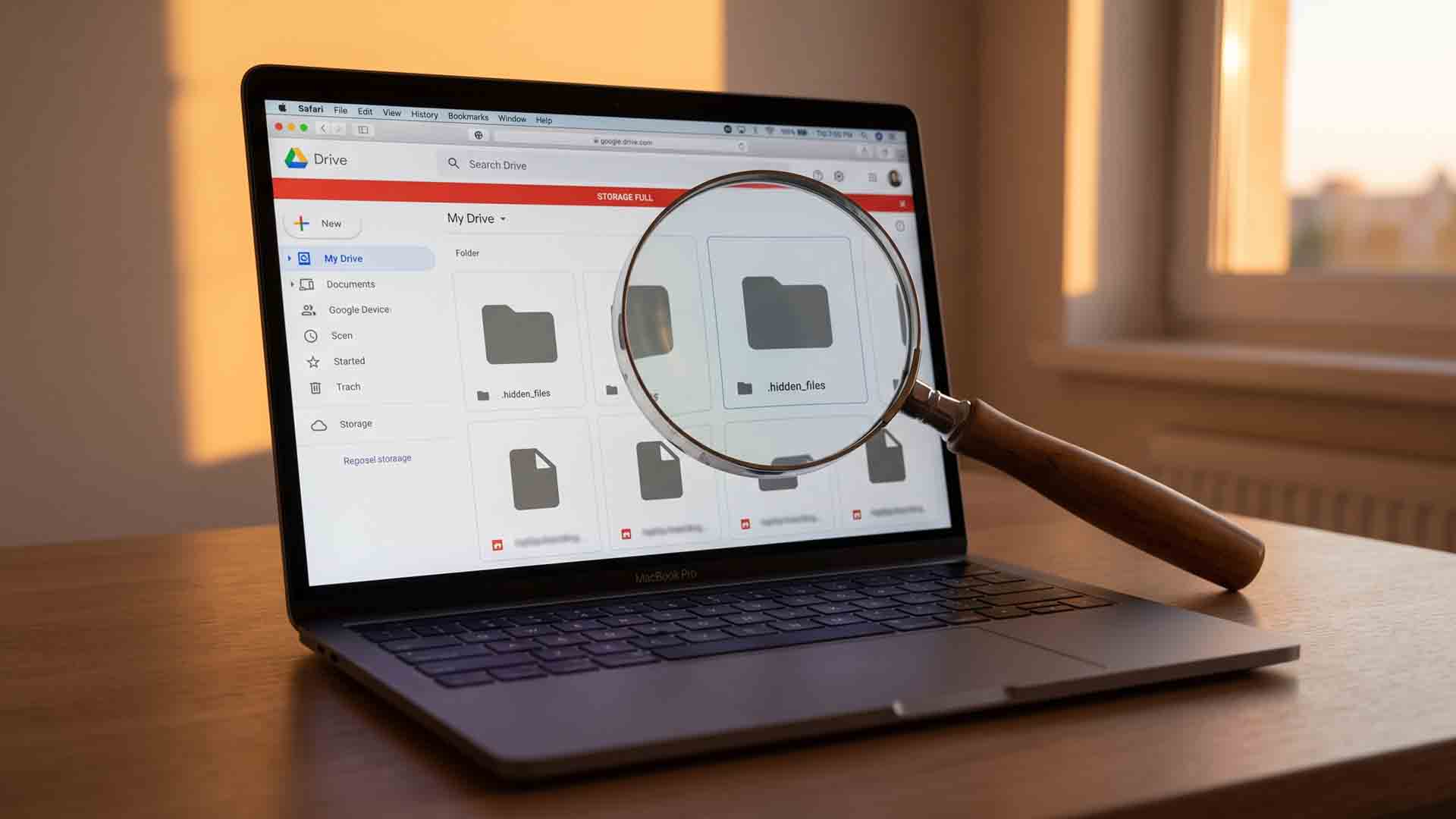
Google ofrece 15 GB gratuitos para Gmail, Drive y Photos, pero muchos usuarios cometen el error de eliminar fotos primero. El problema rara vez está en tu galería: los archivos más pesados suelen esconderse en áreas que el panel principal de almacenamiento ignora. La solución comienza en una página que Google no promociona: el Gestor de Almacenamiento de Google One, donde verás todo tu espacio usado en un solo lugar.

La organización de archivos de audio y video suele ser una tarea tediosa cuando las bibliotecas personales crecen sin control. Esta revisión analiza en profundidad SurSort Media Manager, un programa de escritorio para Windows y Mac desarrollado por Nabla Mind, enfocado en clasificar, etiquetar y proteger colecciones multimedia sin depender de servicios en la nube.
-

 Apps11 años ago
AMPcast, la herramienta de Pandora que permite a los artistas grabar mensajes de audio directamente a sus seguidores
-
 Blogs5 años ago
Conoce los mejores sitios de Torrents para descargar todo tipo de contenidos
-
Android5 años ago
Aprende cómo usar Discord para ver películas con tus amigos
-
Arte y Cultura14 años ago
Colección de fondos de pantalla basados en Super Héroes
-

 Almacenamiento2 años ago
Cómo usar TeraBox: La guía definitiva para aprovechar 1 TB de almacenamiento en la nube
-
Diseño13 años ago
css3ps: plugin que convierte archivos PSD a CSS3
-
Apps9 años ago
Picturethat, app que usa la Realidad Aumentada para visualizar cómo quedarían los cuadros antes de colgarlos
-
Eventos Especiales13 años ago
Especial Día de la Madres: fondos de pantalla especiales para Mamá