

Curiosidades
20 trucos prácticos de Gmail para aumentar tu productividad

En la era digital actual, el correo electrónico representa una de las principales fuentes de distracción y pérdida de tiempo en el entorno laboral.
Gmail, utilizado por más de 1.5 mil millones de usuarios mundialmente, ofrece funcionalidades avanzadas que la mayoría desconoce. Estos trucos de productividad en Gmail pueden reducir hasta un 40% el tiempo dedicado a gestión de correos, liberando horas valiosas para tareas estratégicas.
La gestión eficiente del correo electrónico no solo mejora la productividad personal, sino que impacta directamente en la satisfacción laboral y el equilibrio vida-trabajo. Profesionales que implementan estas técnicas reportan menor estrés relacionado con la sobrecarga de información y mayor capacidad de concentración en proyectos importantes.
Casos de uso específicos
Para ejecutivos y gerentes: Los trucos de programación de envío y modo confidencial son esenciales para mantener comunicación profesional efectiva sin comprometer la privacidad de información estratégica.
Para equipos de ventas: Las plantillas predefinidas y respuestas automáticas aceleran el seguimiento de prospectos, mientras que los filtros automáticos organizan leads por prioridad y estado.
Para freelancers y consultores: La centralización de múltiples cuentas y el uso de etiquetas personalizadas permite gestionar diversos clientes desde una interfaz única, mejorando la organización proyecto por proyecto.
Para equipos de soporte técnico: Las funciones de snooze y conversión a tareas garantizan que ninguna consulta quede sin respuesta, mientras que los atajos de teclado aceleran la resolución de tickets.
Limpieza y organización masiva
1. Elimina correos promocionales de forma masiva
Escribe “unsubscribe” en la barra de búsqueda, selecciona todos los resultados con Ctrl+A y presiona Suprimir. Esta técnica elimina cientos de emails promocionales instantáneamente.
2. Configura la función deshacer envío
Ve a Configuración → General → Deshacer envío y establece 30 segundos. Tendrás medio minuto para cancelar emails enviados por error.
3. Crea etiquetas personalizadas por colores
Haz clic en “Crear etiqueta” en el menú lateral izquierdo. Asigna colores específicos para diferentes tipos de correo: rojo para urgente, verde para personal, azul para trabajo.
4. Archiva en lugar de eliminar
Selecciona emails y presiona “E” para archivar. Los mensajes desaparecen de la bandeja pero permanecen accesibles mediante búsqueda.
Automatización inteligente
5. Programa envío de correos
Al redactar, haz clic en la flecha junto a “Enviar” → “Programar envío”. Selecciona fecha y hora específicas para que tus emails lleguen en el momento óptimo.
6. Crea filtros automáticos avanzados
Ve a Configuración → Filtros y direcciones bloqueadas → Crear filtro. Define reglas específicas como “si el remitente contiene @empresa.com, aplicar etiqueta Trabajo y marcar como importante”.
7. Utiliza respuestas predefinidas
Activa “Respuestas predefinidas” en Configuración → Avanzado. Crea plantillas para emails recurrentes como confirmaciones o respuestas de ausencia.
8. Habilita Smart Compose para escritura rápida
En Configuración → General → Smart Compose, activa “Sugerencias de escritura”. Gmail completará automáticamente frases comunes mientras escribes.
Gestión de tiempo y productividad
9. Pospone emails con snooze inteligente
Haz clic en el ícono de reloj junto al email. Selecciona opciones específicas como “Mañana por la mañana” o “Próximo lunes”. El correo reaparecerá automáticamente.
10. Convierte emails en tareas
Arrastra cualquier email hacia el panel derecho de Google Tasks. El mensaje se convierte automáticamente en una tarea con enlace al email original.
11. Activa Auto-advance para flujo continuo
Configuración → Avanzado → Auto-advance → Habilitar. Después de eliminar o archivar, Gmail avanza automáticamente al siguiente email sin regresar a la bandeja.
12. Usa importancia automática
Gmail aprende qué emails son importantes basándose en tu comportamiento. Ve a Configuración → Bandeja de entrada → Marcadores de importancia para personalizar estos criterios.
Navegación y búsqueda avanzada
13. Domina los operadores de búsqueda
Utiliza comandos específicos: “from:[email protected]” para emails de tu jefe, “has:attachment” para correos con archivos adjuntos, “older_than:30d” para emails antiguos.
14. Memoriza atajos de teclado esenciales
Activa atajos en Configuración → General. Usa “C” para componer, “R” para responder, “/” para buscar, “Shift+I” para marcar como leído, “Shift+U” para marcar como no leído.
15. Explora funciones del clic derecho
Haz clic derecho en cualquier email para acceder a opciones ocultas como “Reenviar como adjunto”, “Añadir a Tasks”, “Buscar emails del remitente” y “Silenciar conversación”.
16. Configura múltiples bandejas personalizadas
Configuración → Bandeja de entrada → Tipo de bandeja → Múltiples bandejas. Crea secciones separadas para emails importantes, no leídos, o etiquetas específicas.
Privacidad y acceso offline
17. Utiliza modo confidencial para información sensible
Al redactar, haz clic en el candado. Establece fecha de expiración, requiere código SMS para abrir, y previene reenvío, descarga e impresión del contenido.
18. Configura acceso offline completo
Configuración → Offline → Habilitar correo offline. Sincroniza hasta 90 días de emails para leer, responder y organizar sin conexión a internet.
19. Centraliza múltiples cuentas de correo
Configuración → Cuentas e importación → Añadir cuenta de correo. Gestiona hasta 5 cuentas diferentes desde una sola interfaz de Gmail.
20. Controla notificaciones por tipo de email
Configuración → General → Notificaciones de escritorio. Configura alertas solo para emails importantes o de contactos específicos, reduciendo interrupciones innecesarias.
Implementación estratégica
Para maximizar estos trucos de productividad en Gmail, implementa gradualmente 3-4 funciones por semana. Comienza con la limpieza masiva y organización básica, luego avanza hacia automatización y funciones avanzadas según tus necesidades específicas de trabajo.
La clave del éxito radica en la consistencia y adaptación progresiva. Profesionales que han implementado sistemáticamente estas técnicas reportan una reducción promedio del 35% en tiempo dedicado a gestión de correos, permitiendo mayor enfoque en actividades generadoras de valor.






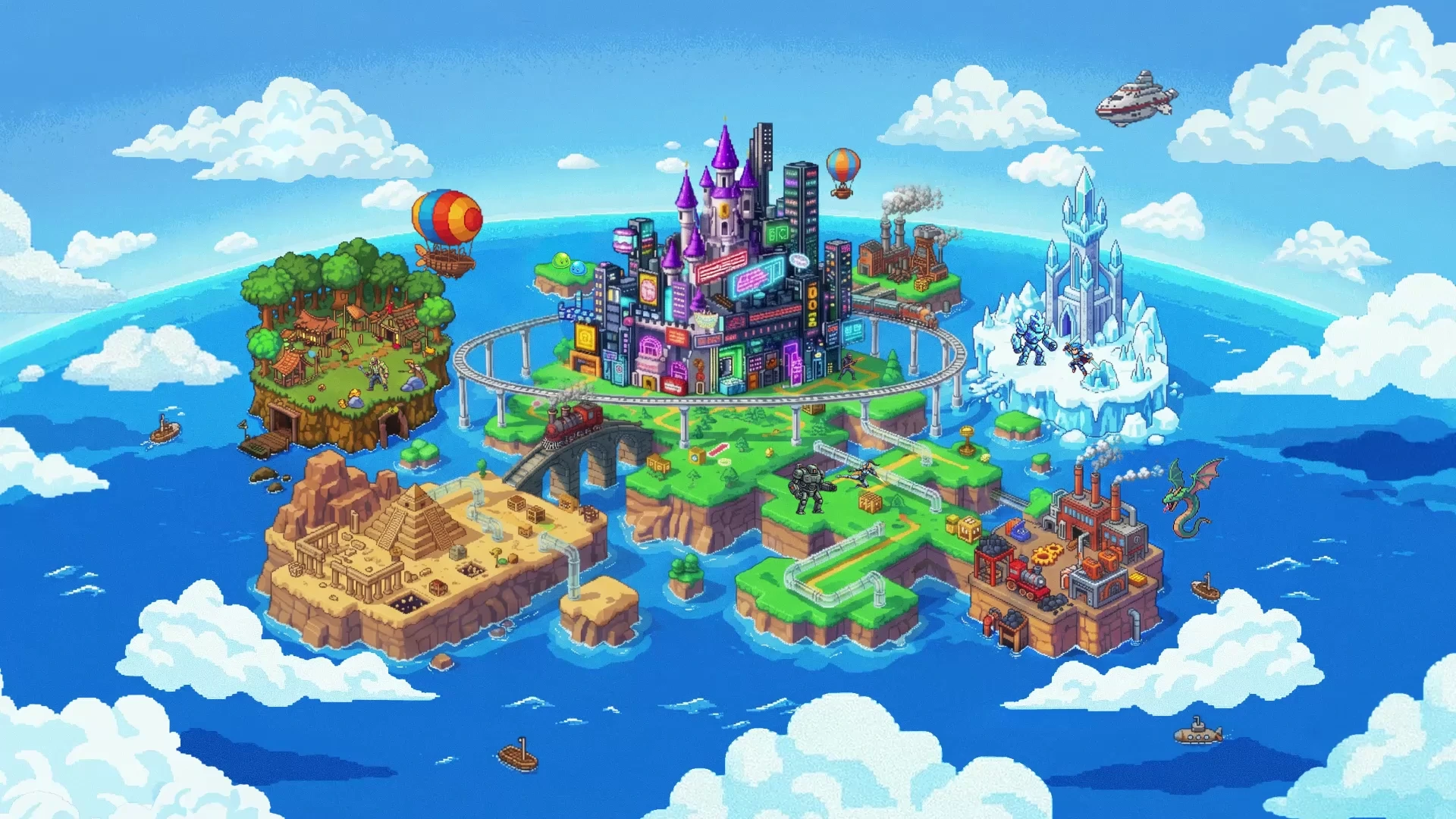




La respuesta corta es sí, pero con matices importantes. Bonsai 27B permite correr en una GPU de 8 GB un modelo derivado de Qwen3.6 27B gracias a una compresión extrema de 1 bit y a un build de apenas 4.4 GB. Eso, por sí solo, ya lo convierte en una rareza valiosa dentro del ecosistema local. La pregunta real no es si cabe, sino qué conserva, qué pierde y para qué tareas sigue siendo una buena decisión.
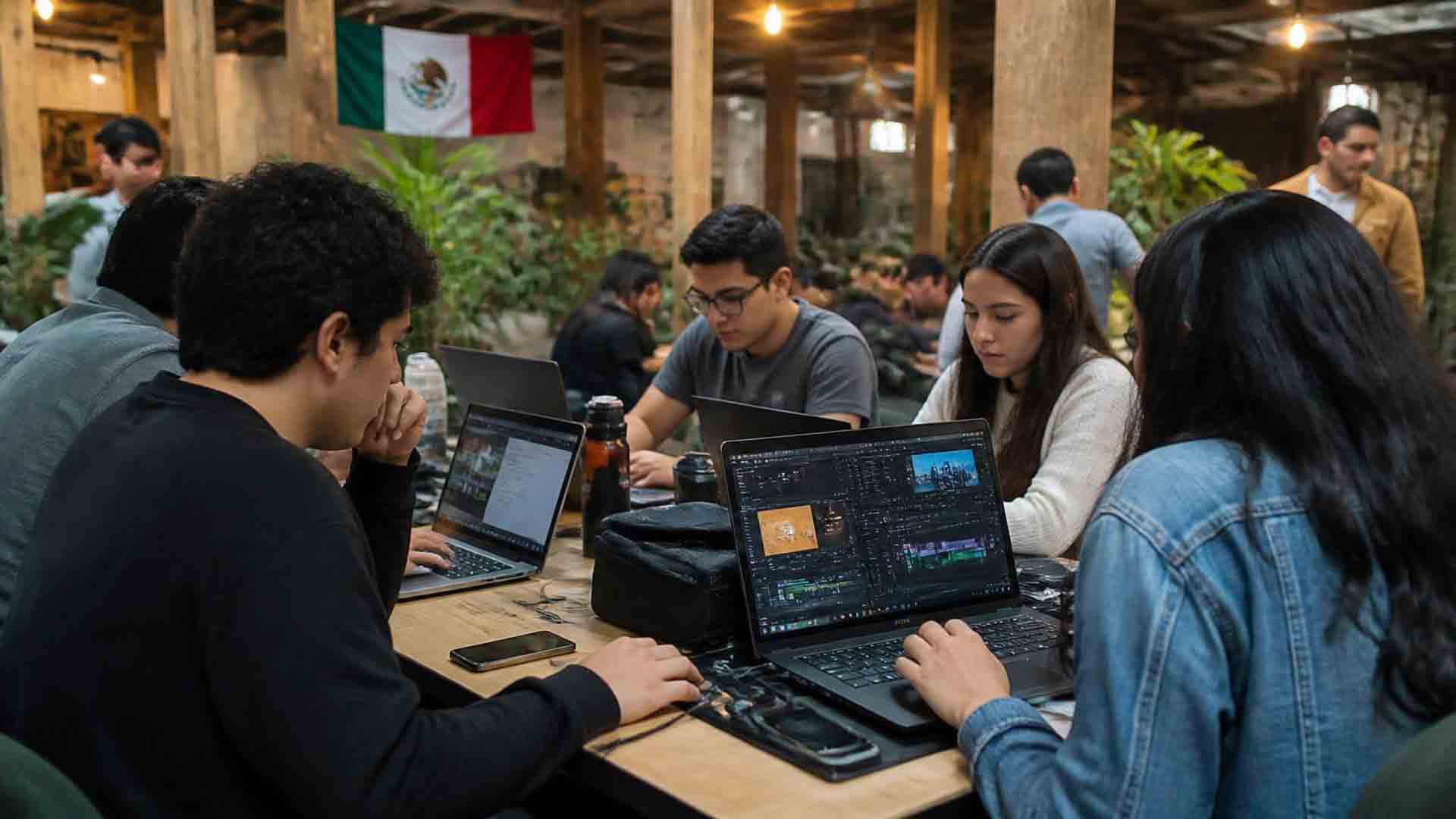
CapCut participará en México Tech Week 2026 con el CapCut Design Studio: Speed-to-Scale Hackathon, una activación gratuita para crear en cuatro horas una pieza lista para mostrar usando herramientas de IA. El cupo es de 30 lugares con registro previo.
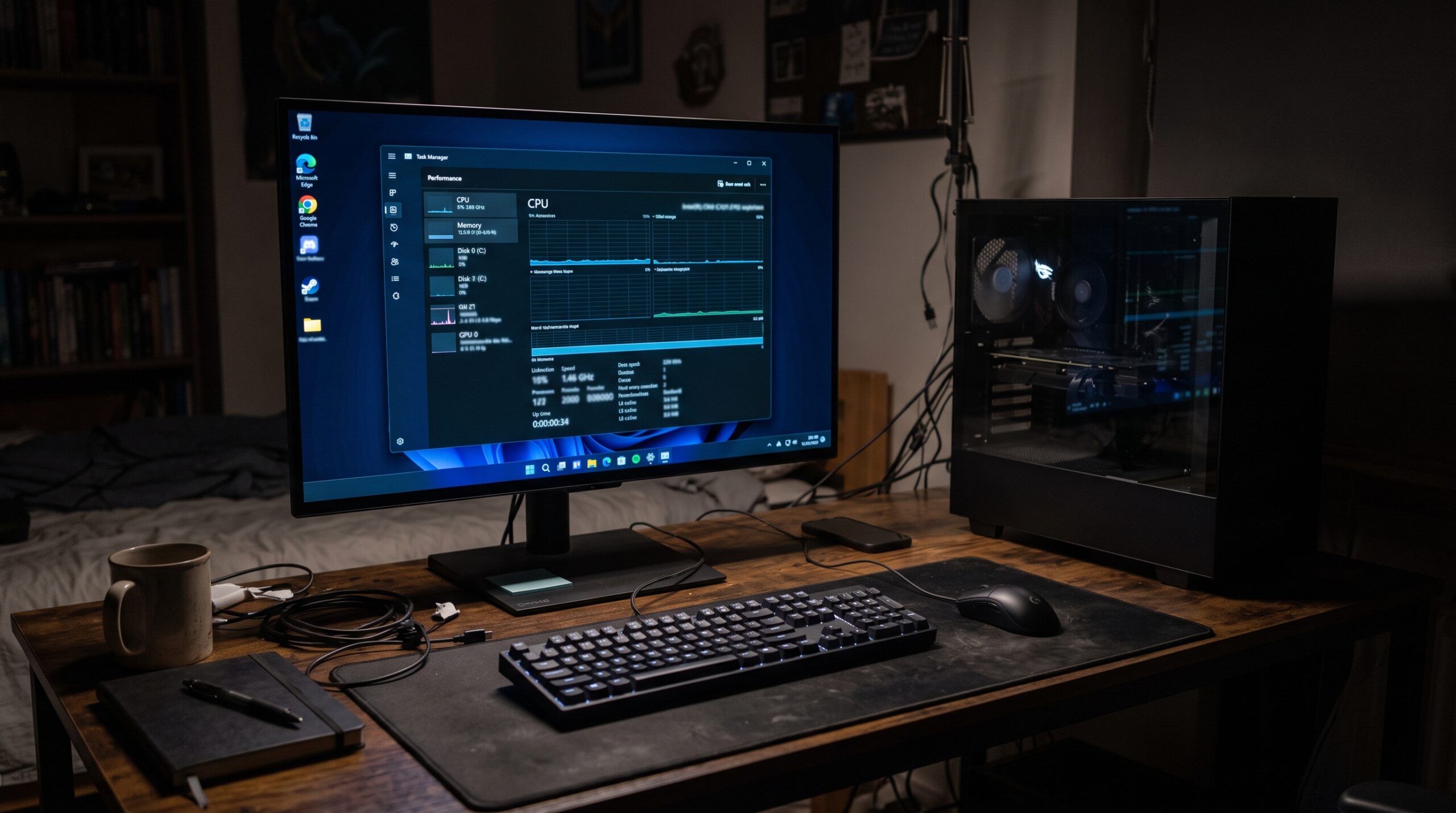
El usuario @soyaakinohara6 compartió en X una instalación de Windows 11 que consume apenas 2.5GB de 16GB de RAM en reposo, un 16 por ciento de utilización. El método: instalar con Rufus, eliminar todo el bloatware y luego aplicar la actualización 26H2.
-

 Apps11 años ago
AMPcast, la herramienta de Pandora que permite a los artistas grabar mensajes de audio directamente a sus seguidores
-
 Blogs5 años ago
Conoce los mejores sitios de Torrents para descargar todo tipo de contenidos
-
Android5 años ago
Aprende cómo usar Discord para ver películas con tus amigos
-
Arte y Cultura14 años ago
Colección de fondos de pantalla basados en Super Héroes
-

 Almacenamiento2 años ago
Cómo usar TeraBox: La guía definitiva para aprovechar 1 TB de almacenamiento en la nube
-
Diseño13 años ago
css3ps: plugin que convierte archivos PSD a CSS3
-
Apps9 años ago
Picturethat, app que usa la Realidad Aumentada para visualizar cómo quedarían los cuadros antes de colgarlos
-
Eventos Especiales13 años ago
Especial Día de la Madres: fondos de pantalla especiales para Mamá