


Apps
Tips y trucos: Los 200 atajos de teclado en Windows imprescindibles para cualquier usuario

Dominar los atajos de teclado Windows es esencial para elevar tu productividad en Windows.
Aquí encontrarás 200 accesos rápidos Windows agrupados por categorías, con ejemplos prácticos y explicaciones claras para que aproveches al máximo tu equipo.
Atajos generales del sistema
- Tecla Windows: Abre o cierra el menú inicio. Ejemplo: Pulsa para buscar rápidamente una app.
- Ctrl + Esc: Abre el menú inicio en teclados sin tecla Windows.
- Alt + F4: Cierra la ventana o aplicación activa. Ejemplo: Cierra Word sin usar el mouse.
- Alt + Tab: Cambia entre ventanas abiertas. Ejemplo: Alterna entre tu navegador y Excel.
- Alt + Shift + Tab: Cambia entre ventanas abiertas en orden inverso.
- Alt + Esc: Cambia entre ventanas en orden de apertura.
- Tecla Windows + D: Muestra u oculta el escritorio.
- Tecla Windows + L: Bloquea el equipo o cambia de usuario.
- Tecla Windows + E: Abre el explorador de archivos.
- Tecla Windows + R: Abre el cuadro de diálogo Ejecutar.
- Tecla Windows + I: Abre la configuración de Windows.
- Tecla Windows + X: Abre el menú de acceso rápido.
- Tecla Windows + S: Abre la búsqueda de Windows.
- Tecla Windows + M: Minimiza todas las ventanas.
- Tecla Windows + Shift + M: Restaura todas las ventanas minimizadas.
- Tecla Windows + U: Abre las opciones de accesibilidad.
- Tecla Windows + A: Abre el centro de notificaciones.
- Tecla Windows + K: Abre el menú de conexión rápida (Bluetooth, Miracast, etc.).
- Tecla Windows + P: Cambia el modo de proyección de pantalla.
- Tecla Windows + F: Abre el centro de comentarios.
Gestión de ventanas y escritorios
- Tecla Windows + Flecha izquierda: Ajusta la ventana a la mitad izquierda de la pantalla.
- Tecla Windows + Flecha derecha: Ajusta la ventana a la mitad derecha de la pantalla.
- Tecla Windows + Flecha arriba: Maximiza la ventana activa.
- Tecla Windows + Flecha abajo: Minimiza o restaura la ventana activa.
- Tecla Windows + Shift + Flecha izquierda/derecha: Mueve la ventana activa entre monitores.
- Tecla Windows + Home: Minimiza todas las ventanas excepto la activa.
- Tecla Windows + Tab: Abre la vista de tareas y escritorios virtuales.
- Tecla Windows + Ctrl + D: Crea un nuevo escritorio virtual.
- Tecla Windows + Ctrl + Flecha derecha: Cambia al escritorio virtual siguiente.
- Tecla Windows + Ctrl + Flecha izquierda: Cambia al escritorio virtual anterior.
- Tecla Windows + Ctrl + F4: Cierra el escritorio virtual actual.
- Tecla Windows + Shift + Flecha arriba/abajo: Ajusta la ventana verticalmente.
- Tecla Windows + Shift + M: Restaura todas las ventanas minimizadas.
- Alt + Barra espaciadora: Abre el menú de control de la ventana activa.
- Alt + Enter: Muestra las propiedades del archivo o carpeta seleccionada.
- Alt + F8: Muestra la contraseña en la pantalla de inicio de sesión.
- Ctrl + Shift + Esc: Abre el administrador de tareas.
- Ctrl + Alt + Supr: Abre la pantalla de seguridad (bloquear, cerrar sesión, administrador de tareas, etc.).
- Ctrl + Shift + Supr: Abre el administrador de tareas directamente en algunos sistemas.
- Ctrl + Esc: Abre el menú inicio.
Explorador de archivos y gestión de carpetas
- Ctrl + N: Nueva ventana del explorador.
- Ctrl + Shift + N: Nueva carpeta.
- F2: Renombrar archivo o carpeta seleccionada.
- F3: Buscar archivo o carpeta en el explorador.
- F4: Mostrar la lista de la barra de direcciones.
- F5: Actualizar la ventana activa.
- F6: Desplazarse por los elementos de una ventana o el escritorio.
- F10: Activar la barra de menús en la aplicación activa.
- Shift + F10: Menú contextual del elemento seleccionado (igual que clic derecho).
- Ctrl + W: Cerrar la ventana activa del explorador.
- Ctrl + Shift + E: Muestra todas las carpetas superiores de la carpeta seleccionada.
- Ctrl + Shift + N: Crea una nueva carpeta.
- Alt + Flecha arriba: Sube un nivel en el explorador.
- Alt + Flecha izquierda: Carpeta anterior.
- Alt + Flecha derecha: Carpeta siguiente.
- Ctrl + R: Actualiza la ventana activa.
- Ctrl + Shift + número (1-8): Cambia la vista de carpeta.
- Ctrl + L: Selecciona la barra de direcciones.
- Ctrl + E: Selecciona el cuadro de búsqueda.
- Ctrl + Shift + Click: Abre carpeta en nueva ventana.
Edición, selección y portapapeles
- Ctrl + C: Copiar elemento seleccionado.
- Ctrl + X: Cortar elemento seleccionado.
- Ctrl + V: Pegar elemento copiado o cortado.
- Ctrl + Z: Deshacer la última acción.
- Ctrl + Y: Rehacer la acción deshecha.
- Ctrl + A: Seleccionar todo.
- Ctrl + D: Eliminar elemento seleccionado y enviarlo a la papelera.
- Shift + Supr: Eliminar elemento seleccionado sin pasar por la papelera.
- Ctrl + Shift + V: Pegar sin formato (en apps compatibles).
- Ctrl + Shift + C: Copiar formato (en apps compatibles).
- Ctrl + Shift + Z: Rehacer en algunas aplicaciones.
- Ctrl + Insert: Copiar (alternativa a Ctrl + C).
- Shift + Insert: Pegar (alternativa a Ctrl + V).
- Ctrl + Backspace: Eliminar palabra a la izquierda.
- Ctrl + Supr: Eliminar palabra a la derecha.
- Ctrl + Shift + Flecha derecha/izquierda: Seleccionar palabra completa a la derecha o izquierda.
- Shift + Flecha arriba/abajo/izquierda/derecha: Seleccionar texto o elementos.
- Ctrl + Shift + Flecha arriba/abajo: Seleccionar párrafo completo arriba o abajo.
- Ctrl + Mayús + Fin: Seleccionar desde el cursor hasta el final del documento.
- Ctrl + Mayús + Inicio: Seleccionar desde el cursor hasta el inicio del documento.
Navegación en documentos y web
- Ctrl + F: Buscar en documento o página web.
- Ctrl + H: Buscar y reemplazar (en apps compatibles).
- Ctrl + G: Ir a una página, línea o marcador.
- Ctrl + P: Imprimir documento o página.
- Ctrl + S: Guardar documento.
- Ctrl + O: Abrir documento.
- Ctrl + N: Nuevo documento o ventana.
- Ctrl + T: Nueva pestaña en navegador.
- Ctrl + W: Cerrar pestaña activa.
- Ctrl + Shift + T: Reabrir última pestaña cerrada.
- Ctrl + Tab: Cambiar entre pestañas abiertas.
- Ctrl + Shift + Tab: Cambiar entre pestañas abiertas en sentido inverso.
- Ctrl + número (1-9): Cambiar a la pestaña correspondiente.
- Ctrl + L: Seleccionar la barra de direcciones.
- Ctrl + D: Agregar página a favoritos.
- Ctrl + R: Actualizar página web.
- Alt + Flecha izquierda: Volver a la página anterior.
- Alt + Flecha derecha: Avanzar a la página siguiente.
- Alt + Inicio: Ir a la página de inicio del navegador.
- F11: Pantalla completa en navegador.
Atajos para funciones especiales y accesibilidad
- Tecla Windows + +: Activar lupa y acercar.
- Tecla Windows + –: Alejar con lupa.
- Tecla Windows + Esc: Cerrar lupa.
- Tecla Windows + Ctrl + Enter: Activar Narrador.
- Tecla Windows + H: Iniciar dictado por voz.
- Tecla Windows + V: Abrir historial del portapapeles.
- Tecla Windows + Alt + D: Mostrar u ocultar fecha y hora en la barra de tareas.
- Tecla Windows + .: Abrir panel de emojis.
- Tecla Windows + C: Abrir Cortana (si está activada).
- Tecla Windows + B: Lleva el foco al área de notificaciones.
- Tecla Windows + Y: Cambia entre Windows Mixed Reality y el escritorio.
- Tecla Windows + O: Bloquea la orientación del dispositivo.
- Tecla Windows + PrtScn: Captura pantalla completa y guarda la imagen.
- Alt + PrtScn: Captura ventana activa.
- Tecla Windows + Shift + S: Captura de pantalla personalizada.
- Tecla Windows + G: Abre la barra de juegos Xbox.
- Tecla Windows + Alt + R: Inicia o detiene la grabación de pantalla.
- Tecla Windows + Alt + PrtScn: Captura pantalla de juego.
- Tecla Windows + Ctrl + Shift + B: Reinicia el controlador gráfico.
- Tecla Windows + Pause: Abre las propiedades del sistema.
Atajos para aplicaciones y barra de tareas
- Tecla Windows + número (0-9): Abre la aplicación anclada en la barra de tareas según la posición.
- Tecla Windows + Shift + número (0-9): Abre una nueva instancia de la aplicación anclada.
- Tecla Windows + Ctrl + número (0-9): Cambia a la última ventana activa de la aplicación anclada.
- Tecla Windows + Alt + número (0-9): Abre el menú contextual de la aplicación anclada.
- Tecla Windows + T: Navega por las aplicaciones en la barra de tareas.
- Tecla Windows + Shift + Click en icono de barra de tareas: Abre una nueva instancia de la aplicación.
- Ctrl + Shift + Esc: Abre el administrador de tareas.
- Ctrl + Shift + Click en icono de barra de tareas: Ejecuta la aplicación como administrador.
- Alt + Shift + número (0-9): Abre el menú contextual de la aplicación anclada (en algunos sistemas).
- Tecla Windows + Alt + número (0-9): Abre la lista de accesos directos de la aplicación anclada.
- Tecla Windows + Ctrl + Shift + número (0-9): Abre una nueva instancia de la aplicación como administrador.
- Tecla Windows + Ctrl + F: Buscar dispositivos en red.
- Tecla Windows + Ctrl + Q: Abrir asistencia rápida.
- Tecla Windows + F1: Abre la ayuda de Windows.
- Tecla Windows + Shift + Click derecho en icono de barra de tareas: Mostrar menú contextual extendido.
- Tecla Windows + Alt + Enter: Abre propiedades del elemento seleccionado en la barra de tareas.
- Ctrl + Tab: Avanza entre pestañas en aplicaciones compatibles.
- Ctrl + Shift + Tab: Retrocede entre pestañas en aplicaciones compatibles.
- Ctrl + F4: Cierra la pestaña o ventana activa.
- F1: Abre la ayuda en la mayoría de aplicaciones.
Atajos para Word, texto y edición avanzada
- Ctrl + B: Texto en negrita.
- Ctrl + I: Texto en cursiva.
- Ctrl + U: Texto subrayado.
- Ctrl + Shift + L: Aplica viñetas al texto seleccionado.
- Ctrl + Shift + K: Convierte texto en mayúsculas/minúsculas.
- Ctrl + Shift + > o <: Aumenta o disminuye el tamaño de la fuente.
- Ctrl + Shift + F: Cambia la fuente.
- Ctrl + Shift + C: Copia formato.
- Ctrl + Shift + V: Pega formato.
- Ctrl + Shift + N: Aplica el estilo normal.
- Ctrl + Espacio: Elimina el formato del texto seleccionado.
- Ctrl + J: Justifica el texto.
- Ctrl + Q: Quita el formato de párrafo.
- Ctrl + T: Nueva pestaña o sangría francesa (en Word).
- Ctrl + Shift + T: Disminuye sangría francesa.
- Ctrl + Shift + M: Disminuye sangría.
- Ctrl + M: Aumenta sangría.
- Ctrl + Shift + E: Activa/desactiva el control de cambios.
- Ctrl + Shift + G: Muestra el contador de palabras.
- Ctrl + Shift + A: Convierte texto en mayúsculas.
Atajos para funciones multimedia y juegos
- Tecla Windows + G: Abre la barra de juegos Xbox.
- Tecla Windows + Alt + R: Inicia/detiene grabación de pantalla.
- Tecla Windows + Alt + PrtScn: Captura pantalla de juego.
- Tecla Windows + Alt + G: Graba los últimos segundos de juego (si está activado).
- Tecla Windows + Alt + B: Activa/desactiva HDR.
- Tecla Windows + Alt + W: Muestra el widget de rendimiento.
- Tecla Windows + Alt + T: Muestra/oculta el temporizador de grabación.
- Tecla Windows + Alt + M: Silencia/desilencia el micrófono en grabaciones.
- Tecla Windows + Alt + S: Inicia transmisión en vivo (si está configurado).
- Tecla Windows + Alt + P: Toma una captura de pantalla de la ventana de juego.
- Tecla Windows + Alt + I: Abre la galería de capturas de Xbox Game Bar.
- Tecla Windows + Alt + U: Muestra el panel de audio de Xbox Game Bar.
- Tecla Windows + Alt + D: Muestra la fecha y hora en la barra de tareas.
- Tecla Windows + Alt + L: Bloquea la grabación de pantalla.
- Tecla Windows + Alt + F: Marca el momento actual en la grabación.
- Tecla Windows + Alt + Q: Cierra Xbox Game Bar.
- Tecla Windows + Alt + Z: Abre la configuración de Xbox Game Bar.
- Tecla Windows + Alt + C: Abre el chat de Xbox Game Bar.
- Tecla Windows + Alt + Y: Muestra la lista de amigos de Xbox Game Bar.
- Tecla Windows + Alt + O: Abre la superposición de logros de Xbox.
Otros atajos útiles y avanzados
- Ctrl + Shift + N: Nueva carpeta en el explorador.
- Ctrl + Shift + Esc: Abre el administrador de tareas.
- Ctrl + Shift + Supr: Elimina el historial de navegación (en navegadores).
- Ctrl + Shift + Del: Elimina el historial de navegación (alternativa).
- Ctrl + Shift + T: Reabre la última pestaña cerrada en navegadores.
- Ctrl + Shift + Tab: Cambia a la pestaña anterior en navegadores.
- Ctrl + Shift + número (1-9): Cambia a la pestaña correspondiente en navegadores.
- Ctrl + Shift + L: Selecciona todo el texto de una página (en algunos navegadores).
- Ctrl + Shift + P: Nueva ventana privada en navegadores.
- Ctrl + Shift + S: Guardar como (en Word y otras apps).
- Ctrl + Shift + F: Buscar en todas las pestañas o archivos (en apps compatibles).
- Ctrl + Shift + E: Muestra el panel de navegación (en Word y otras apps).
- Ctrl + Shift + C: Copiar formato (en Word y otras apps).
- Ctrl + Shift + V: Pegar formato (en Word y otras apps).
- Ctrl + Shift + U: Subrayado doble (en Word).
- Ctrl + Shift + K: Cambia entre mayúsculas y minúsculas.
- Ctrl + Shift + A: Convierte texto en mayúsculas.
- Ctrl + Shift + W: Subraya palabras pero no espacios.
- Ctrl + Shift + D: Subrayado doble.
- Ctrl + Shift + H: Oculta texto seleccionado (en Word).
Preguntas frecuentes
- ¿Por qué algunos atajos no funcionan? Puede deberse a configuraciones regionales, versiones de Windows o apps específicas que bloquean combinaciones.
- ¿Puedo crear mis propios atajos? Sí, usando las propiedades de los accesos directos o herramientas como PowerToys.
- ¿Son iguales los atajos en todas las versiones de Windows? La mayoría sí, pero algunos pueden variar entre Windows 10 y Windows 11.
Guía para personalizar atajos
- Haz clic derecho en el acceso directo de la aplicación.
- Selecciona “Propiedades”.
- En la pestaña “Acceso directo”, asigna una combinación de teclas en “Tecla de método abreviado”.
- Haz clic en “Aceptar” para guardar los cambios.
Consejo avanzado: Usa PowerToys para crear atajos personalizados y gestionar teclas.
Conclusión
Practicar estos atajos de teclado Windows te ayudará a ahorrar tiempo y trabajar de forma más eficiente. Explora nuevas combinaciones y personaliza tu experiencia para convertirte en un experto en productividad en Windows.
Lo más leído en Apps
-
 Apple
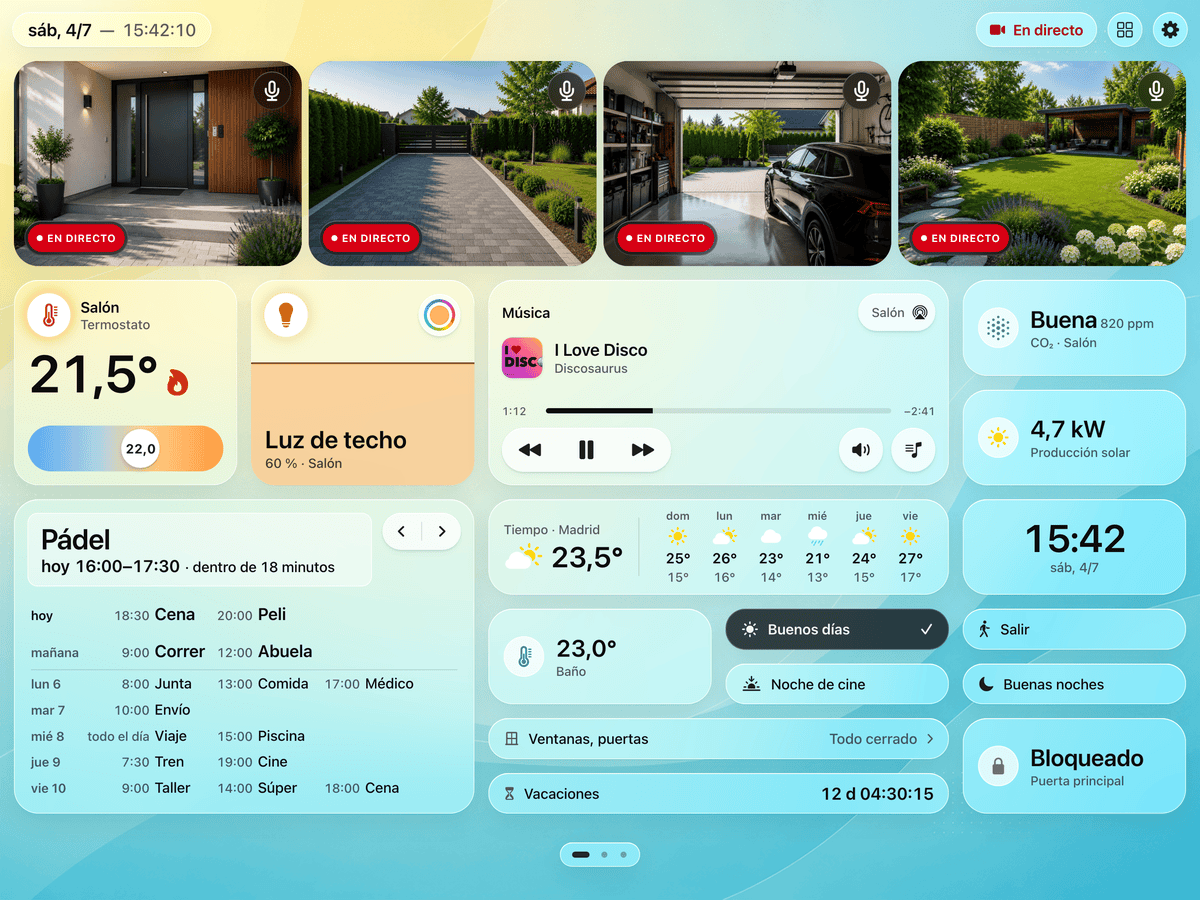
Dashboard: Smart Home & RTSP ofrece Premium para siempre por $999 MXN en Black Friday
La app Dashboard: Smart Home & RTSP, que convierte un iPad en un panel de control para Apple…
-
 Apple
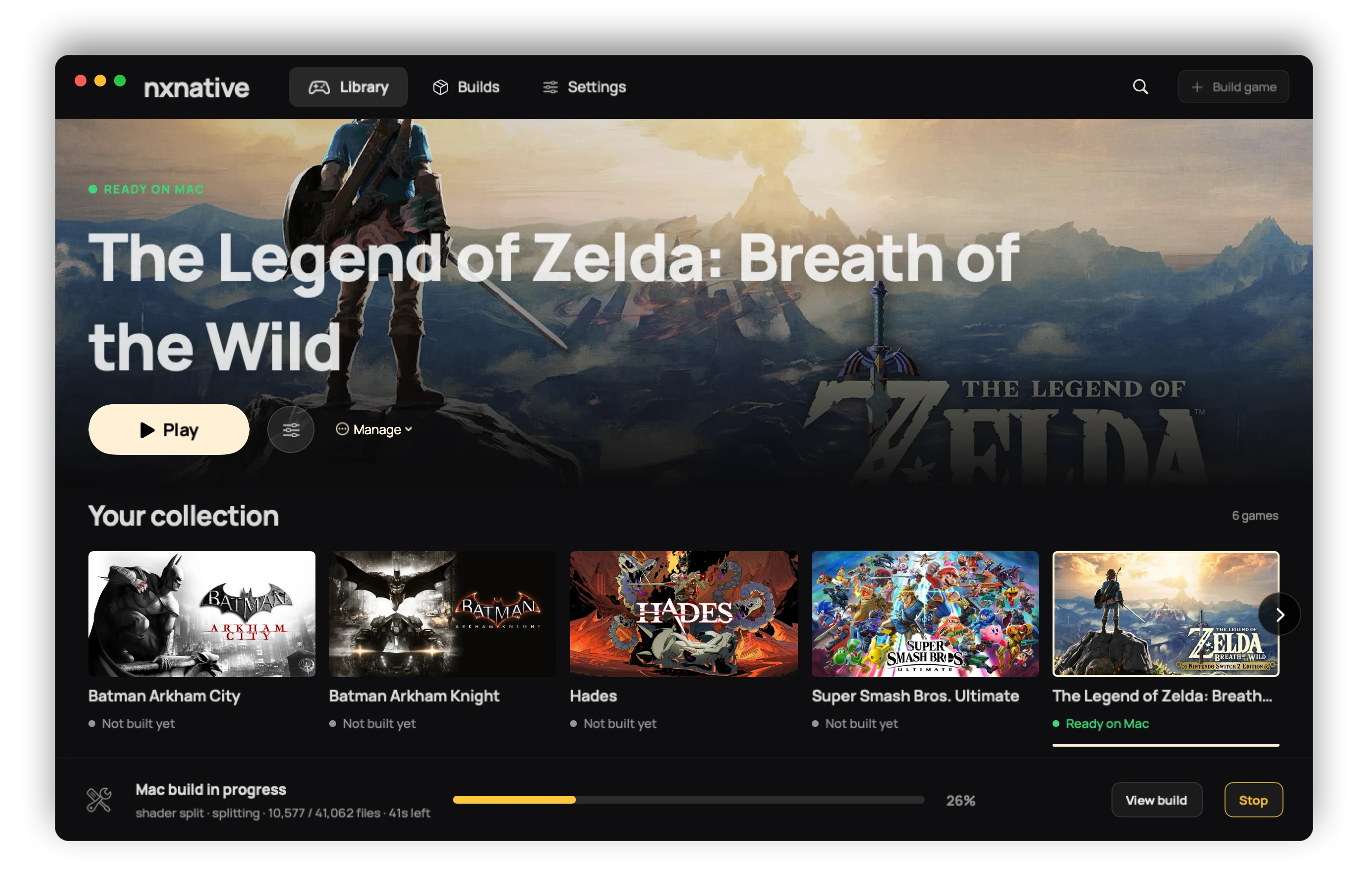
NX2Apple lleva tus juegos de Nintendo Switch al iPhone sin emulación
El repositorio NX2Apple permite ejecutar juegos propios de Nintendo Switch en Mac e iPhone sin recurrir a una…



El repositorio NX2Apple permite ejecutar juegos propios de Nintendo Switch en Mac e iPhone sin recurrir a una emulación clásica: el código del juego corre de forma nativa en el silicio de Apple y las gráficas se dibujan con Metal. Analizamos cómo funciona esta herramienta de código abierto, qué requisitos exige, qué tan compatible es con el catálogo de la consola y dónde están sus límites técnicos y legales.
Lo más leído en Apps
-
Apple
Dashboard: Smart Home & RTSP ofrece Premium para siempre por $999 MXN en Black Friday
La app Dashboard: Smart Home & RTSP, que convierte un iPad en un panel de control para Apple…
-
Apple
NX2Apple lleva tus juegos de Nintendo Switch al iPhone sin emulación
El repositorio NX2Apple permite ejecutar juegos propios de Nintendo Switch en Mac e iPhone sin recurrir a una…
La app Dashboard: Smart Home & RTSP, que convierte un iPad en un panel de control para Apple Home, celebra el Black Friday con dos meses de Premium gratis usando el código BLACKFRIDAY26 y un plan Premium para siempre en pago único de $999 MXN, en lugar de $1,499 MXN. La promoción corre hasta el lunes 30 de noviembre de 2026.
Lo más leído en Apps
-
Apple
Dashboard: Smart Home & RTSP ofrece Premium para siempre por $999 MXN en Black Friday
La app Dashboard: Smart Home & RTSP, que convierte un iPad en un panel de control para Apple…
-
Apple
NX2Apple lleva tus juegos de Nintendo Switch al iPhone sin emulación
El repositorio NX2Apple permite ejecutar juegos propios de Nintendo Switch en Mac e iPhone sin recurrir a una…

RightBack.ai es una app para iPhone que recrea con IA la voz, el rostro y parte de la personalidad de un ser querido fallecido, a partir de una foto y de los audios de WhatsApp que la propia familia conserva. Su función más llamativa es la videollamada en vivo: el usuario habla de forma natural y la recreación responde en tiempo real, con la cara animada y la voz clonada de la persona. La herramienta es de Rebord LLC, está detallada en su sitio oficial en español y funciona por suscripción, aunque preparar el perfil es gratis.
Lo más leído en Apps
-
Apple
Dashboard: Smart Home & RTSP ofrece Premium para siempre por $999 MXN en Black Friday
La app Dashboard: Smart Home & RTSP, que convierte un iPad en un panel de control para Apple…
-
Apple
NX2Apple lleva tus juegos de Nintendo Switch al iPhone sin emulación
El repositorio NX2Apple permite ejecutar juegos propios de Nintendo Switch en Mac e iPhone sin recurrir a una…
Lo más leído
-
 Comunicados de Prensa
Compras de fin de año que seguirán pesando en marzo
-
Alianzas/Fusiones
Temu y Mastercard amplían su colaboración en pagos digitales
-
 Android
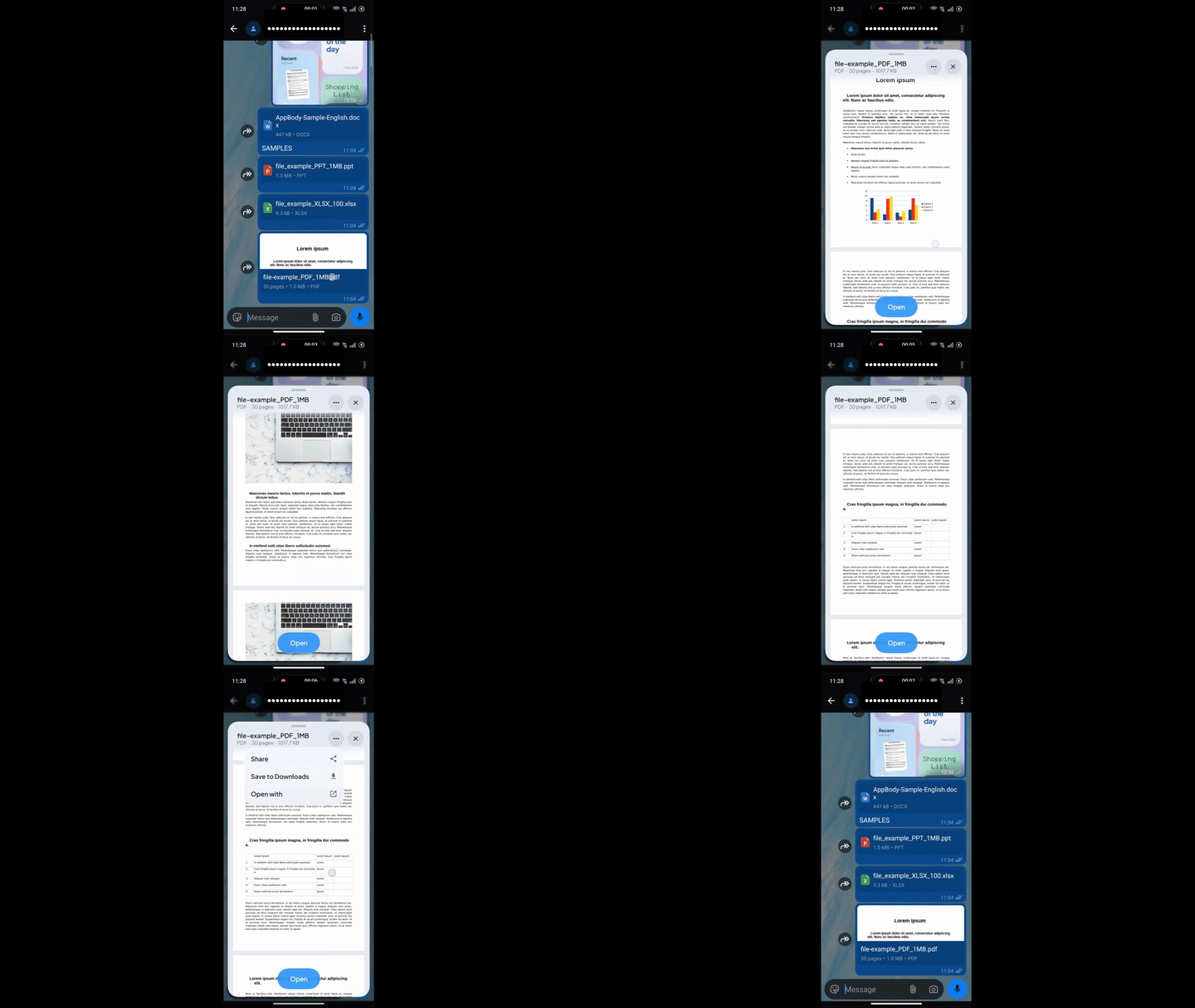
Artefact: el editor de PDF y documentos de Android sin anuncios ni internet
-
 Apple
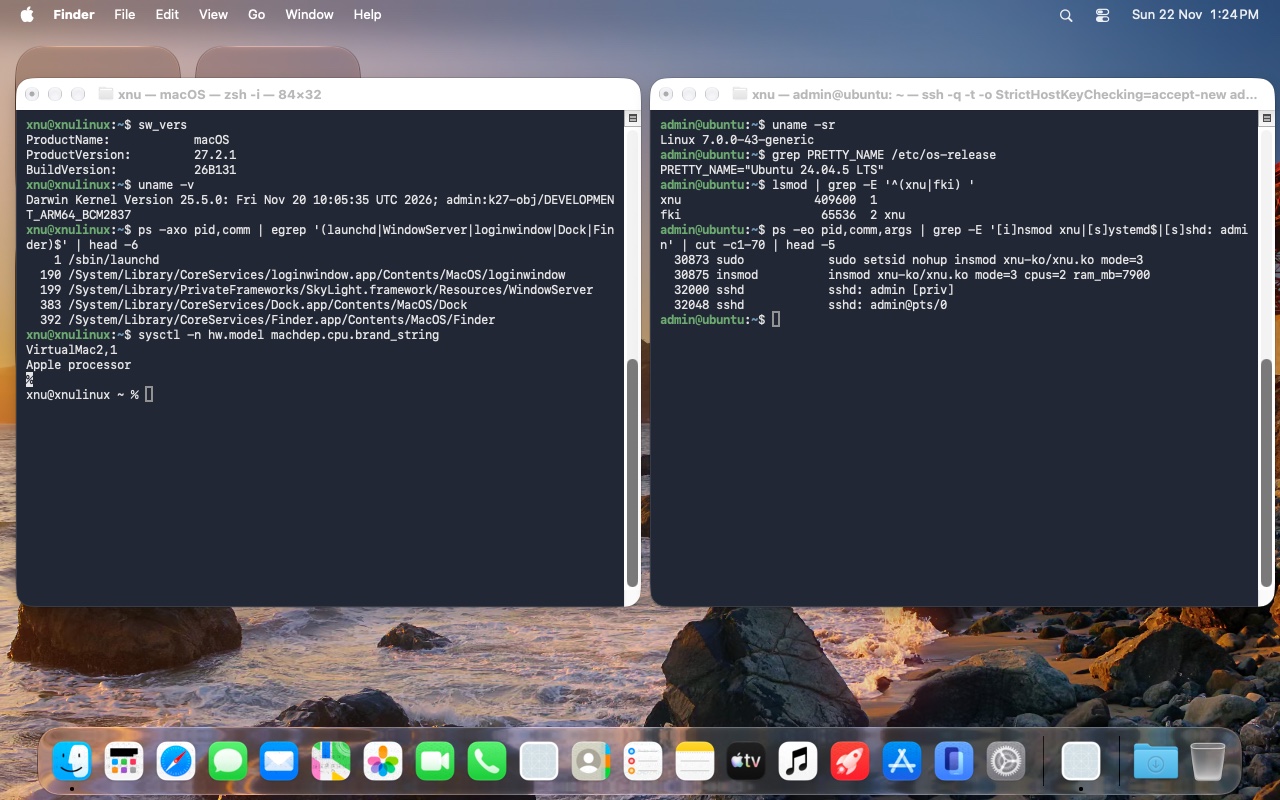
XNU Linux ejecuta el kernel de macOS dentro de Linux como un módulo
-
 Comunicados de Prensa
Casi 2 mil millones de credenciales expuestos sin protección

-

 Apps11 años ago
AMPcast, la herramienta de Pandora que permite a los artistas grabar mensajes de audio directamente a sus seguidores
-
 Blogs5 años ago
Conoce los mejores sitios de Torrents para descargar todo tipo de contenidos
-
Android5 años ago
Aprende cómo usar Discord para ver películas con tus amigos
-

 Almacenamiento2 años ago
Cómo usar TeraBox: La guía definitiva para aprovechar 1 TB de almacenamiento en la nube
-
Arte y Cultura14 años ago
Colección de fondos de pantalla basados en Super Héroes
-
Diseño14 años ago
css3ps: plugin que convierte archivos PSD a CSS3
-
Apps9 años ago
Picturethat, app que usa la Realidad Aumentada para visualizar cómo quedarían los cuadros antes de colgarlos
-
Eventos Especiales14 años ago
Especial Día de la Madres: fondos de pantalla especiales para Mamá