

Almacenamiento
Cómo usar Google Veo 2: Tutorial completo con prompts y ejemplos

Descubre cómo crear videos realistas con Google Veo 2 a través de AI Studio, optimizar resultados y dominar el arte de los prompts creativos. Incluye técnicas avanzadas, casos de uso prácticos y consejos para usuarios domésticos y entusiastas de la creación audiovisual.
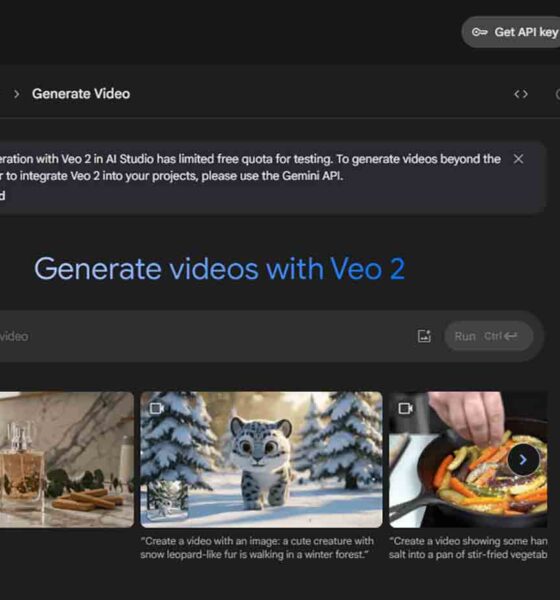
¿Qué es Google Veo 2 y cómo acceder a través de AI Studio?
Google Veo 2 representa un avanzado generador de videos IA desarrollado por Google. Su capacidad para crear clips realistas desde texto o imágenes lo posiciona como una herramienta revolucionaria para usuarios domésticos y entusiastas. El algoritmo mejorado captura detalles sutiles, movimientos naturales y efectos cinematográficos con notable precisión.
El acceso principal a Google Veo 2 para experimentación se realiza a través de Google AI Studio. Esta plataforma puede requerir registro y familiarización para utilizar las funciones de generación de video. Es importante notar que Google también ofrece Veo 3, un modelo más reciente, pero su acceso puede ser más limitado, encontrándose en planes como Google AI Pro/Ultra o en preview en Vertex AI. Esta guía se centra en Google Veo 2 disponible en AI Studio.
Limitaciones actuales de Google Veo 2 en AI Studio
Es fundamental comprender las limitaciones técnicas y de acceso antes de comenzar:
- Resolución máxima: Generalmente 720p para la salida estándar en AI Studio.
- Duración de clips: Máximo 8 segundos por generación en AI Studio.
- Longitud del prompt: Aunque no hay un límite de caracteres estrictamente definido en todas las interfaces, Google Veo 2 tiene un “punto óptimo”. Prompts demasiado cortos pueden generar resultados pobres, mientras que prompts demasiado largos pueden causar que se omita información, acción o descripción. Se recomienda experimentar para encontrar la longitud y estructura ideales.
- Soporte de imágenes: Sí, Google Veo 2 permite cargar imágenes como punto de partida para la generación de video.
- Formatos de imagen de entrada: Se soportan tipos MIME como `image/jpeg` e `image/png`. Para asegurar la calidad, las imágenes de entrada deberían ser de 720p o superior y tener una relación de aspecto de 16:9 o 9:16.
- Marca de agua: Es probable que los videos generados incluyan una identificación o marca de agua de Google.
- Restricciones de contenido: Aplican políticas de uso aceptable; generar contenido sensible, protegido por derechos de autor o que represente a personas sin consentimiento puede estar prohibido.
- Límites de uso: Podría existir un número limitado de generaciones por día o según el tipo de cuenta.
- Disponibilidad geográfica: El acceso puede estar limitado por regiones y expandirse gradualmente.
Configuración inicial y autorización de Google Drive
Pasos detallados para acceder a Google Veo 2 en AI Studio:
- Accede a Google AI Studio.
- Inicia sesión con tu cuenta Google verificada.
- Autoriza el acceso a Google Drive (si es requerido por AI Studio): Algunas plataformas de Google requieren acceso a Drive para almacenar los archivos generados. Asegúrate de entender estos permisos.
- Acepta los términos de uso específicos para herramientas experimentales de IA.
- Verifica tu elegibilidad para acceder a las funciones de generación de video.
- Familiarízate con la interfaz de AI Studio antes de tu primer prompt.
Importante sobre el almacenamiento: Si AI Studio utiliza Google Drive para el almacenamiento, los videos generados se guardarían en tu unidad y contarían contra tu cuota de almacenamiento disponible.
Fundamentos avanzados para crear prompts efectivos en Google Veo 2
El dominio de Google Veo 2 en AI Studio depende crucialmente de la estructura y calidad del prompt. Los prompts para Veo 2 exitosos suelen integrar varios pilares fundamentales.
Estructura optimizada recomendada:
- Sujeto: Especifica con precisión el elemento central.
- Contexto: Define ambiente físico y condiciones.
- Acción: Detalla movimientos y dinámicas.
- Estilo visual: Incorpora referencias cinematográficas y técnicas.
Optimización de prompts y el uso de LLMs
Para mantener una estructura y longitud efectivas en los prompts, puede ser útil emplear un modelo de lenguaje grande (LLM) como Gemini o ChatGPT para ayudar a redactar y refinar las instrucciones, compartiendo ejemplos exitosos y fallidos con el LLM para mejorar su asistencia. La clave está en la iteración y el ajuste preciso de las palabras y su orden.
Característica de mejora automática de prompts
Google Veo 2 incluye una herramienta de mejora de prompts basada en LLM, activada por defecto. Esta función puede reescribir tus prompts para añadir detalles de descripción de video, movimientos de cámara, transcripción y efectos de sonido, lo que generalmente resulta en videos de mayor calidad. Si el prompt original es corto (menos de 30 palabras), el prompt reescrito puede ser devuelto en la respuesta.
Uso de imágenes como entrada en Google Veo 2
Google Veo 2 soporta la generación de video a partir de imágenes.
Especificaciones recomendadas para imágenes de entrada:
- Formatos soportados: `image/jpeg`, `image/png`.
- Resolución recomendada: 720p (1280×720 píxeles) o superior.
- Relación de aspecto: Preferentemente 16:9 o 9:16 para coincidir con la salida deseada. Imágenes con otras relaciones de aspecto podrían ser redimensionadas o recortadas.
Consejos para imágenes de entrada efectivas:
- Usa imágenes con buena iluminación y contraste.
- Evita imágenes con demasiados elementos complejos o desordenados.
- Asegúrate de que el sujeto principal esté claramente definido.
- Combina la imagen con un prompt descriptivo que especifique el movimiento y la transformación deseada.
Errores comunes al crear prompts y cómo evitarlos
La ambigüedad es un error común. Frases como “un paisaje bonito” carecen de la especificidad necesaria. En su lugar, utiliza descripciones detalladas: “valle alpino con niebla matutina, iluminación dorada lateral, estilo fotográfico de Ansel Adams”. Evita instrucciones contradictorias y una complejidad excesiva que pueda confundir al algoritmo.
Palabras clave esenciales para prompts cinematográficos
Google Veo 2 en AI Studio interpreta eficazmente términos cinematográficos específicos:
- Movimientos de cámara: dolly, crane, steadicam, handheld, tracking shot.
- Tipos de plano: close-up, medium shot, wide shot, bird’s eye view.
- Iluminación: golden hour, rim lighting, chiaroscuro, soft box, practical lights.
- Efectos atmosféricos: depth of field, bokeh, lens flare, motion blur.
Tutorial paso a paso: creación de videos IA en AI Studio
Este tutorial Veo 2 detallado te guiará a través del proceso completo de creación en AI Studio.
Fase 1: navegación en AI Studio
- Accede a Google AI Studio y verifica tu sesión activa.
- Localiza la sección de generación de video (puede llamarse “Video Gen” o similar).
- Confirma la autorización de Drive si es solicitada por la plataforma.
- Revisa tu cuota de generaciones disponibles si se indica.
Fase 2: configuración de parámetros en AI Studio
AI Studio ofrece opciones específicas para optimización de prompts y generación:
- Entrada de texto: Campo para tu prompt.
- Imagen opcional: Opción para cargar una imagen de referencia.
- Resolución: Selecciona la disponible (ej. 720p).
- Duración: Ajusta según tu necesidad (ej. hasta 8 segundos).
- Relación de aspecto: 16:9 (landscape), 9:16 (vertical), 1:1 (cuadrado).
- Parámetros adicionales: Podría haber opciones para “Negative Prompt” o selección de modelos específicos si están disponibles.
Fase 3: generación y gestión de archivos
Una vez generado el video en AI Studio:
- Evaluación inmediata: Reproduce el resultado directamente en la plataforma.
- Descarga: Guarda tus creaciones.
- Organización: Si se almacenan en Drive, crea subcarpetas para categorizar tus proyectos.
Manejo de errores y solución de problemas en Google Veo 2
Durante el uso de Google Veo 2 en AI Studio, es posible encontrar errores. Identificarlos y solucionarlos optimizará tu experiencia.
Errores comunes y sus soluciones
Error: “Prompt interpretation issues” (Problemas de interpretación del prompt)
- Causa: El prompt es ambiguo, demasiado corto, demasiado largo o contiene instrucciones conflictivas.
- Solución: Refina el prompt para mayor claridad y especificidad. Ajusta la longitud. Asegúrate de que la estructura sea lógica.
- Prevención: Utiliza la estructura de sujeto, contexto, acción y estilo. Experimenta con variaciones.
Error: “Content policy violation” (Violación de política de contenido)
- Causa: El prompt o la imagen de entrada infringe las políticas de contenido de Google.
- Solución: Reformula el prompt o cambia la imagen, evitando elementos problemáticos.
- Prevención: Revisa las políticas de contenido de Google antes de generar.
Error: “Generation failed” (Fallo en la generación)
- Causa: Problemas técnicos temporales del servidor o un prompt excepcionalmente complejo que el modelo no puede procesar.
- Solución: Espera unos minutos y reintenta. Si persiste, simplifica significativamente el prompt.
- Prevención: Comienza con prompts más simples y aumenta la complejidad gradualmente.
Error: “Image processing error” (Error de procesamiento de imagen)
- Causa: La imagen cargada no está en un formato soportado (ej. JPEG, PNG) o excede límites de tamaño o resolución.
- Solución: Convierte la imagen a un formato compatible y asegúrate de que cumple las especificaciones recomendadas.
- Prevención: Verifica el formato y las dimensiones de la imagen antes de cargarla.
Error: “Rate limit exceeded” (Límite de tasa excedido)
- Causa: Has alcanzado el número máximo de generaciones permitidas en un periodo de tiempo.
- Solución: Espera el tiempo necesario para que se resetee el límite o revisa si hay opciones de planes con límites superiores.
- Prevención: Planifica tus generaciones y enfócate en la calidad del prompt para minimizar regeneraciones.
Diagnóstico de problemas de calidad
Problema: Video con artefactos visuales
- Síntomas: Objetos fragmentados, texturas distorsionadas, inconsistencias temporales.
- Solución: Simplifica el prompt, reduce la complejidad de la escena o el número de elementos dinámicos.
Problema: Movimientos poco naturales
- Síntomas: Animaciones robóticas, saltos bruscos, movimientos físicamente implausibles.
- Solución: Añade términos como “smooth,” “natural,” “fluid motion” al prompt. Especifica la velocidad del movimiento.
Optimización basada en errores frecuentes
Para minimizar errores y maximizar la calidad:
- Testa prompts básicos primero: Comienza con prompts simples antes de añadir complejidad.
- Mantén un registro de errores: Documenta qué prompts causan problemas para evitar repetirlos.
- Experimenta con variaciones: Si un prompt falla o produce baja calidad, prueba sinónimos o reformulaciones.
Ejemplos de prompts optimizados para AI Studio
Categoría: narración de historias cortas (con imágenes)
Prompt ejemplo con imagen: “Anciana lee carta antigua, luz cálida de lámpara. Ojos nostálgicos, leve lágrima. Lente 50mm, iluminación Rembrandt, fotorrealista.”
Recomendación de imagen: Retrato en primer plano de una persona mayor en un ambiente íntimo y cálido, sosteniendo una carta.
Categoría: demostraciones de conceptos
Prompt ejemplo: “Time-lapse semilla germinando en tierra. Raíces crecen, brote verde emerge hacia luz solar. Lente macro, iluminación natural, textura orgánica detallada, velocidad 300x.”
Categoría: efectos atmosféricos y emocionales
Prompt ejemplo: “Niebla densa entre pinos al amanecer. Rayos solares dorados penetran bruma, atmósfera volumétrica. Lento travelling lateral, estilo Terrence Malick, DOF selectiva.”
Optimización avanzada de la calidad y coherencia en AI Studio
AI Studio y Google Veo 2 permiten refinar la calidad de tus videos realistas IA.
Uso estratégico de imágenes como punto de partida
Carga una imagen de referencia y usa el prompt para describir la animación o transformación deseada. Esto puede ayudar a mantener la coherencia visual con un estilo o sujeto existente.
Flujo de trabajo recomendado con imágenes:
- Carga tu imagen de referencia (ej. JPEG, PNG, 720p+).
- Escribe un prompt que describa el movimiento, cambio o animación aplicada a la imagen.
- Especifica la duración y el tipo de movimiento.
- Genera y evalúa el resultado.
Técnicas para coherencia temporal
Para lograr transiciones suaves, usa verbos de acción progresiva en tus prompts (“gradualmente,” “lentamente,” “suavemente”). Evita cambios bruscos de escenario o iluminación dentro del mismo clip de 8 segundos.
Casos de uso creativos y prácticos en AI Studio
Las aplicaciones de Google Veo 2 a través de AI Studio ofrecen oportunidades creativas únicas.
Proyecto: video-postales personalizadas
Crea postales animadas únicas. Ejemplo: “Cabaña madera flotando sobre nubes rosadas atardecer, humo chimenea, luces cálidas ventanas. Realismo mágico, colores saturados, cámara suave.”
Estudio de caso: visualización de microcuentos
Concepto: Transformar un haiku en video arte. Desarrollo del prompt en AI Studio: “Pétalos cerezo caen lento sobre estanque. Carpa dorada rompe superficie, ondas. Vista cenital, lente macro, luz suave difusa, estilo minimalista japonés.”
Integración de AI Studio con otras herramientas digitales
Los videos generados en AI Studio pueden ser material base para proyectos en software de edición profesional.
Flujo de trabajo con editores de video
Descarga tus clips de Google Veo 2 y utilízalos como B-roll en DaVinci Resolve, CapCut o Adobe Premiere Pro.
Combinación con herramientas de audio IA
Explora la sinergia entre AI Studio y herramientas de generación de música o voz por IA para crear piezas audiovisuales completas.
Dominando estilos artísticos y cinematográficos en AI Studio
AI Studio con Google Veo 2 puede emular estilos visuales si se proporcionan referencias precisas.
Emulación de directores icónicos
- Estilo Wes Anderson: “Composición simétrica, paleta colores pastel, cámara estática, posicionamiento personajes peculiar.”
- Estilo Christopher Nolan: “Iluminación alto contraste, énfasis efectos prácticos, movimientos cámara complejos, grading color desaturado.”
- Estilo Studio Ghibli: “Estética animación tradicional, colores naturales vibrantes, movimiento fluido personajes, fondos detallados.”
Comunidad, recursos de aprendizaje y experimentación continua
Explora comunidades online (como Reddit o foros especializados) y canales de YouTube para aprender más sobre Google Veo 2 y la creación de videos IA.
Estrategias de experimentación sistemática
Mantén un “diario de prompts”:
- Prompts exactos usados.
- Parámetros de configuración.
- Si se usó imagen de entrada y sus características.
- Calidad del resultado.
- Errores y soluciones.
Consejos finales y una mirada al futuro de la creación de videos IA
AI Studio y Google Veo 2 democratizan la producción audiovisual.
Consideraciones éticas y uso responsable
Usa esta tecnología de forma responsable, evitando la creación de deepfakes sin consentimiento, siendo consciente de los sesgos y respetando los derechos de autor.
Evolución futura esperada
Es probable que futuras versiones ofrezcan mayor duración, resolución y capacidades mejoradas. La integración con otras tecnologías IA es una tendencia clara.
El futuro de la creación de videos IA depende de nuestra capacidad para usarla creativamente, preservando la autenticidad y el valor humano.








Desactivar funciones de inteligencia artificial que trabajan directamente en el dispositivo puede liberar espacio real en el almacenamiento interno, pero conviene hacerlo con expectativas precisas.
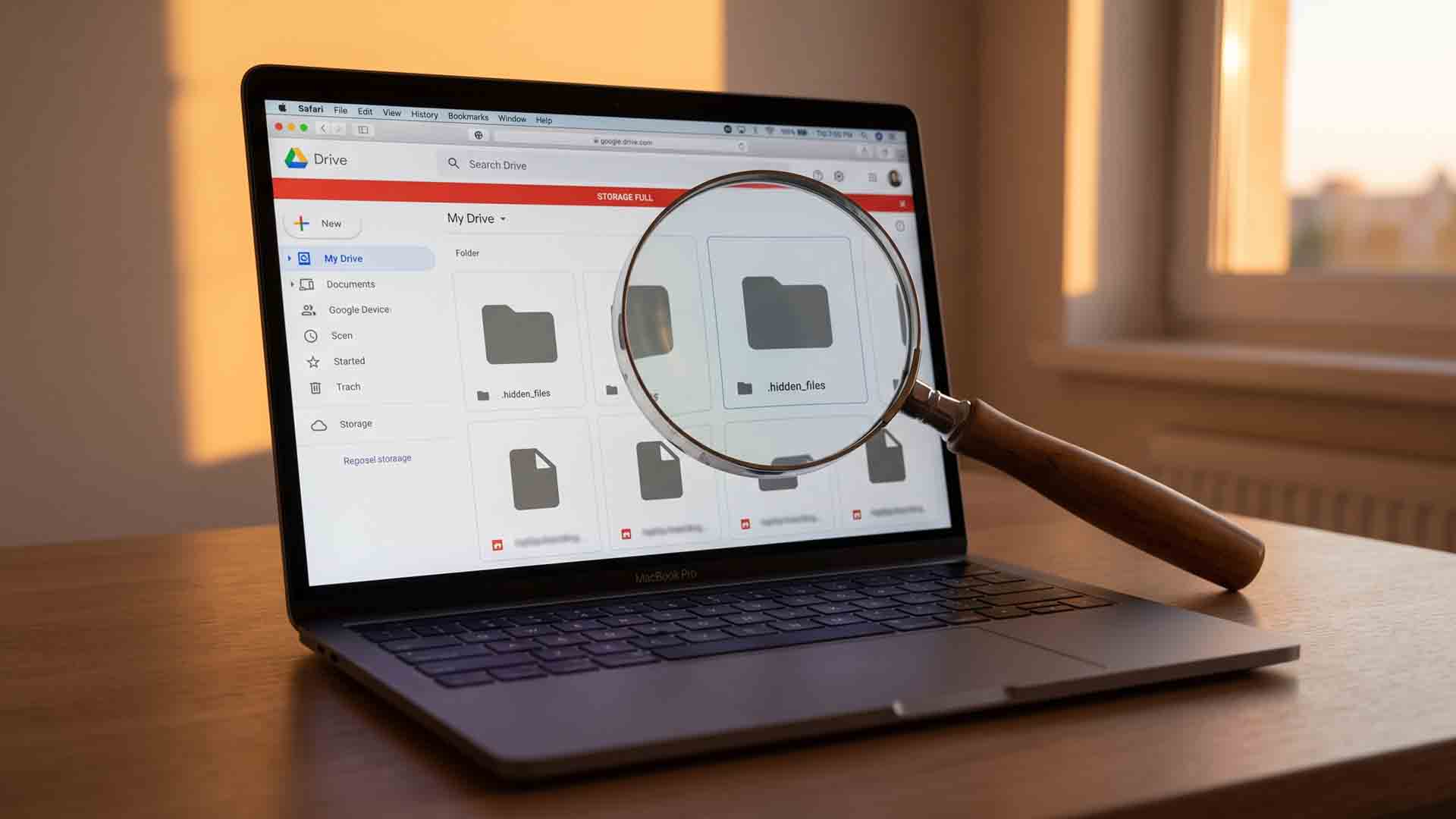
Google ofrece 15 GB gratuitos para Gmail, Drive y Photos, pero muchos usuarios cometen el error de eliminar fotos primero. El problema rara vez está en tu galería: los archivos más pesados suelen esconderse en áreas que el panel principal de almacenamiento ignora. La solución comienza en una página que Google no promociona: el Gestor de Almacenamiento de Google One, donde verás todo tu espacio usado en un solo lugar.

La organización de archivos de audio y video suele ser una tarea tediosa cuando las bibliotecas personales crecen sin control. Esta revisión analiza en profundidad SurSort Media Manager, un programa de escritorio para Windows y Mac desarrollado por Nabla Mind, enfocado en clasificar, etiquetar y proteger colecciones multimedia sin depender de servicios en la nube.
-

 Apps11 años ago
AMPcast, la herramienta de Pandora que permite a los artistas grabar mensajes de audio directamente a sus seguidores
-
 Blogs5 años ago
Conoce los mejores sitios de Torrents para descargar todo tipo de contenidos
-
Android5 años ago
Aprende cómo usar Discord para ver películas con tus amigos
-
Arte y Cultura14 años ago
Colección de fondos de pantalla basados en Super Héroes
-

 Almacenamiento2 años ago
Cómo usar TeraBox: La guía definitiva para aprovechar 1 TB de almacenamiento en la nube
-
Diseño13 años ago
css3ps: plugin que convierte archivos PSD a CSS3
-
Apps9 años ago
Picturethat, app que usa la Realidad Aumentada para visualizar cómo quedarían los cuadros antes de colgarlos
-
Eventos Especiales13 años ago
Especial Día de la Madres: fondos de pantalla especiales para Mamá