

Curiosidades
Tips y Trucos imprescindibles para dominar Microsoft 365

En el mundo digital actual, Microsoft 365 se ha convertido en una suite indispensable para profesionales y empresas.
Sin embargo, muchos usuarios apenas rascan la superficie de sus capacidades. Este artículo te guiará a través de los trucos más útiles y actualizados para aprovechar al máximo cada aplicación de Microsoft 365, ayudándote a aumentar tu productividad y eficiencia en el trabajo diario.

1. Microsoft Word: Más allá del procesamiento básico de textos
Word es mucho más que un simple procesador de textos. Aquí tienes algunos trucos avanzados para llevarlo al siguiente nivel:
Domina los estilos para una formatación profesional
Los estilos son la columna vertebral de un documento bien estructurado. No solo proporcionan consistencia visual, sino que también facilitan la creación de tablas de contenido y la navegación por documentos extensos.
- Personaliza los estilos existentes o crea los tuyos propios desde la pestaña “Inicio”.
- Utiliza el panel de estilos (Ctrl + Alt + Shift + S) para una gestión más eficiente.
- Aplica estilos rápidamente con atajos de teclado personalizados.
Colaboración en tiempo real
La edición colaborativa es una de las características más potentes de Word en la nube:
- Comparte tu documento a través de OneDrive y trabaja simultáneamente con tu equipo.
- Utiliza el modo de control de cambios para un seguimiento preciso de las modificaciones.
- Deja comentarios contextuales para una comunicación clara y efectiva.
Automatización con macros
Las macros pueden automatizar tareas repetitivas, ahorrándote horas de trabajo:
- Graba macros para tareas frecuentes como formatear tablas o insertar elementos comunes.
- Asigna atajos de teclado a tus macros para una ejecución rápida.
- Explora el Editor de Visual Basic para macros más complejas y personalizadas.
2. Microsoft Excel: Potencia analítica al alcance de todos
Excel es una herramienta poderosa para el análisis de datos y la toma de decisiones empresariales. Descubre cómo sacarle el máximo provecho:
Fórmulas avanzadas para análisis complejos
Dominar las fórmulas avanzadas te permitirá realizar análisis sofisticados con facilidad:
- Utiliza BUSCARV (o mejor aún, BUSCARX en versiones recientes) para relacionar datos entre diferentes hojas o libros.
- Combina funciones como SI, Y, O para crear lógicas complejas de decisión.
- Aprovecha funciones como SUMAPRODUCTO para cálculos matriciales sin necesidad de fórmulas array.
Tablas dinámicas: tu mejor aliado para el resumen de datos
Las tablas dinámicas son herramientas poderosas para resumir y analizar grandes conjuntos de datos:
- Crea tablas dinámicas con múltiples niveles de agrupación para un análisis detallado.
- Utiliza campos calculados para realizar operaciones personalizadas dentro de la tabla dinámica.
- Combina tablas dinámicas con segmentación de datos para un análisis interactivo.
Power query: transformación y limpieza de datos eficiente
Power Query es una herramienta revolucionaria para la preparación de datos:
- Importa datos de diversas fuentes, desde archivos planos hasta bases de datos y servicios web.
- Realiza transformaciones complejas como pivotear tablas o combinar múltiples fuentes de datos.
- Crea flujos de trabajo replicables para actualizar tus análisis con nuevos datos fácilmente.
3. Microsoft PowerPoint: Presentaciones que cautivan
PowerPoint es mucho más que diapositivas estáticas. Aprende a crear presentaciones dinámicas y cautivadoras:
Diseño visual impactante
Un diseño atractivo es clave para mantener la atención de tu audiencia:
- Utiliza la función de ideas de diseño para obtener sugerencias de layouts profesionales basados en tu contenido.
- Aprovecha las guías inteligentes para alinear y distribuir elementos con precisión.
- Crea una paleta de colores personalizada que refleje la identidad de tu marca o tema.
Animaciones y transiciones efectivas
Las animaciones, cuando se usan con moderación, pueden mejorar significativamente el impacto de tu presentación:
- Utiliza la línea de tiempo de animación para sincronizar múltiples elementos animados.
- Experimenta con trayectorias de movimiento personalizadas para animaciones únicas.
- Combina transiciones sutiles entre diapositivas para mantener un flujo visual coherente.
PResentación interactiva con hipervínculos
Transforma tu presentación lineal en una experiencia interactiva:
- Crea un menú interactivo con hipervínculos a diferentes secciones de tu presentación.
- Inserta botones de acción para navegar entre diapositivas o activar contenido multimedia.
- Utiliza zoom para crear una vista general interactiva de tu presentación.
4. Microsoft Outlook: Más que un cliente de correo
Outlook es una herramienta completa de gestión de información personal. Optimiza tu flujo de trabajo con estos consejos:
Gestión avanzada del correo electrónico
Mantén tu bandeja de entrada bajo control con estas técnicas:
- Configura reglas automáticas para clasificar y organizar correos entrantes.
- Utiliza la función de pasos rápidos para ejecutar múltiples acciones con un solo clic.
- Aprovecha las carpetas de búsqueda para acceder rápidamente a correos importantes o frecuentes.
Calendario y tareas integradas
Centraliza tu gestión del tiempo y tareas en Outlook:
- Usa la vista de programación para una planificación eficiente de reuniones grupales.
- Integra tus tareas con el calendario para una visión completa de tus compromisos diarios.
- Configura recordatorios personalizados para no olvidar eventos o deadlines importantes.
Integración con Microsoft To-Do
Potencia tu gestión de tareas con la integración de Microsoft To-Do:
- Sincroniza tus tareas de Outlook con To-Do para acceder a ellas desde cualquier dispositivo.
- Utiliza la función “Mi Día” en To-Do para priorizar tus tareas diarias.
- Crea listas compartidas para proyectos colaborativos directamente desde Outlook.
5. Microsoft Access: Gestión de datos simplificada
Aunque menos conocido, Access es una herramienta poderosa para la gestión de bases de datos a nivel empresarial:
Diseño eficiente de bases de datos
Crea bases de datos robustas y eficientes:
- Utiliza el diseñador de tablas para definir campos con tipos de datos apropiados y restricciones.
- Establece relaciones entre tablas para mantener la integridad referencial de tus datos.
- Implementa índices para optimizar el rendimiento de las consultas frecuentes.
Consultas avanzadas para análisis de datos
Extrae información valiosa de tus datos con consultas sofisticadas:
- Utiliza consultas de acción para actualizar, eliminar o agregar registros en masa.
- Crea consultas de tabla de referencias cruzadas para generar resúmenes matriciales de tus datos.
- Aprovecha las subconsultas para realizar operaciones complejas en múltiples pasos.
Automatización con Macros y VBA
Lleva tu base de datos al siguiente nivel con automatización:
- Utiliza macros para automatizar tareas repetitivas como la generación de informes.
- Implementa código VBA para crear funcionalidades personalizadas y complejas.
- Diseña formularios interactivos con validación de datos y lógica de negocio incorporada.
6. Microsoft Teams: El hub central para el trabajo colaborativo
Teams se ha convertido en el centro neurálgico para la colaboración remota. Maximiza su potencial con estos consejos:
Organización efectiva de canales y equipos
Estructura tu espacio de trabajo digital para una colaboración fluida:
- Crea equipos para proyectos o departamentos específicos, con canales temáticos para diferentes aspectos del trabajo.
- Utiliza canales privados para discusiones sensibles o grupos de trabajo más reducidos.
- Aprovecha las etiquetas para agrupar miembros y facilitar la comunicación dirigida.
Integración de aplicaciones para un flujo de trabajo sin fisuras
Centraliza tus herramientas de trabajo en Teams:
- Integra aplicaciones como Planner, Power BI o Forms directamente en tus canales.
- Utiliza conectores para recibir actualizaciones de servicios externos como Trello o GitHub.
- Crea flujos de trabajo automatizados con Power Automate directamente desde Teams.
Reuniones virtuales efectivas
Lleva tus reuniones en línea al siguiente nivel:
- Utiliza salas de grupos para sesiones de trabajo en equipo durante reuniones grandes.
- Aprovecha la función de levantar la mano y las encuestas en vivo para una participación más activa.
- Graba las reuniones y utiliza la transcripción automática para un seguimiento fácil de los puntos discutidos.
7. Microsoft OneDrive: Tu nube personal y profesional
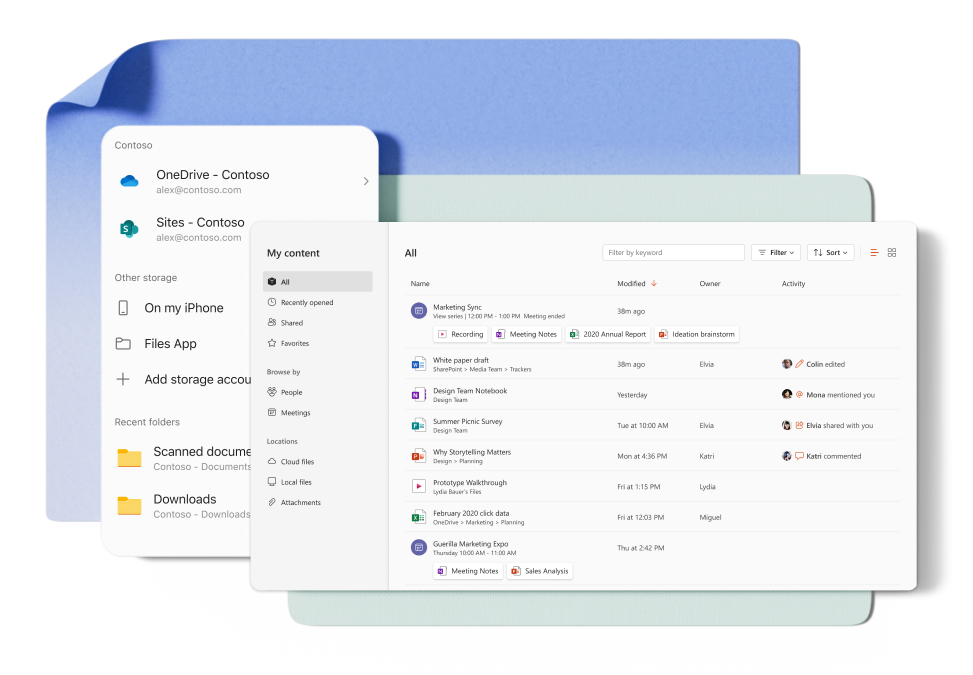
OneDrive es más que un simple almacenamiento en la nube. Descubre cómo puede transformar tu forma de trabajar:
Sincronización inteligente de archivos
Optimiza el uso de tu espacio y ancho de banda:
- Utiliza Archivos bajo demanda para acceder a todos tus archivos sin ocupar espacio en tu disco duro.
- Configura la sincronización selectiva para elegir qué carpetas se sincronizan en cada dispositivo.
- Aprovecha la copia de seguridad automática de carpetas importantes como Documentos, Imágenes y Escritorio.
Colaboración avanzada
Potencia el trabajo en equipo con las funciones de colaboración de OneDrive:
- Comparte archivos y carpetas con permisos personalizados para lectura o edición.
- Trabaja en documentos de Word, Excel o PowerPoint en tiempo real junto a tu equipo.
- Utiliza la función de historial de versiones para restaurar cambios o recuperar versiones anteriores de tus archivos.
- Aprovecha la integración con Microsoft Teams para compartir y editar archivos directamente desde los canales.
Seguridad y protección de datos
Mantén tus archivos seguros y accesibles con estas herramientas:
- Habilita la verificación en dos pasos para proteger tu cuenta.
- Configura el acceso a carpetas protegidas con la función de Bóveda Personal.
- Asegúrate de que tus datos estén respaldados automáticamente en la nube para evitar pérdidas por fallos del sistema.
- Recupera archivos eliminados accidentalmente desde la papelera de reciclaje de OneDrive.
8. Microsoft OneNote: La clave para una organización eficiente
OneNote es una herramienta versátil que puede transformar la forma en que organizas tus ideas y proyectos. Aquí te mostramos cómo:
Estructura inteligente de notas
Aprovecha al máximo la flexibilidad de OneNote:
- Crea cuadernos separados para diferentes proyectos, temas o áreas de tu vida.
- Organiza cada cuaderno en secciones y páginas para una navegación más sencilla.
- Utiliza subpáginas para desglosar temas complejos en partes manejables.
Captura de contenido multimedia
No te limites al texto: OneNote permite capturar todo tipo de contenido:
- Inserta imágenes, grabaciones de audio y video directamente en tus notas.
- Aprovecha la función de reconocimiento óptico de caracteres (OCR) para extraer texto de imágenes o documentos escaneados.
- Toma notas manuscritas si usas un dispositivo con pantalla táctil y lápiz digital.
Búsqueda rápida y etiquetas
Nunca pierdas información importante gracias a estas funciones:
- Usa la barra de búsqueda global para encontrar cualquier palabra o frase en todos tus cuadernos.
- Añade etiquetas como “Importante” o “Pendiente” a elementos clave para localizarlos rápidamente.
- Crea tus propias etiquetas personalizadas según tus necesidades específicas.
Sincronización y colaboración
Lleva tus notas contigo a donde vayas y trabaja con otros sin complicaciones:
- Sincroniza automáticamente tus cuadernos en todos tus dispositivos mediante OneDrive.
- Comparte cuadernos completos o páginas específicas con colegas, amigos o familiares.
- Edita notas simultáneamente con otras personas para colaborar en tiempo real.
Conclusión
Microsoft 365, cuando se utiliza correctamente, puede revolucionar tu forma de trabajar. Desde la creación de documentos profesionales hasta el análisis avanzado de datos, pasando por herramientas colaborativas y soluciones creativas, esta suite tiene algo para todos. Con estos tips y trucos, estarás mejor preparado para aprovechar todo su potencial y destacar tanto en tu vida profesional como personal. ¡Es hora de empezar a explorar!
Lo más leído en Curiosidades
-
 Curiosidades
Cómo crear con IA un script de respaldo automático para Windows
Un asistente de inteligencia artificial puede ayudar a escribir y adaptar un script de PowerShell para copiar archivos…
-
 Comunicados de Prensa
Entre ofrendas y disfraces: cómo celebran los mexicanos Halloween y Día de Muertos en 2026
Views: 265









Comunicados de Prensa
Entre ofrendas y disfraces: cómo celebran los mexicanos Halloween y Día de Muertos en 2026


Lo más leído en Curiosidades
-
Curiosidades
Cómo crear con IA un script de respaldo automático para Windows
Un asistente de inteligencia artificial puede ayudar a escribir y adaptar un script de PowerShell para copiar archivos…
-
Comunicados de Prensa
Entre ofrendas y disfraces: cómo celebran los mexicanos Halloween y Día de Muertos en 2026
Views: 265

Lo más leído en Curiosidades
-
Curiosidades
Cómo crear con IA un script de respaldo automático para Windows
Un asistente de inteligencia artificial puede ayudar a escribir y adaptar un script de PowerShell para copiar archivos…
-
Comunicados de Prensa
Entre ofrendas y disfraces: cómo celebran los mexicanos Halloween y Día de Muertos en 2026
Views: 265

Las mascotas también forman parte de las historias que se recuerdan durante el Día de Muertos: con ChatGPT Images es posible transformar una fotografía guardada en el celular o en un álbum en un retrato conmemorativo que celebre su vida y ocupe un lugar especial en la ofrenda.
Lo más leído en Curiosidades
-
Curiosidades
Cómo crear con IA un script de respaldo automático para Windows
Un asistente de inteligencia artificial puede ayudar a escribir y adaptar un script de PowerShell para copiar archivos…
-
Comunicados de Prensa
Entre ofrendas y disfraces: cómo celebran los mexicanos Halloween y Día de Muertos en 2026
Views: 265
Lo más leído
-
 Cine
CineRevisión: Queen’s Domain – RPG de acción retro y mazmorras oscuras
-
 Entretenimiento
Revisión: Tombwater – Soulslike western en pixel art
-
 Herramientas
Cómo reemplazar Audible y Kindle con alternativas autoalojadas y ser dueño de tu biblioteca
-
 Consola
Revisión: Air Hares – Bullet hell de siembra y cooperación local
-
 Entretenimiento
Revisión: Rat Game – Ratas contra chef en un restaurante
-

 Apps11 años ago
AMPcast, la herramienta de Pandora que permite a los artistas grabar mensajes de audio directamente a sus seguidores
-
 Blogs5 años ago
Conoce los mejores sitios de Torrents para descargar todo tipo de contenidos
-
Android5 años ago
Aprende cómo usar Discord para ver películas con tus amigos
-
Arte y Cultura14 años ago
Colección de fondos de pantalla basados en Super Héroes
-

 Almacenamiento2 años ago
Cómo usar TeraBox: La guía definitiva para aprovechar 1 TB de almacenamiento en la nube
-
Diseño13 años ago
css3ps: plugin que convierte archivos PSD a CSS3
-
Apps9 años ago
Picturethat, app que usa la Realidad Aumentada para visualizar cómo quedarían los cuadros antes de colgarlos
-
Eventos Especiales13 años ago
Especial Día de la Madres: fondos de pantalla especiales para Mamá