


Curiosidades
Cómo crear una versión ligera de Windows: Guía paso a paso

En el mundo de la informática, tener un sistema operativo optimizado y ligero puede ser crucial para maximizar el rendimiento y la eficiencia, especialmente en equipos con recursos limitados.
En este artículo, exploraremos cómo crear una versión reducida de Windows, siguiendo los pasos presentados en el video de YouTube titulado “How to Create a Lightweight Version of Windows”
Introducción
El proceso de crear una versión reducida de Windows implica eliminar componentes innecesarios del sistema operativo, lo que resulta en un menor consumo de recursos y un rendimiento mejorado. Este método es particularmente útil para equipos antiguos o para aquellos que requieren un entorno minimalista.
Requisitos Previos
Antes de comenzar, asegúrate de tener lo siguiente:
- Una copia original de Windows.
- Una herramienta de creación y modificación de imágenes ISO, como NTLite.
- Conocimientos básicos sobre instalación y configuración de sistemas operativos.
Paso 1: Preparación del Entorno
- Descarga e Instalación de NTLite:
- Visita el sitio web oficial de NTLite y descarga la versión gratuita o paga según tus necesidades.
- Instala NTLite en tu equipo siguiendo las instrucciones proporcionadas.
- Obtener la ISO de Windows:
- Descarga una copia oficial del archivo ISO de Windows desde el sitio web de Microsoft o utiliza tu medio de instalación existente.
Paso 2: Configuración Inicial en NTLite
- Carga del Archivo ISO:
- Abre NTLite y carga el archivo ISO de Windows que has descargado o preparado.
- Selecciona la edición específica de Windows que deseas modificar.
- Eliminar Componentes Innecesarios:
- Navega a la sección “Components” en NTLite.
- Revisa los componentes disponibles y elimina aquellos que no son esenciales para tu uso. Esto puede incluir aplicaciones preinstaladas, servicios no críticos, y características opcionales como Cortana, OneDrive, etc.
Paso 3: Personalización Adicional
- Configuración y Ajustes:
- En la sección “Tweaks”, ajusta configuraciones adicionales para optimizar el rendimiento del sistema. Esto puede incluir desactivar servicios innecesarios, ajustar configuraciones de energía, entre otros.
- Integración de Controladores:
- Si tienes controladores específicos que deseas integrar en la instalación, utiliza la sección “Drivers” para añadirlos.
- Aplicación de Actualizaciones:
- En la sección “Updates”, puedes integrar actualizaciones recientes para asegurarte de que tu versión reducida esté al día con los últimos parches de seguridad y mejoras.
Paso 4: Creación del Archivo ISO Modificado
- Guardar los Cambios:
- Una vez que hayas realizado todas las modificaciones deseadas, guarda los cambios en NTLite.
- Crear el Nuevo Archivo ISO:
- Utiliza la opción “Create ISO” en NTLite para generar un nuevo archivo ISO con las modificaciones aplicadas.
Paso 5: Instalación del Sistema Operativo Reducido
- Preparar un Medio de Instalación:
- Graba el archivo ISO modificado en un DVD o crea una unidad USB booteable utilizando herramientas como Rufus.
- Instalar Windows:
- Inicia tu equipo desde el medio de instalación preparado y sigue las instrucciones habituales para instalar Windows.
- Configuración Final:
- Una vez completada la instalación, realiza cualquier configuración adicional necesaria para personalizar tu entorno según tus preferencias.
Conclusión
Crear una versión reducida de Windows puede ser una tarea técnica pero altamente gratificante, especialmente si buscas maximizar el rendimiento en equipos con recursos limitados. Siguiendo estos pasos detallados basados en el video tutorial mencionado, podrás disfrutar de un sistema operativo más ligero y eficiente adaptado a tus necesidades específicas.
Para más detalles visuales y ejemplos prácticos, te recomiendo ver el video completo aquí.
Lo más leído en Curiosidades
-
 Cine
CineTop 10 streaming México: el terror domina la semana de Halloween según JustWatch
Crystal Lake y Los mundos de Coraline repiten como los títulos más vistos en streaming en México, según…
-
 Apple
AppleTips y Trucos: Acelera el proceso de copiado en Mac con Spotlight y atajos de teclado
Presionar Comando + barra espaciadora abre Spotlight y, dentro de ese campo de búsqueda, Comando + 4 activa…








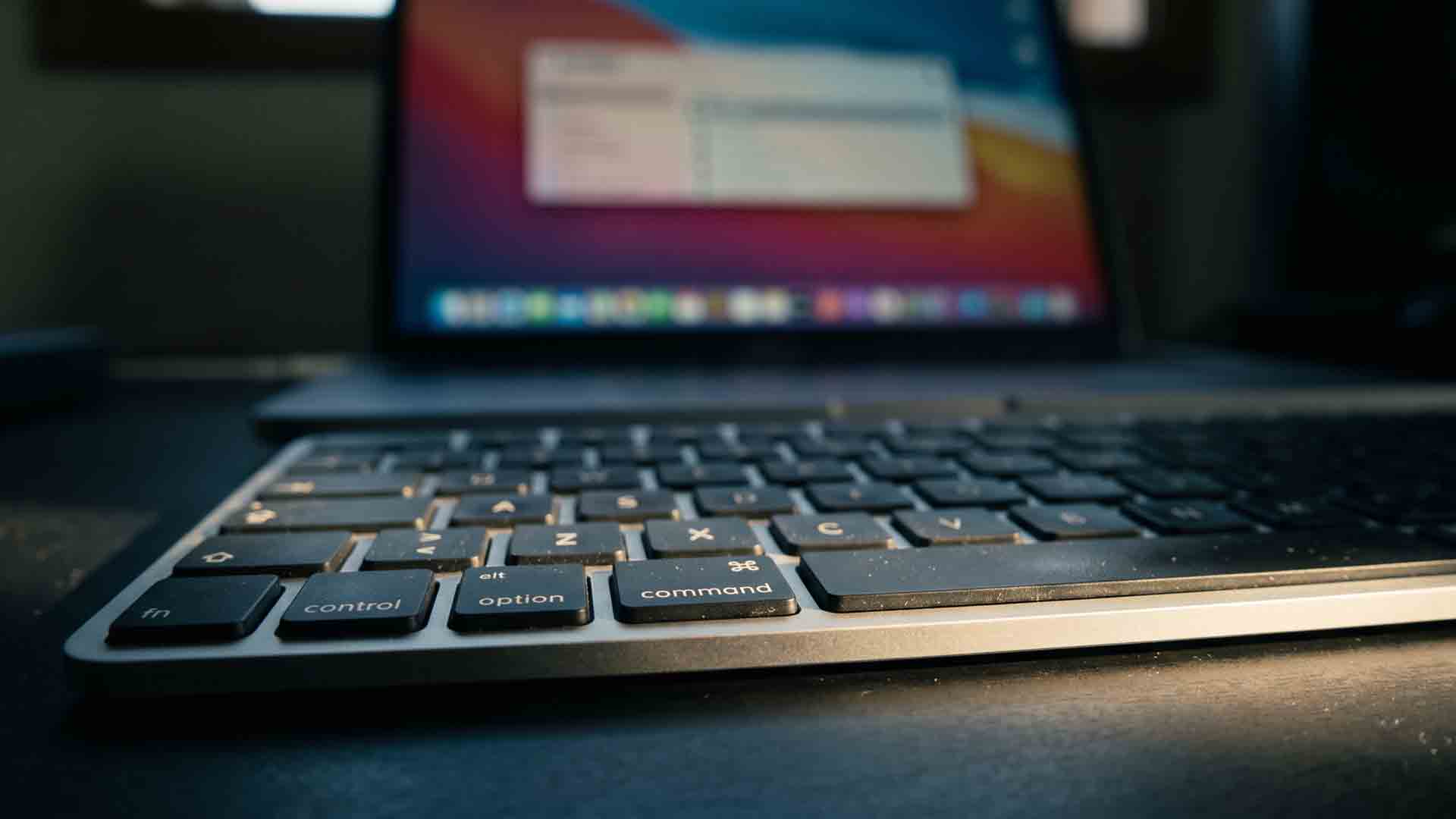
Presionar Comando + barra espaciadora abre Spotlight y, dentro de ese campo de búsqueda, Comando + 4 activa la búsqueda en el portapapeles de la Mac. Es un tip documentado por Apple que permite localizar y actuar sobre el texto copiado sin abrir ninguna app.
Lo más leído en Curiosidades
-
Cine
Top 10 streaming México: el terror domina la semana de Halloween según JustWatch
Crystal Lake y Los mundos de Coraline repiten como los títulos más vistos en streaming en México, según…
-
Apple
Tips y Trucos: Acelera el proceso de copiado en Mac con Spotlight y atajos de teclado
Presionar Comando + barra espaciadora abre Spotlight y, dentro de ese campo de búsqueda, Comando + 4 activa…

Crystal Lake y Los mundos de Coraline repiten como los títulos más vistos en streaming en México, según las JustWatch Streaming Charts correspondientes a la semana del 26 de octubre al 1 de noviembre de 2026. El repunte del género de terror, impulsado por las celebraciones de Halloween y el Día de Muertos, atraviesa ambas listas.
Lo más leído en Curiosidades
-
Cine
Top 10 streaming México: el terror domina la semana de Halloween según JustWatch
Crystal Lake y Los mundos de Coraline repiten como los títulos más vistos en streaming en México, según…
-
Apple
Tips y Trucos: Acelera el proceso de copiado en Mac con Spotlight y atajos de teclado
Presionar Comando + barra espaciadora abre Spotlight y, dentro de ese campo de búsqueda, Comando + 4 activa…

Puedes tener un asistente de inteligencia artificial dentro de Excel que ayuda con fórmulas, limpia texto desordenado y crea gráficos, sin que tu libro de trabajo salga de la computadora. Se logra conectando Excel de escritorio al modelo Qwen3.5-9B ejecutado en tu propio equipo con Ollama. Aquí está la configuración paso a paso, los ejemplos de uso y qué opciones tienes si prefieres otros modelos.
Lo más leído en Curiosidades
-
Cine
Top 10 streaming México: el terror domina la semana de Halloween según JustWatch
Crystal Lake y Los mundos de Coraline repiten como los títulos más vistos en streaming en México, según…
-
Apple
Tips y Trucos: Acelera el proceso de copiado en Mac con Spotlight y atajos de teclado
Presionar Comando + barra espaciadora abre Spotlight y, dentro de ese campo de búsqueda, Comando + 4 activa…
Lo más leído
-
 Entretenimiento
Revisión: Cozy Game Restoration – Restauración de cartuchos retro
-
 Comunicados de Prensa
Regular la IA: ¿dónde debería estar el límite?
-
 Consola
Revisión: Hunter’s Moon – Terror folclórico en PS5
-
 Consola
Revisión: Hunting Simulator 3 – Caza abierta en Colorado y Texas
-
Apple
Tips y Trucos: Acelera el proceso de copiado en Mac con Spotlight y atajos de teclado
-

 Apps11 años ago
AMPcast, la herramienta de Pandora que permite a los artistas grabar mensajes de audio directamente a sus seguidores
-
 Blogs5 años ago
Conoce los mejores sitios de Torrents para descargar todo tipo de contenidos
-
Android5 años ago
Aprende cómo usar Discord para ver películas con tus amigos
-
Arte y Cultura14 años ago
Colección de fondos de pantalla basados en Super Héroes
-

 Almacenamiento2 años ago
Cómo usar TeraBox: La guía definitiva para aprovechar 1 TB de almacenamiento en la nube
-
Diseño13 años ago
css3ps: plugin que convierte archivos PSD a CSS3
-
Apps9 años ago
Picturethat, app que usa la Realidad Aumentada para visualizar cómo quedarían los cuadros antes de colgarlos
-
Eventos Especiales14 años ago
Especial Día de la Madres: fondos de pantalla especiales para Mamá