
Blogs
Cómo usar Windows Copilot, el asistente de inteligencia artificial que te ayuda a hacer más cosas

Windows Copilot es una nueva función de Windows 11 que te permite chatear con un asistente de inteligencia artificial que te ayuda a realizar tareas comunes, cambiar configuraciones, buscar información y mucho más.
[adsenseyu1]
Activar Windows Copilot
Para activar Windows Copilot, solo tienes que seleccionar el nuevo botón en la barra de tareas o presionar las teclas Windows + C. Windows Copilot se conecta con Bing Chat usando la misma cuenta de Microsoft o Azure Active Directory que usas para iniciar sesión en Windows. Si inicias sesión con una cuenta local, Windows Copilot no está disponible. Si usas una cuenta de trabajo o escuela, tu experiencia puede ser un poco diferente.
Interactuar con Windows Copilot
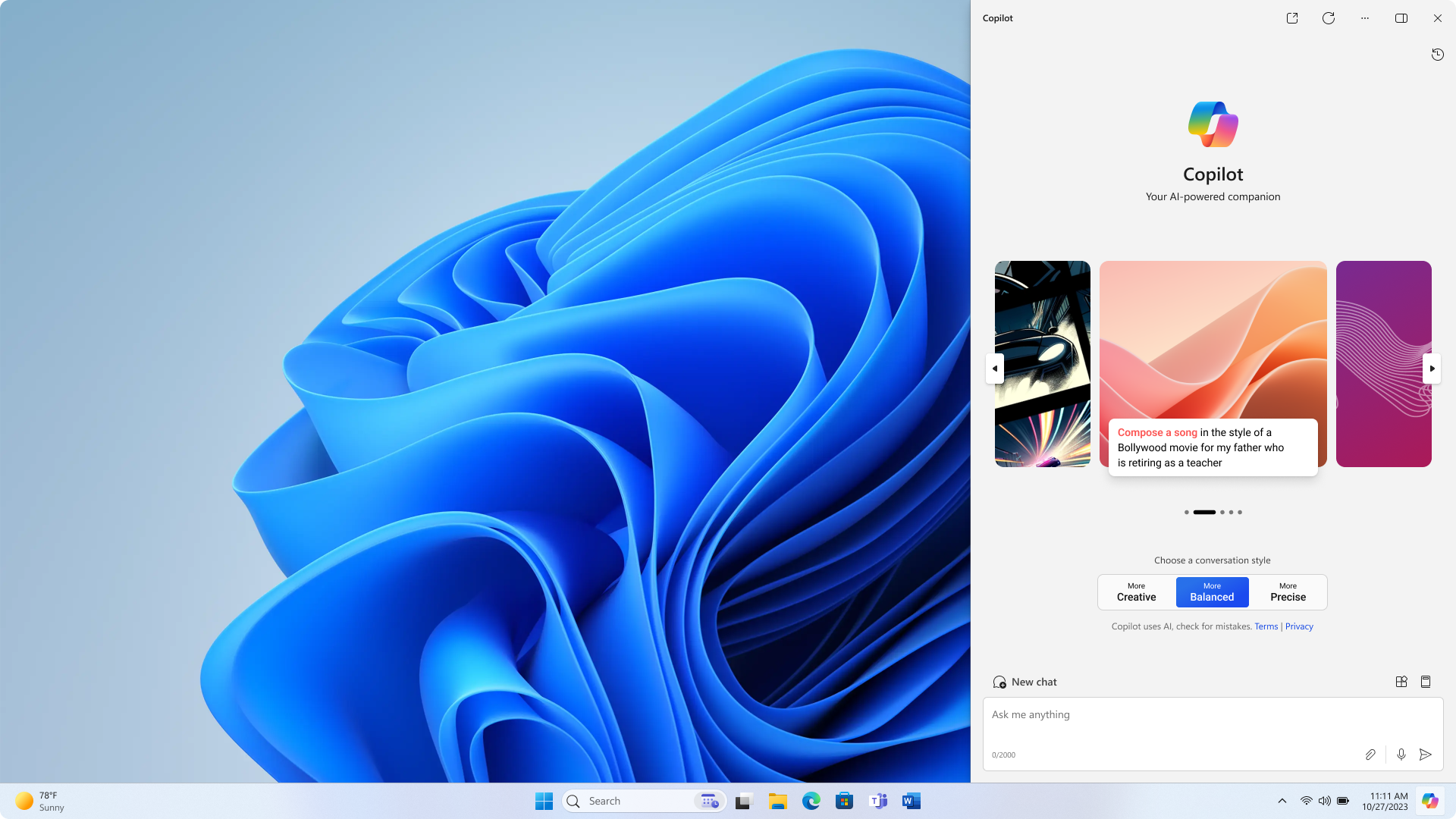
Windows Copilot aparece como una barra lateral anclada a la derecha. No se superpone con el contenido de tu escritorio y se ejecuta sin obstáculos junto a tus ventanas de aplicaciones abiertas, permitiéndote interactuar con Windows Copilot cuando lo necesites.
Tener Windows Copilot anclado no interfiere con el uso de Snap Assist; puedes organizar tus ventanas de aplicaciones como quieras5. Cuando usas Alt + Tab para enfocar una aplicación específica desde Windows Copilot, usa Windows + C para volver a enfocar Windows Copilot cuando lo necesites. Si quieres cerrar Windows Copilot, solo tienes que seleccionar la en la parte superior como harías con cualquier otra aplicación. Cuando vuelvas a abrir Windows Copilot, se abrirá exactamente como lo dejaste con tu contenido de chat anterior intacto. Windows Copilot también respeta tu tema de Windows, incluyendo los temas de alto contraste.
Chatear con Windows Copilot
Puedes hacerle a Windows Copilot una variedad de preguntas, desde simples hasta complejas, como puedes hacer con Bing Chat. Si quieres llamar a tu familia en Madrid, puedes comprobar rápidamente la hora local para asegurarte de que no los despiertas en medio de la noche. ¿Quieres planificar un viaje para visitarlos? Pídele a Windows Copilot que encuentre vuelos y alojamientos para las vacaciones de invierno. Para empezar de nuevo con un nuevo hilo de chat, usa el botón Nuevo tema para borrar tu conversación de chat anterior.
Windows Copilot tiene la capacidad de usar el contexto de Microsoft Edge para mejorar la respuesta. Puedes pedirle que resuma una página web que estás viendo sin tener que proporcionar la dirección del sitio web o copiar y pegar un texto largo. Windows Copilot se integra con el portapapeles y ofrece la posibilidad de arrastrar y soltar imágenes para proporcionar una interacción rica, lo que te permite hacer las cosas más rápido.
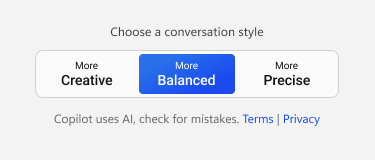
Hay tres tonos de chat diferentes disponibles para Windows Copilot1 Puedes alternar el tono del chat desde Preciso, que se centra en respuestas más cortas y orientadas a la búsqueda, hasta Creativo, que da respuestas más largas y descriptivas. El ajuste intermedio, Equilibrado, es algo intermedio.
Cómo ser más eficiente con Windows Copilot
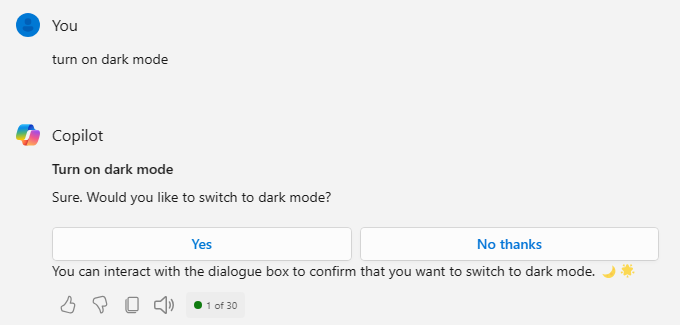
Windows Copilot te permite realizar tareas comunes y cambiar configuraciones en Windows. Cambia tu tema de Windows de modo claro a oscuro, activa el modo no molestar o añade dispositivos Bluetooth. ¡Incluso puedes abrir aplicaciones, organizar tus ventanas de aplicaciones y más
He aquí una lista de ejemplos:
Cambiar configuraciones de Windows
En el panel de chat prueba cualquiera de estos:
Activar modo oscuro
Silenciar volumen
Cambiar fondo de pantalla
Realizar tareas comunes
En el panel de chat prueba cualquiera de estos:
Tomar una captura de pantalla
Establecer un temporizador de enfoque por 30 minutos
Abrir Explorador de archivos
Ajustar mis ventanas
Iniciar solucionadores de problemas
En el panel de chat prueba cualquiera de estos:
¿Por qué no funciona mi audio?
Mi cámara no funciona
No puedo actualizar mi dispositivo
Windows Copilot: cuentas de trabajo y escuela
Windows Copilot usa Bing Chat, pero si inicias sesión en tu dispositivo Windows con una cuenta de trabajo o escuela, Windows Copilot puede usar Bing Chat Enterprise. Tu administrador de TI puede tener políticas que cambien o deshabiliten Windows Copilot.
Cuando usas Bing Chat Enterprise, el historial de chat no está disponible y el panel de chat muestra el siguiente mensaje: Tus datos personales y de la empresa están protegidos en este chat.
Los estudiantes normalmente no tienen acceso a Windows Copilot, pero los miembros del profesorado pueden tener acceso a Bing Chat Enterprise.
Nota: Windows Copilot no está disponible para personas menores de 13 años o si inicias sesión con una cuenta local.
Lo más leído en Blogs
-
 Consola
Juega gratis en el navegador más de 240 títulos sin instalar nada
Ported2Browser es un sitio que reúne más de 240 juegos que corren gratis en el navegador, sin instalar…
-
 Android
Concat es la alternativa gratuita y open source a CapCut que edita video sin marca de agua
Concat es un editor de video gratuito y de código abierto para Windows, macOS, Linux y Android que…











¿Cansado de que tus proyectos de inteligencia artificial se queden en el “hola mundo”? Con Hermes Agent, puedes crear agentes autónomos que investiguen, codifiquen y desplieguen soluciones por ti. En esta guía, te mostramos cómo pasar de cero a un agente funcional en menos de 30 minutos, desde la instalación básica hasta la orquestación de flujos multiagente, con ejemplos de código, comandos CLI y recomendaciones para optimizar tu contenido.
Lo más leído en Blogs
-
Consola
Juega gratis en el navegador más de 240 títulos sin instalar nada
Ported2Browser es un sitio que reúne más de 240 juegos que corren gratis en el navegador, sin instalar…
-
Android
Concat es la alternativa gratuita y open source a CapCut que edita video sin marca de agua
Concat es un editor de video gratuito y de código abierto para Windows, macOS, Linux y Android que…

La inteligencia artificial está transformando la creación de contenido visual. En 2026, herramientas como Runway, Pika y Synthesia permiten generar videos ultrarealistas, avatares con voz natural y efectos cinematográficos a partir de texto o imágenes. Esta guía comparativa analiza las 15 plataformas más destacadas, sus funciones, ventajas y casos de uso ideales para que elijas la que mejor se adapte a tus necesidades.
Lo más leído en Blogs
-
Consola
Juega gratis en el navegador más de 240 títulos sin instalar nada
Ported2Browser es un sitio que reúne más de 240 juegos que corren gratis en el navegador, sin instalar…
-
Android
Concat es la alternativa gratuita y open source a CapCut que edita video sin marca de agua
Concat es un editor de video gratuito y de código abierto para Windows, macOS, Linux y Android que…
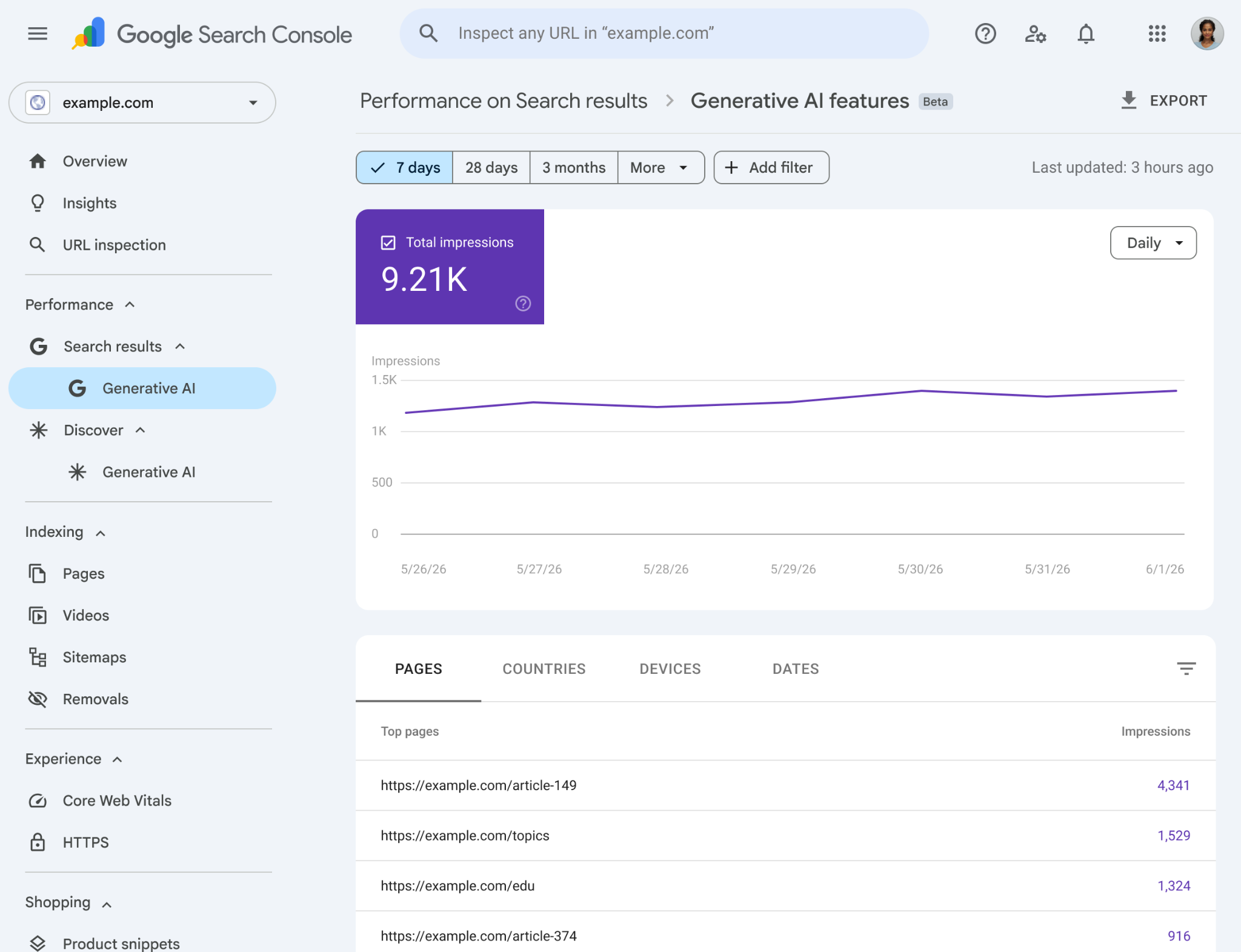
El 3 de junio de 2026, Google anunció el lanzamiento de nuevos informes en Search Console para medir el rendimiento de la inteligencia artificial generativa en la Búsqueda y en Discover. Estos informes permiten analizar la visibilidad de un sitio en funciones como Vistas creadas con IA y el Modo IA, además de ofrecer datos detallados sobre impresiones, páginas, países y dispositivos.
Lo más leído en Blogs
-
Consola
Juega gratis en el navegador más de 240 títulos sin instalar nada
Ported2Browser es un sitio que reúne más de 240 juegos que corren gratis en el navegador, sin instalar…
-
Android
Concat es la alternativa gratuita y open source a CapCut que edita video sin marca de agua
Concat es un editor de video gratuito y de código abierto para Windows, macOS, Linux y Android que…
Lo más leído
-
 Comunicados de Prensa
LG presenta en México W6 Wallpaper: el televisor OLED inalámbrico de menos de un centímetro de grosor
-
 Comunicados de Prensa
Mistral Large 4 Le Chonk lanza sus pesos abiertos y domina la ciberseguridad
-
 Entretenimiento
Primeras impresiones: PatchWorld – Sandbox musical en VR
-
Apps
Guía para derrotar a Mega Chandelure en Pokémon GO
-
 ChatGPT
Qué pasa si te roban la cuenta de ChatGPT y cómo reaccionar a tiempo

-

 Apps11 años ago
AMPcast, la herramienta de Pandora que permite a los artistas grabar mensajes de audio directamente a sus seguidores
-
 Blogs5 años ago
Conoce los mejores sitios de Torrents para descargar todo tipo de contenidos
-
Android5 años ago
Aprende cómo usar Discord para ver películas con tus amigos
-
Arte y Cultura14 años ago
Colección de fondos de pantalla basados en Super Héroes
-

 Almacenamiento2 años ago
Cómo usar TeraBox: La guía definitiva para aprovechar 1 TB de almacenamiento en la nube
-
Diseño13 años ago
css3ps: plugin que convierte archivos PSD a CSS3
-
Apps9 años ago
Picturethat, app que usa la Realidad Aumentada para visualizar cómo quedarían los cuadros antes de colgarlos
-
Eventos Especiales13 años ago
Especial Día de la Madres: fondos de pantalla especiales para Mamá