


Almacenamiento
Revisión. MiniTool Power Data Recovery V8.6, herramienta de recuperación de datos

Mini Tool Power Data Recovery llega a la versión 8.6 y se consolida como una una potente herramienta de recuperación de datos.
Esta aplicación escanea el disco duro y otros tipos de almacenamiento de datos en busca de archivos perdidos y, a continuación, restaura dichos archivos a su estado original.. Es compatible con Windows 2000 y posteriores, y puede ejecutarse en algunos PCs muy antiguos.
Un punto a considerar para tener una recuperación exitosa es disponer de un segundo disco duro o unidad de almacenamiento distinta s la fuente de los datos. en razón de que la ejecución de la aplicación en el mismo disco que también contiene sus datos perdidos podría tener consecuencias no deseadas. Y finalmente, tenga en cuenta que MiniTool Power Data Recovery soporta los siguientes sistemas de archivos: FAT 12/16/32, exFAT, NTFS, NTFS5, Ext 2/3/4, HFS+, ISO9660 y UDF.
Proceso de instalación

Instalar MiniTool Power Data Recovery es muy simple. Descárgalo de la página web oficial, ejecuta el instalador, y eso es todo.
Durante la instalación de esta aplicación, se le pedirá que la instale en un disco duro secundario. Si lo instala en su disco duro principal (que también contiene sus datos perdidos) puede provocar una pérdida de datos adicional. Por lo tanto, para asegurarse de que está utilizando esta aplicación en su totalidad, asegúrese de instalarla en un disco duro secundario, o al menos en una partición secundaria.
Cuando compre una licencia (o, si decide comprar una), también tendrá que activar la aplicación. Esto se hace dentro de su interfaz de usuario, haciendo clic en el icono de la lupa (esquina superior derecha). Introduzca su código de activación, y eso es todo.
Interfaz de usuario

A diferencia de numerosas aplicaciones, MiniTool Power Data Recovery viene con una interfaz de usuario moderna y altamente pulida. Su pantalla de inicio está dividida en dos segmentos, con una barra lateral a la izquierda y la parte principal de la interfaz de usuario a la derecha. Puede utilizar la barra lateral para seleccionar diferentes tipos de discos con capacidad de búsqueda, incluidas las unidades internas y externas. A la derecha, puede seleccionar diferentes unidades o particiones que desea escanear.
En la parte superior de la ventana, encontrará una serie de iconos en la esquina superior derecha. Estos actúan principalmente en los enlaces al sitio web oficial de esta aplicación, por lo que puede comprobar una solución de arranque, obtener soporte o comprar una licencia premium. Luego, también verá varios botones a lo largo de la parte inferior. A la derecha, puede ver el panel de configuración y aquí es donde también puede inicializar su escaneo. Cuando se trata de la configuración, puede seleccionar entre diferentes sistemas de archivos (FAT 12/16/32, exFAT, NTFS, NTFS5, Ext 2/3/4, HFS+, ISO9660 y UDF.), y también puede indicar a la aplicación que se centre en determinados tipos de archivos (documentos, archivos, audio, vídeo, imágenes y más).
Proceso de recuperación
El primer paso es seleccionar la unidad que desea analizar. Por lo tanto, haga clic en cualquier unidad o partición y, a continuación, haga clic en el botón “Escanear” en la esquina inferior derecha.
Ahora, todo lo que queda es esperar a que la aplicación escanee su disco duro. Sin embargo, incluso antes de que se realice el análisis, puede empezar a buscar los archivos que desea recuperar.

En el lado izquierdo de la pantalla, puede filtrar los archivos según su tipo. También puede buscar algo utilizando el nombre del archivo, y también hay otras formas de filtrar los resultados que obtendrá. Además, puede obtener una vista previa de los archivos antes de restaurarlos, lo cual es una función muy útil.
Una vez que hayas archivado los archivos que deseas recuperar, asegúrate de seleccionarlos. A continuación, haga clic en el botón “Guardar” y se le pedirá que seleccione un directorio de destino. Entonces, la aplicación restaurará los archivos y eso es todo.
Un último consejo. Le recomendamos que espere a que el escaneado se haya completado para aprovechar al máximo esta aplicación. Esto puede ser angustioso (especialmente si ha perdido archivos importantes), pero es la única manera de extraer la mayor cantidad de datos posible.
Veredicto
Ventajas: Fácil de usar; soporta más de 70 tipos de archivos; soporta versiones anteriores de Windows;
Contras La versión gratuita limita el tamaño de los archivos que pueden ser recuperados.
Conclusión
Recomendamos encarecidamente esta herramienta en caso de que necesite extraer datos perdidos rápidamente – es bastante potente, fácil de usar y hace bien su trabajo.
Lo más leído en Almacenamiento
-
 Consola
Juega gratis en el navegador más de 240 títulos sin instalar nada
Ported2Browser es un sitio que reúne más de 240 juegos que corren gratis en el navegador, sin instalar…
-
 Android
Concat es la alternativa gratuita y open source a CapCut que edita video sin marca de agua
Concat es un editor de video gratuito y de código abierto para Windows, macOS, Linux y Android que…











Desactivar funciones de inteligencia artificial que trabajan directamente en el dispositivo puede liberar espacio real en el almacenamiento interno, pero conviene hacerlo con expectativas precisas.
Lo más leído en Almacenamiento
-
Consola
Juega gratis en el navegador más de 240 títulos sin instalar nada
Ported2Browser es un sitio que reúne más de 240 juegos que corren gratis en el navegador, sin instalar…
-
Android
Concat es la alternativa gratuita y open source a CapCut que edita video sin marca de agua
Concat es un editor de video gratuito y de código abierto para Windows, macOS, Linux y Android que…
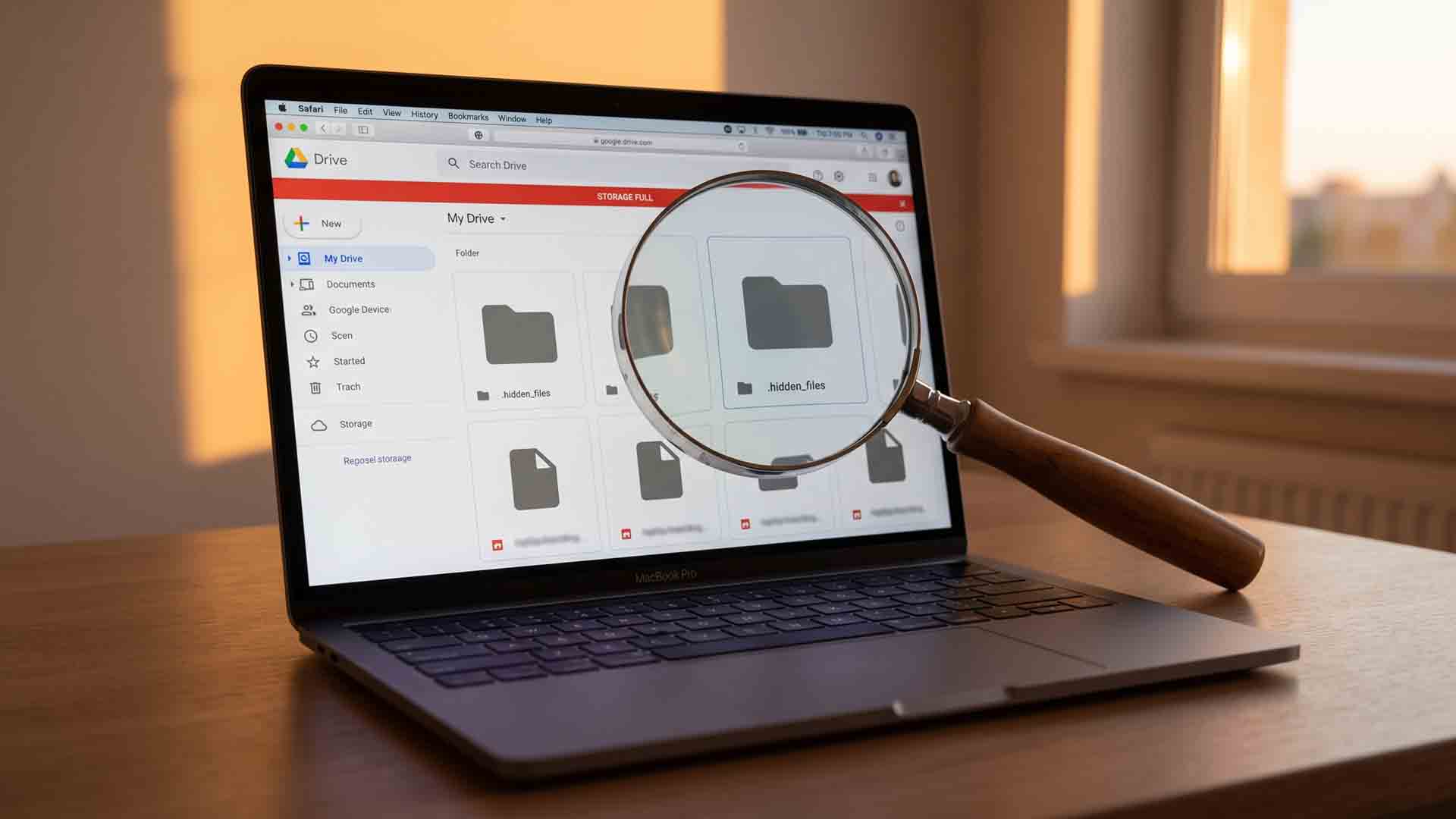
Google ofrece 15 GB gratuitos para Gmail, Drive y Photos, pero muchos usuarios cometen el error de eliminar fotos primero. El problema rara vez está en tu galería: los archivos más pesados suelen esconderse en áreas que el panel principal de almacenamiento ignora. La solución comienza en una página que Google no promociona: el Gestor de Almacenamiento de Google One, donde verás todo tu espacio usado en un solo lugar.
Lo más leído en Almacenamiento
-
Consola
Juega gratis en el navegador más de 240 títulos sin instalar nada
Ported2Browser es un sitio que reúne más de 240 juegos que corren gratis en el navegador, sin instalar…
-
Android
Concat es la alternativa gratuita y open source a CapCut que edita video sin marca de agua
Concat es un editor de video gratuito y de código abierto para Windows, macOS, Linux y Android que…

La organización de archivos de audio y video suele ser una tarea tediosa cuando las bibliotecas personales crecen sin control. Esta revisión analiza en profundidad SurSort Media Manager, un programa de escritorio para Windows y Mac desarrollado por Nabla Mind, enfocado en clasificar, etiquetar y proteger colecciones multimedia sin depender de servicios en la nube.
Lo más leído en Almacenamiento
-
Consola
Juega gratis en el navegador más de 240 títulos sin instalar nada
Ported2Browser es un sitio que reúne más de 240 juegos que corren gratis en el navegador, sin instalar…
-
Android
Concat es la alternativa gratuita y open source a CapCut que edita video sin marca de agua
Concat es un editor de video gratuito y de código abierto para Windows, macOS, Linux y Android que…
Lo más leído
-
 Comunicados de Prensa
Warzone se integra con Modern Warfare 4 en su Temporada 1
-
 Consola
Revisión: Overwatch – Mega Lote Protocolo EVE y Aspecto Mítico de Roadhog
-
 Entretenimiento
Revisión: CRACK – Cooperativo incremental con un huevo gigante
-
 Digitalización
MachineMail la API de correo que da buzones reales a tus agentes de IA
-
 Cine
SEGA lanza el Pack Godzilla en Sonic Racing CrossWorlds
-

 Apps11 años ago
AMPcast, la herramienta de Pandora que permite a los artistas grabar mensajes de audio directamente a sus seguidores
-
 Blogs5 años ago
Conoce los mejores sitios de Torrents para descargar todo tipo de contenidos
-
Android5 años ago
Aprende cómo usar Discord para ver películas con tus amigos
-
Arte y Cultura14 años ago
Colección de fondos de pantalla basados en Super Héroes
-

 Almacenamiento2 años ago
Cómo usar TeraBox: La guía definitiva para aprovechar 1 TB de almacenamiento en la nube
-
Diseño13 años ago
css3ps: plugin que convierte archivos PSD a CSS3
-
Apps9 años ago
Picturethat, app que usa la Realidad Aumentada para visualizar cómo quedarían los cuadros antes de colgarlos
-
Eventos Especiales14 años ago
Especial Día de la Madres: fondos de pantalla especiales para Mamá