


Almacenamiento
Tips y Trucos: Virtualiza aplicaciones Windows en tu navegador con Cameyo


Cameyo es un producto de software capaz de convertir una aplicación de Windows en un archivo ejecutable que puedes correr como si fuera un programa portable, incluso desde una memoria USB.
[adsenseyu1]
Además de éstas capacidades, desde su página web ofrece un entorno de virtualización para aplicaciones de Windows que permite correrlas desde el navegador, siendo lo que más nos interesa.
Para comenzar debemos registrarnos en Cameyo para disfrutar de las posibilidades de una cuenta básica, la cual es gratuita y permite enlazar una cuenta de Dropbox para aprovechar el almacenamiento en la nube, como si se tratara de un disco duro virtual. Dispone de una librería de aplicaciones basados en código abierto que cualquier usuario de internet sin cuenta de Cameyo puede probar antes de registrarse.
Aplicaciones para todos, y con acceso a Dropbox
Una vez que has creado una cuenta en Cameyo, lo siguiente es abrir una aplicación desde la librería. Puedes encontrar programas de todo tipo, filtrados por sus funcionalidades, aunque algunos no están disponibles para correr desde el navegador —no te preocupes por ello, porque luego aprenderemos a subir un archivo EXE para crear nuestra propia aplicación.
En este ejemplo usamos el editor de imágenes Paint.NET. Como cualquier editor, ofrece opciones para comenzar desde cero o modificar una imagen, pero como no puedo acceder a mi disco duro desde la aplicación, es necesario enlazar una cuenta de Dropbox. Tan sencillo como hacer clic en este enlace o desde el apartado “My Apps (Mis Aplicaciones).
Cuando hayas enlazado tu cuenta de Dropbox, te darás cuenta de que ahora puedes sincronizar la modificación que hayas hecho en los programas o guardar ficheros con la función “Guardar como.” La ruta predeterminada para guardar archivos desde aplicaciones de Cameyo es /Apps/Cameyo/Desktop, es decir, para conservar un fichero deberás guardarlo en el escritorio del sandbox.
Aunque hay muchos programas de Windows disponibles en la librería, podríamos notar la ausencia de otros. Para esto hay solución, porque podremos crear una aplicación a partir de un archivo EXE, como veremos a continuación.
Creando aplicaciones a partir de un instalador
Si bien podemos encontrar aplicaciones para visualizar archivos PDF, no existe alguna para unir o separarlos, como PDF Split & Merge, disponible desde este enlace. En este apartado aprenderemos a crear una aplicación a partir de un instalador, pero puedes instalar otro por tu cuenta, aunque debes considerar que no debe ser mayor a 30MB si lo subes desde el PC o hasta 120MB si es importado desde una URL, por las limitaciones de una cuenta básica de Cameyo.

Para empezar, debemos ir al apartado “Add App (Añadir Aplicación)” y seleccionar la opción “Create a new Cameyo package (Crear un nuevo paquete Cameyo).” Dos nuevas opciones aparecerán por debajo en el apartado “Submit file (Enviar archivo).” En mi caso he seleccionado “Local machine (Equipo local),”pero ya dependerá de la fuente del paquete, como mencionaba anteriormente.

Tienes la opción de guardarla en tu cuenta Cameyo, pero sólo por 7 días, aunque si has enlazado una cuenta de Dropbox puedes seleccionarlo para que sea instalado sin límite de tiempo, con la opción de eliminarlo cuando lo necesites. Yo he seleccionado el servicio de almacenamiento. Lo siguiente es decidir si se trata de una versión de 32 o 64 bits en las opciones avanzadas. A continuación hacemos clic en “Submit (Enviar).”

El siguiente paso consiste en instalar el programa, como si estuvieras haciéndolo desde el entorno de Windows. En este caso sólo tuve que esperar un poco, pues el proceso se realizó automáticamente.
Al finalizar aparecerá la aplicación que fue empaquetada en la ruta /Apps/Cameyoen Dropbox, mientras que en Cameyo podrías encontrarla en el apartado “My Apps (Mis Aplicaciones).” Probamos su funcionamiento y este es el resultado:

Como puedes apreciar, es un proceso sencillo que requiere un poco de atención, útil para quienes no dejamos el navegador por nada, pero tampoco es una alternativa definitiva a los programas de escritorio o aplicaciones web.
Lo más leído en Almacenamiento
-
 Consola
Juega gratis en el navegador más de 240 títulos sin instalar nada
Ported2Browser es un sitio que reúne más de 240 juegos que corren gratis en el navegador, sin instalar…
-
 Android
Concat es la alternativa gratuita y open source a CapCut que edita video sin marca de agua
Concat es un editor de video gratuito y de código abierto para Windows, macOS, Linux y Android que…








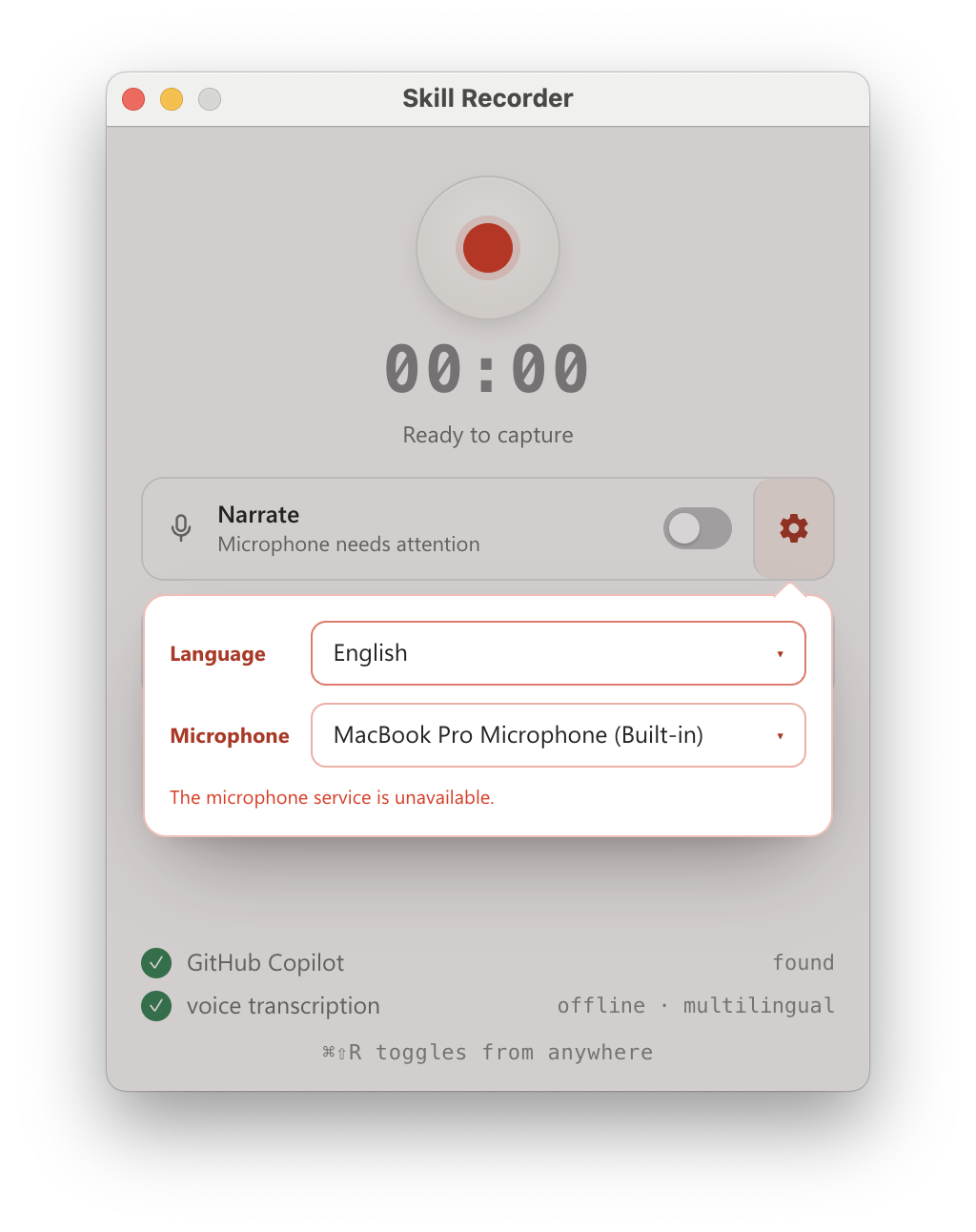


Desactivar funciones de inteligencia artificial que trabajan directamente en el dispositivo puede liberar espacio real en el almacenamiento interno, pero conviene hacerlo con expectativas precisas.
Lo más leído en Almacenamiento
-
Consola
Juega gratis en el navegador más de 240 títulos sin instalar nada
Ported2Browser es un sitio que reúne más de 240 juegos que corren gratis en el navegador, sin instalar…
-
Android
Concat es la alternativa gratuita y open source a CapCut que edita video sin marca de agua
Concat es un editor de video gratuito y de código abierto para Windows, macOS, Linux y Android que…
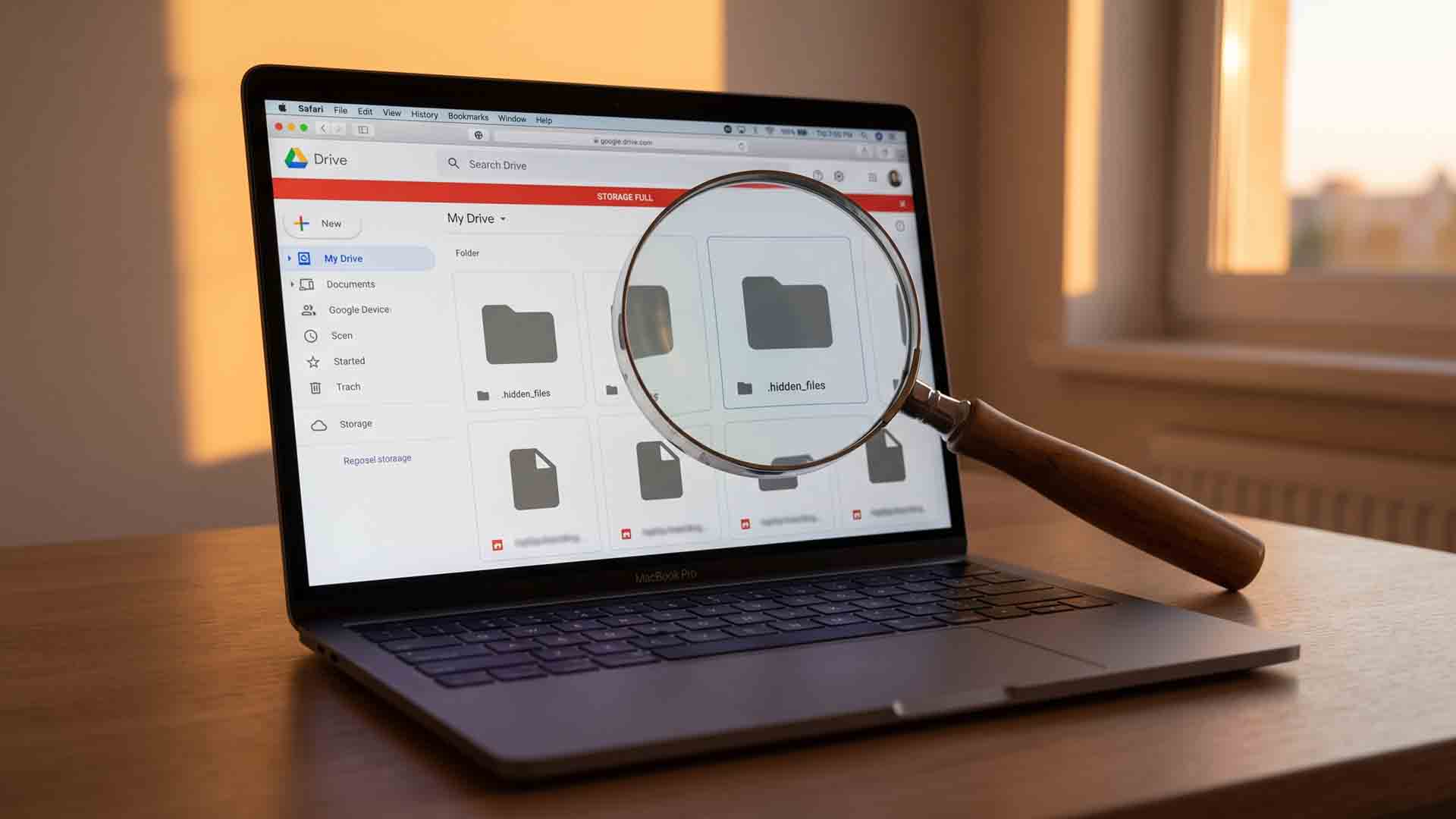
Google ofrece 15 GB gratuitos para Gmail, Drive y Photos, pero muchos usuarios cometen el error de eliminar fotos primero. El problema rara vez está en tu galería: los archivos más pesados suelen esconderse en áreas que el panel principal de almacenamiento ignora. La solución comienza en una página que Google no promociona: el Gestor de Almacenamiento de Google One, donde verás todo tu espacio usado en un solo lugar.
Lo más leído en Almacenamiento
-
Consola
Juega gratis en el navegador más de 240 títulos sin instalar nada
Ported2Browser es un sitio que reúne más de 240 juegos que corren gratis en el navegador, sin instalar…
-
Android
Concat es la alternativa gratuita y open source a CapCut que edita video sin marca de agua
Concat es un editor de video gratuito y de código abierto para Windows, macOS, Linux y Android que…

La organización de archivos de audio y video suele ser una tarea tediosa cuando las bibliotecas personales crecen sin control. Esta revisión analiza en profundidad SurSort Media Manager, un programa de escritorio para Windows y Mac desarrollado por Nabla Mind, enfocado en clasificar, etiquetar y proteger colecciones multimedia sin depender de servicios en la nube.
Lo más leído en Almacenamiento
-
Consola
Juega gratis en el navegador más de 240 títulos sin instalar nada
Ported2Browser es un sitio que reúne más de 240 juegos que corren gratis en el navegador, sin instalar…
-
Android
Concat es la alternativa gratuita y open source a CapCut que edita video sin marca de agua
Concat es un editor de video gratuito y de código abierto para Windows, macOS, Linux y Android que…
Lo más leído
-
 Comunicados de Prensa
Hackeo a Binance: ¿cómo se roban miles de millones en criptomonedas? Sophos explica las tácticas de los atacantes
-
 Consola
Revisión: Air Hares – Bullet hell de siembra y cooperación local
-
 Curiosidades
Excel con IA local: así se usa un LLM sin subir tus datos
-
Entretenimiento
Pokémon GO: eventos e incursiones del 2 al 8 de noviembre de 2026
-
 Black Friday
El cierre de año, la temporada alta de la lealtad: cómo convertir promociones en clientes que regresan

-

 Apps11 años ago
AMPcast, la herramienta de Pandora que permite a los artistas grabar mensajes de audio directamente a sus seguidores
-
 Blogs5 años ago
Conoce los mejores sitios de Torrents para descargar todo tipo de contenidos
-
Android5 años ago
Aprende cómo usar Discord para ver películas con tus amigos
-
Arte y Cultura14 años ago
Colección de fondos de pantalla basados en Super Héroes
-

 Almacenamiento2 años ago
Cómo usar TeraBox: La guía definitiva para aprovechar 1 TB de almacenamiento en la nube
-
Diseño13 años ago
css3ps: plugin que convierte archivos PSD a CSS3
-
Apps9 años ago
Picturethat, app que usa la Realidad Aumentada para visualizar cómo quedarían los cuadros antes de colgarlos
-
Eventos Especiales14 años ago
Especial Día de la Madres: fondos de pantalla especiales para Mamá