

Android
Guía completa de Comet de Perplexity en Android: instalación, trucos avanzados y comparativa técnica

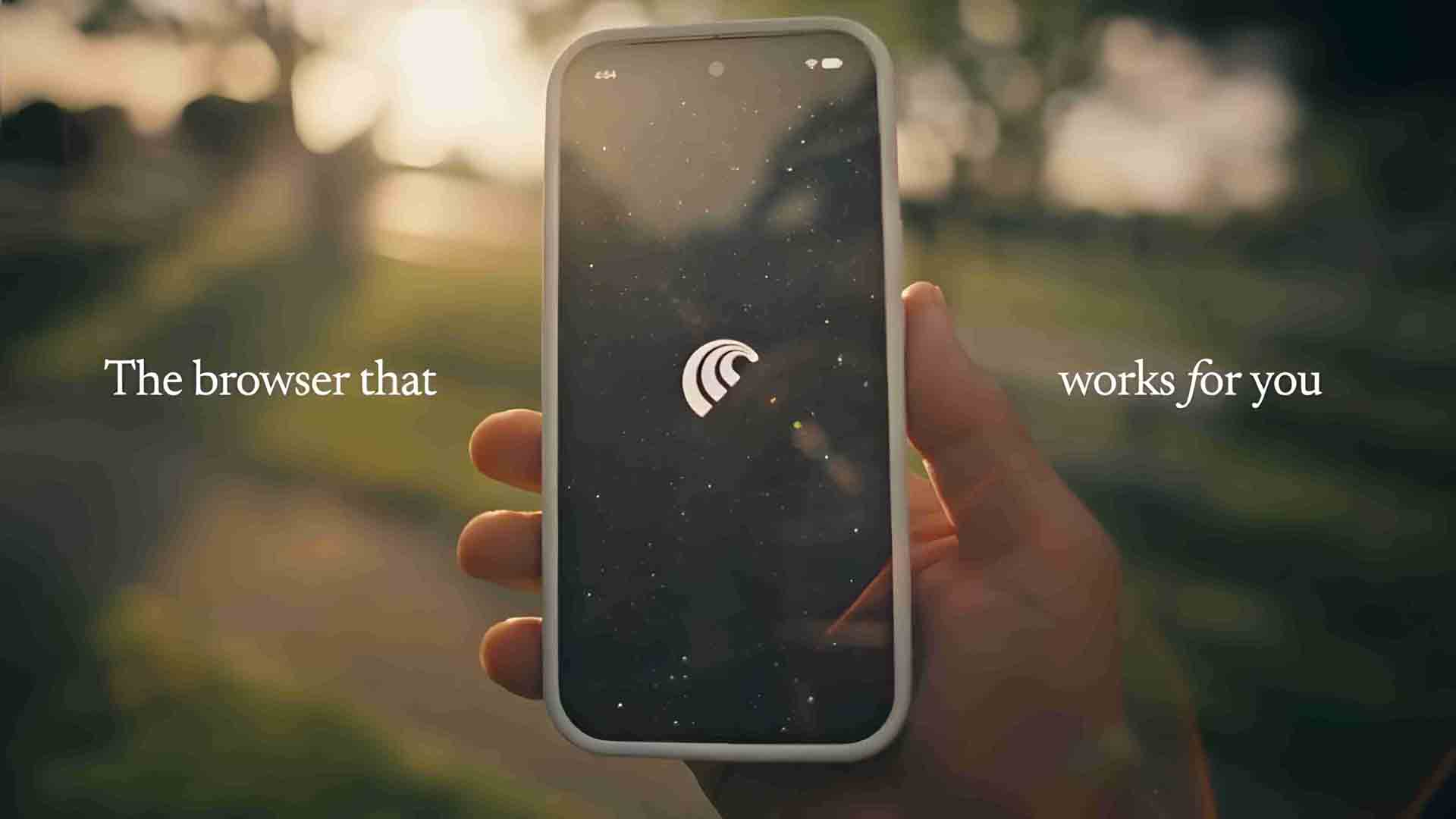
Comet de Perplexity es el primer navegador móvil con inteligencia artificial agéntica integrado, . Este navegador permite automatizar tareas, resumir contenido y navegar mediante comandos de voz, ofreciendo una experiencia de navegación más inteligente y productiva.
A diferencia de navegadores tradicionales como Chrome o Edge, Comet destaca por su capacidad para interactuar con la web de manera contextual, optimizando el tiempo y mejorando la eficiencia del usuario.
Para comenzar a usar Comet, necesitas un dispositivo con Android 8.0 o superior, al menos 200 megabytes de espacio libre y una conexión estable a internet. La instalación es sencilla y se realiza directamente desde Google Play. En algunos dispositivos Motorola, Comet podría venir preinstalado

Instalación y configuración inicial
La instalación de Comet es un proceso sencillo que puedes completar en pocos pasos. Primero, asegúrate de que tu dispositivo cumpla con los requisitos mínimos: Android 8.0 o superior y al menos 200 megabytes de espacio libre. Luego, busca “Comet de Perplexity” en Google Play y descarga la aplicación. Una vez instalada, abre Comet y sigue las instrucciones en pantalla para configurar el navegador según tus preferencias.
Durante la configuración inicial, se te pedirá que otorguen permisos para acceder al micrófono, lo que es necesario para utilizar los comandos de voz. También podrás personalizar ajustes como el bloqueador de anuncios y el durante sesiones largas de navegación.
Una vez completada la configuración, estarás listo para explorar las funciones avanzadas de Comet. El navegador presenta una interfaz minimalista y fácil de usar, con el asistente de inteligencia artificial siempre disponible en la barra principal. Desde aquí, puedes comenzar a utilizar comandos de voz o texto para automatizar tareas y optimizar tu experiencia de navegación.
Trucos para principiantes: primeros pasos con Comet
Si eres nuevo en Comet, es importante que te familiarices con sus funciones básicas para aprovechar al máximo sus capacidades. Una de las primeras cosas que puedes hacer es utilizar el comando de voz “¿qué puedo hacer aquí?”. Este comando activa el asistente de inteligencia artificial, que te ofrecerá sugerencias contextuales según la página web que tengas abierta. Por ejemplo, si estás en una página de noticias, el asistente te sugerirá resumir el artículo o buscar información relacionada.

Otra función útil para principiantes es el modo oscuro, que puedes activar desde el menú de ajustes. Este modo reduce la fatiga visual, especialmente en entornos con poca luz o durante la noche. Además, Comet incluye un que puedes configurar para permitir publicidad solo en sitios de confianza. Para hacerlo, ve al menú principal, selecciona “Configuración de anuncios” y añade las páginas web que deseas excluir de la lista de bloqueo.
Finalmente, es recomendable explorar la interfaz y probar diferentes comandos de voz para familiarizarte con las capacidades del navegador. Comet está diseñado para ser intuitivo, por lo que en poco tiempo podrás dominar sus funciones básicas y comenzar a explorar opciones más avanzadas.
Trucos para intermedios: optimizando la productividad
Si ya tienes experiencia con navegadores de inteligencia artificial, Comet ofrece funciones avanzadas que pueden ayudarte a optimizar tu productividad. Una de las más útiles es la capacidad de . Usa el comando “resume todas las pestañas abiertas y compáralas por relevancia” para obtener un análisis rápido. Esto es especialmente útil para investigaciones o comparativas de productos, ya que te permite identificar rápidamente la información más relevante.

Otra función destacada es la capacidad de generar listas específicas de información. Por ejemplo, si eres jugador de Pokémon GO, puedes usar el comando “” para obtener información detallada y planificar tu estrategia en el juego. Esta función también es útil para otros contextos, como la creación de listas de productos o la comparación de características técnicas.
Si necesitas crear contenido rápidamente, Comet puede ayudarte a sintetizar información. Usa el comando “sintetiza esta página para mi blog” y el navegador generará un resumen claro y conciso del artículo, listo para publicar o compartir en tus redes sociales. Esta función es especialmente útil para bloggers, estudiantes o profesionales que necesitan procesar grandes cantidades de información de manera eficiente.

Trucos para avanzados: automatización y personalización
Para usuarios avanzados, Comet ofrece funciones de automatización y personalización que pueden llevar tu experiencia de navegación al siguiente nivel. Una de las más poderosas es la capacidad de . Configura el comando “automatiza la compra en esta tienda” para agilizar el proceso. Asegúrate de revisar los detalles del producto y los métodos de pago antes de confirmar la compra, para evitar errores.
Otra función avanzada es la . Puedes ajustar sus preferencias para priorizar resúmenes largos, análisis comparativos o búsquedas visuales según tus necesidades. Ve a “Configuración del asistente” y selecciona las opciones que mejor se adapten a tus requerimientos en cada sesión. Esto te permite optimizar el navegador para tareas específicas, como investigación, análisis de datos o creación de contenido.

Finalmente, Comet te permite configurar atajos personalizados para acceder rápidamente a tus funciones favoritas. Ve al menú de ajustes, selecciona “Atajos personalizados” y configura los comandos que más uses, como resúmenes o automatizaciones. También puedes usar el comando “crea reporte de precios entre pestañas” para generar comparativas detalladas de productos en diferentes tiendas, lo que es especialmente útil si estás buscando la mejor oferta en un producto específico.

Comparativa técnica: Comet vs otros navegadores en Android
Comet se diferencia claramente de otros navegadores en Android por su enfoque en inteligencia artificial agéntica. A continuación, te presentamos una comparativa técnica con Chrome, Edge, Gemini y Atlas, destacando las ventajas y desventajas de cada uno.
Comet ofrece un , un bloqueador de anuncios configurable y . Además, permite gestionar pestañas con resúmenes integrados y automatizar tareas como compras y búsquedas. Su principal ventaja es la capacidad de interactuar con la web de manera inteligente, optimizando el tiempo y mejorando la productividad del usuario.

Chrome, por otro lado, ofrece sugerencias básicas de inteligencia artificial y depende de extensiones para bloquear anuncios. Su principal ventaja es la sincronización con los servicios de Google, lo que facilita el acceso a tus datos en diferentes dispositivos. Edge, desarrollado por Microsoft, incluye un asistente básico llamado Copilot y se integra bien con el ecosistema de Windows. Sin embargo, su bloqueador de anuncios no está integrado y sus funciones de automatización son limitadas.
Gemini se enfoca en búsquedas visuales avanzadas, pero su inteligencia artificial es limitada y no ofrece un agente web. Atlas, desarrollado por OpenAI, incluye un agente experimental y se centra en la privacidad del usuario. Sin embargo, sus funciones de automatización son limitadas y no ofrece un bloqueador de anuncios nativo.
| Navegador | Agente de IA | Bloqueador de anuncios | Modo voz | Gestión de pestañas | Automatización | Ventaja clave |
|---|---|---|---|---|---|---|
| Comet (Perplexity) | Agente contextual nativo | Nativo y configurable | Comandos avanzados | Pestañas con resúmenes | Automatiza compras y búsquedas | Automatización contextual |
| Chrome | Sugerencias de IA básicas | Extensiones, limitado | No nativo | Gestión clásica | No | Sincronización con Google |
| Edge | Copilot básico | Extensión, no integrado | No nativo | Gestión clásica | No | Integración con Windows |
| Gemini | IA limitada, sin agente web | No nativo | Preguntas básicas | Gestión clásica | No | Búsquedas visuales avanzadas |
| Atlas (OpenAI) | Agente experimental | No nativo | Comandos básicos | Pestañas y resúmenes básicos | Limitado | Enfoque en privacidad |
Video tutorial: primeros pasos con Comet
Si prefieres aprender de manera visual, te recomendamos ver el siguiente video tutorial que te guiará a través de los primeros pasos con Comet. Este video cubre desde la instalación hasta el uso de comandos de voz y funciones avanzadas, lo que te ayudará a familiarizarte rápidamente con el navegador.
Solución de problemas comunes
Aunque Comet está diseñado para ser intuitivo y fácil de usar, es posible que encuentres algunos problemas comunes durante su uso. Uno de los más frecuentes es la dificultad con el modo voz. Si experimentas problemas, verifica los permisos del micrófono en los ajustes de tu dispositivo y asegúrate de que Comet tenga acceso al micrófono. También puedes reiniciar la aplicación si el modo voz no responde correctamente.
Otro problema común es la configuración del bloqueador de anuncios. Si el bloqueador es demasiado agresivo y está bloqueando contenido que deseas ver, puedes ajustar sus configuraciones desde el menú principal. Restaura los valores predeterminados o personaliza la lista blanca para permitir anuncios en sitios de confianza.
Finalmente, asegúrate de mantener Comet actualizado. Las actualizaciones se lanzan con frecuencia a través de Google Play y suelen incluir mejoras de estabilidad y nuevas funciones. Para verificar si hay actualizaciones disponibles, ve a Google Play y busca Comet en la sección de “Mis aplicaciones y juegos”.
Preguntas frecuentes sobre Comet en Android
¿Comet consume más batería que otros navegadores?
No significativamente. Aunque el uso de inteligencia artificial puede consumir algo de batería, . Si notas un consumo elevado, puedes desactivar el modo voz en segundo plano, lo que ayudará a ahorrar batería sin afectar las funciones principales del navegador.
¿Puedo usar Comet sin conexión a internet?
No, la inteligencia artificial de Comet requiere una conexión a internet para funcionar. Sin embargo, puedes , lo que es útil si necesitas acceder a información cuando no tienes acceso a internet.
¿Comet es compatible con extensiones de Chrome?
No, Comet no es compatible con extensiones de Chrome. Sin embargo, su bloqueador de anuncios nativo y sus funciones de inteligencia artificial cubren muchas de las necesidades que normalmente requerirían extensiones en otros navegadores.
¿Cómo actualizo Comet?
Las actualizaciones de Comet se descargan automáticamente desde Google Play. Para asegurarte de que tu navegador esté siempre actualizado, verifica que las actualizaciones automáticas estén activadas en la configuración de Google Play. También puedes buscar manualmente actualizaciones en la sección “Mis aplicaciones y juegos”.
Lo más leído en Android
-
 Android
CleanYourTV limpia tu Android TV de publicidad con IA
CleanYourTV es un proyecto de código abierto creado por el desarrollador Gathin que elimina la publicidad y el…
-
Android
Pokémon GO aclara los detalles de los GO Stamp Rally del Área Silvestre 2026
Pokémon GO publicó una aclaración oficial sobre los GO Stamp Rally de sus eventos Área Silvestre: Sendai •…












Pokémon GO publicó una aclaración oficial sobre los GO Stamp Rally de sus eventos Área Silvestre: Sendai • Tohoku y Ciudad de México. Los rallies estarán activos de 10:00 a.m. a 8:00 p.m. hora local del día principal del boleto, sin extensiones con el Extra Day, y las siete Poképaradas de cada ciudad pueden visitarse en cualquier orden.
Lo más leído en Android
-
Android
CleanYourTV limpia tu Android TV de publicidad con IA
CleanYourTV es un proyecto de código abierto creado por el desarrollador Gathin que elimina la publicidad y el…
-
Android
Pokémon GO aclara los detalles de los GO Stamp Rally del Área Silvestre 2026
Pokémon GO publicó una aclaración oficial sobre los GO Stamp Rally de sus eventos Área Silvestre: Sendai •…
CleanYourTV es un proyecto de código abierto creado por el desarrollador Gathin que elimina la publicidad y el software innecesario de los televisores con Android TV y Google TV. Funciona por Wi-Fi, no requiere root ni cables, no desinstala nada y permite restaurar el sistema con una sola línea de comando.
Lo más leído en Android
-
Android
CleanYourTV limpia tu Android TV de publicidad con IA
CleanYourTV es un proyecto de código abierto creado por el desarrollador Gathin que elimina la publicidad y el…
-
Android
Pokémon GO aclara los detalles de los GO Stamp Rally del Área Silvestre 2026
Pokémon GO publicó una aclaración oficial sobre los GO Stamp Rally de sus eventos Área Silvestre: Sendai •…
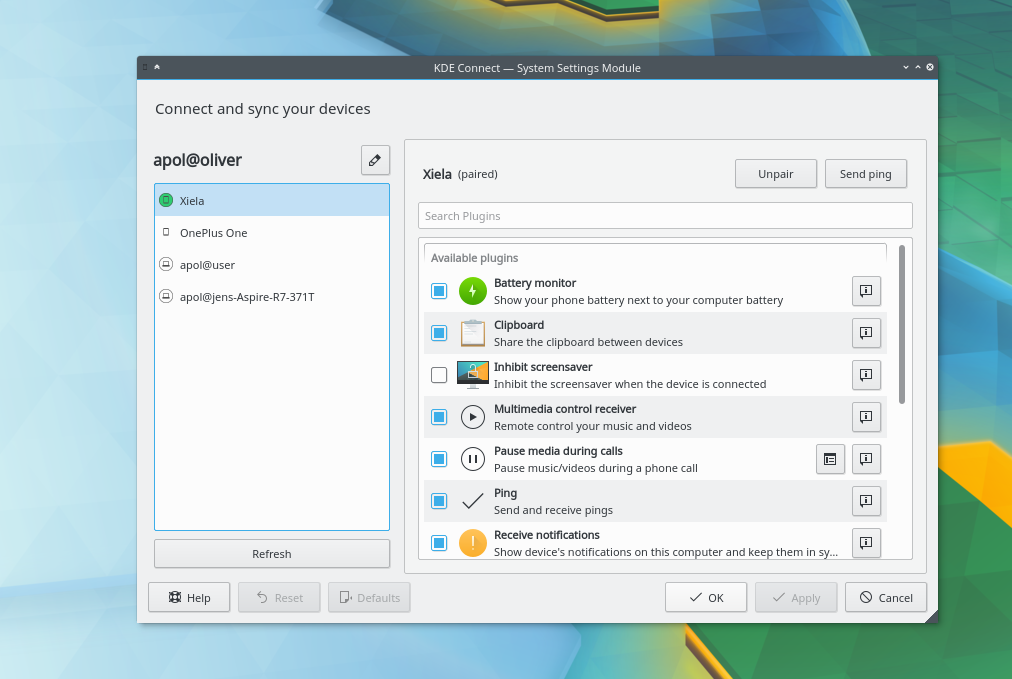
KDE Connect es una app gratuita de código abierto que conecta un teléfono Android con la computadora por Wi-Fi: transferencia de archivos, portapapeles compartido, notificaciones sincronizadas y control remoto, con cifrado TLS de extremo a extremo y sin enviar datos a servidores externos.
Lo más leído en Android
-
Android
CleanYourTV limpia tu Android TV de publicidad con IA
CleanYourTV es un proyecto de código abierto creado por el desarrollador Gathin que elimina la publicidad y el…
-
Android
Pokémon GO aclara los detalles de los GO Stamp Rally del Área Silvestre 2026
Pokémon GO publicó una aclaración oficial sobre los GO Stamp Rally de sus eventos Área Silvestre: Sendai •…
Lo más leído
-
 Comunicados de Prensa
Hackeo a Binance: ¿cómo se roban miles de millones en criptomonedas? Sophos explica las tácticas de los atacantes
-
Entretenimiento
Pokémon GO: eventos e incursiones del 2 al 8 de noviembre de 2026
-
 Consola
Revisión: Air Hares – Bullet hell de siembra y cooperación local
-
 Curiosidades
Excel con IA local: así se usa un LLM sin subir tus datos
-
 Black Friday
El cierre de año, la temporada alta de la lealtad: cómo convertir promociones en clientes que regresan
-

 Apps11 años ago
AMPcast, la herramienta de Pandora que permite a los artistas grabar mensajes de audio directamente a sus seguidores
-
 Blogs5 años ago
Conoce los mejores sitios de Torrents para descargar todo tipo de contenidos
-
Android5 años ago
Aprende cómo usar Discord para ver películas con tus amigos
-
Arte y Cultura14 años ago
Colección de fondos de pantalla basados en Super Héroes
-

 Almacenamiento2 años ago
Cómo usar TeraBox: La guía definitiva para aprovechar 1 TB de almacenamiento en la nube
-
Diseño13 años ago
css3ps: plugin que convierte archivos PSD a CSS3
-
Apps9 años ago
Picturethat, app que usa la Realidad Aumentada para visualizar cómo quedarían los cuadros antes de colgarlos
-
Eventos Especiales14 años ago
Especial Día de la Madres: fondos de pantalla especiales para Mamá