


Apps
Domina tu Gmail con estos 10 trucos esenciales

¿Tu bandeja de entrada de Gmail es un caos incontrolable? Descubre cómo organizar tus correos, responder más rápido y encontrar cualquier cosa al instante con estos 10 trucos esenciales. Desde filtros automáticos hasta plantillas que ahorran horas, estas soluciones prácticas transformarán tu experiencia con el correo electrónico.
¿Cómo puedo organizar mejor mi bandeja de entrada de Gmail?
Para aumentar tu productividad, puedes aplicar estos trucos para Gmail que te ayudarán a organizar correos, responder más rápido y encontrar cualquier cosa al instante. No necesitas ser un experto en tecnología para recuperar el control de tu bandeja de entrada. Estos consejos están diseñados para resolver problemas cotidianos, desde el desorden visual hasta el tiempo perdido redactando respuestas repetitivas.
1. Organiza tu bandeja de entrada con etiquetas y filtros automáticos
Una de las formas más efectivas de mantener tu bandeja de entrada ordenada es utilizando etiquetas y filtros automáticos. Ve a Configuración (ícono de engranaje) > Ver todos los ajustes > Filtros y direcciones bloqueadas > Crear un filtro nuevo. Aquí puedes establecer reglas como “todos los correos de [email protected] se etiqueten como ‘Boletines’ y se archiven automáticamente”.
- Tiempo ahorrado: 20 minutos diarios si recibes 30+ correos
- Tip extra: Asigna colores diferentes a cada etiqueta para identificación visual rápida
2. Usa plantillas para respuestas frecuentes
Si te encuentras escribiendo el mismo correo una y otra vez, las plantillas de Gmail pueden ahorrarte mucho tiempo. Ve a Configuración > Avanzadas > Plantillas (activar). Redacta tu correo frecuente, haz clic en los tres puntos verticales > Plantillas > Guardar borrador como plantilla > Guardar como plantilla nueva.
- Tiempo ahorrado: 10 minutos por cada correo repetitivo
- Advertencia: Las plantillas solo funcionan en la versión web de Gmail
3. Utiliza operadores de búsqueda avanzados
Encontrar un correo específico puede ser una tarea tediosa, pero con los operadores de búsqueda avanzados de Gmail, puedes hacerlo en segundos. En la barra de búsqueda, usa estos comandos:
- has:attachment – Solo correos con archivos
- from:[email protected] – Correos de una persona específica
- larger:10M – Archivos mayores a 10MB
Tiempo ahorrado: 5-15 minutos por búsqueda compleja
4. Activa “Deshacer el envío”
Todos hemos enviado un correo con un error vergonzoso. Para evitar esto, activa “Deshacer el envío” con más tiempo. Ve a Configuración > General > Deshacer el envío > Período de cancelación de envío: 30 segundos (máximo disponible).
- Tiempo ahorrado: Evita minutos de explicaciones embarazosas
- Limitación: Solo funciona en los primeros 30 segundos después del envío
5. Programa tus envíos
Si no quieres parecer poco profesional enviando correos a medianoche, programa tus envíos. Después de redactar, haz clic en la flecha junto a “Enviar” > Programar envío > Selecciona fecha y hora.
- Tiempo ahorrado: Mantiene tu productividad nocturna sin afectar la imagen profesional
6. Envía correos con el modo confidencial
Para compartir información delicada de forma segura, usa el modo confidencial. Al redactar, haz clic en el ícono del candado con reloj > Establece fecha de vencimiento y opcionalmente una contraseña SMS.
- Advertencias importantes: El destinatario no puede reenviar, pero sí hacer capturas de pantalla
- No funciona con cuentas que no sean de Google
7. Habilita el modo sin conexión
Si necesitas revisar correos pero no tienes internet, habilita el modo sin conexión. En la versión web: Configuración > Sin conexión > Habilitar correo sin conexión. En móvil, esta función está activa por defecto.
- Tiempo ahorrado: Aprovecha tiempo de viaje o lugares sin conexión
8. Silencia conversaciones
Para evitar notificaciones constantes de cadenas de correos grupales, silencia la conversación. Abre el hilo > Tres puntos verticales > Silenciar. La conversación se archiva y no recibirás más notificaciones, excepto si te mencionan directamente.
- Tiempo ahorrado: Elimina distracciones constantes de conversaciones irrelevantes
9. Personaliza las alertas en la app móvil
Para evitar distracciones constantes, personaliza las alertas en la app móvil. En la app de Gmail > Configuración > tu cuenta > Notificaciones > Solo alta prioridad.
10. Aprende atajos de teclado esenciales
Para navegar más rápido por Gmail, aprende atajos de teclado esenciales. Activa en Configuración > General > Atajos del teclado.
Los atajos de teclado en Gmail pueden ahorrarte mucho tiempo. Aquí tienes una lista completa de los atajos más útiles y cómo usarlos:
- c – Redactar nuevo correo. Presiona “c” para abrir una nueva ventana de redacción de correo.
- r – Responder. Selecciona un correo y presiona “r” para responder al remitente.
- a – Responder a todos. Selecciona un correo y presiona “a” para responder a todos los destinatarios.
- f – Reenviar. Selecciona un correo y presiona “f” para reenviarlo.
- # – Eliminar. Selecciona un correo y presiona “#” para moverlo a la papelera.
- e – Archivar. Selecciona un correo y presiona “e” para archivarlo.
- j – Seleccionar correo anterior. Presiona “j” para moverte al correo anterior en la lista.
- k – Seleccionar correo siguiente. Presiona “k” para moverte al correo siguiente en la lista.
- x – Seleccionar conversación. Presiona “x” para seleccionar una conversación.
- gi – Ir a bandeja de entrada. Presiona “gi” para ir directamente a la bandeja de entrada.
- / – Ir a búsqueda. Presiona “/” para mover el cursor a la barra de búsqueda.
- ! – Marcar como spam. Selecciona un correo y presiona “!” para marcarlo como spam.
- z – Deshacer. Presiona “z” para deshacer la última acción.
- Shift + i – Marcar como leído. Selecciona un correo y presiona “Shift + i” para marcarlo como leído.
- Shift + u – Marcar como no leído. Selecciona un correo y presiona “Shift + u” para marcarlo como no leído.
- v – Mover. Selecciona un correo y presiona “v” para moverlo a una etiqueta específica.
- l – Etiquetar. Selecciona un correo y presiona “l” para etiquetarlo.
- s – Estrellar. Selecciona un correo y presiona “s” para marcarlo con una estrella.
- + – Marcar como importante. Selecciona un correo y presiona “+” para marcarlo como importante.
- – – Marcar como no importante. Selecciona un correo y presiona “-” para marcarlo como no importante.
Para usar estos atajos, primero debes asegurarte de que están activados. Ve a Configuración > General > Atajos del teclado y selecciona “Atajos del teclado activados”. Una vez activados, simplemente presiona las teclas correspondientes para realizar las acciones deseadas.
Tiempo ahorrado: 30% más rápido una vez memorizados los atajos principales
Conclusión
Para empezar, no tienes que aplicarlos todos a la vez. Elige los trucos para Gmail que resuelvan tus problemas más urgentes. Verás cómo tu productividad en Gmail mejora drásticamente en pocas semanas. ¿Listo para probarlos? Entra ahora a Gmail y toma el control.
Lo más leído en Apps
-
Apps
Guía para derrotar a Mega Chandelure en Pokémon GO
Mega Chandelure debuta en Pokémon GO el sábado 31 de octubre de 2026, de 14:00 a 17:00 (hora…
-
 Apps
Apps9 alternativas open source que reemplazan software de pago
Higgsfield, ElevenLabs, Semrush, Notion, Wispr Flow, Asana, Calendly, Intercom y Loom tienen algo en común: los nueve enfrentan…












Mega Chandelure debuta en Pokémon GO el sábado 31 de octubre de 2026, de 14:00 a 17:00 (hora local), durante su Día de supermegaincursiones. El jefe es de tipo Fantasma y Fuego, así que sus contrincantes ideales usan ataques de tipo Siniestro, Fantasma, Tierra, Roca y Agua. En esta guía te contamos qué equipo armar, cómo funcionan los escudos, qué bonos ofrece el evento y qué hacer para llevarte la captura, incluida la forma variocolor.
Lo más leído en Apps
-
Apps
Guía para derrotar a Mega Chandelure en Pokémon GO
Mega Chandelure debuta en Pokémon GO el sábado 31 de octubre de 2026, de 14:00 a 17:00 (hora…
-
Apps
9 alternativas open source que reemplazan software de pago
Higgsfield, ElevenLabs, Semrush, Notion, Wispr Flow, Asana, Calendly, Intercom y Loom tienen algo en común: los nueve enfrentan…
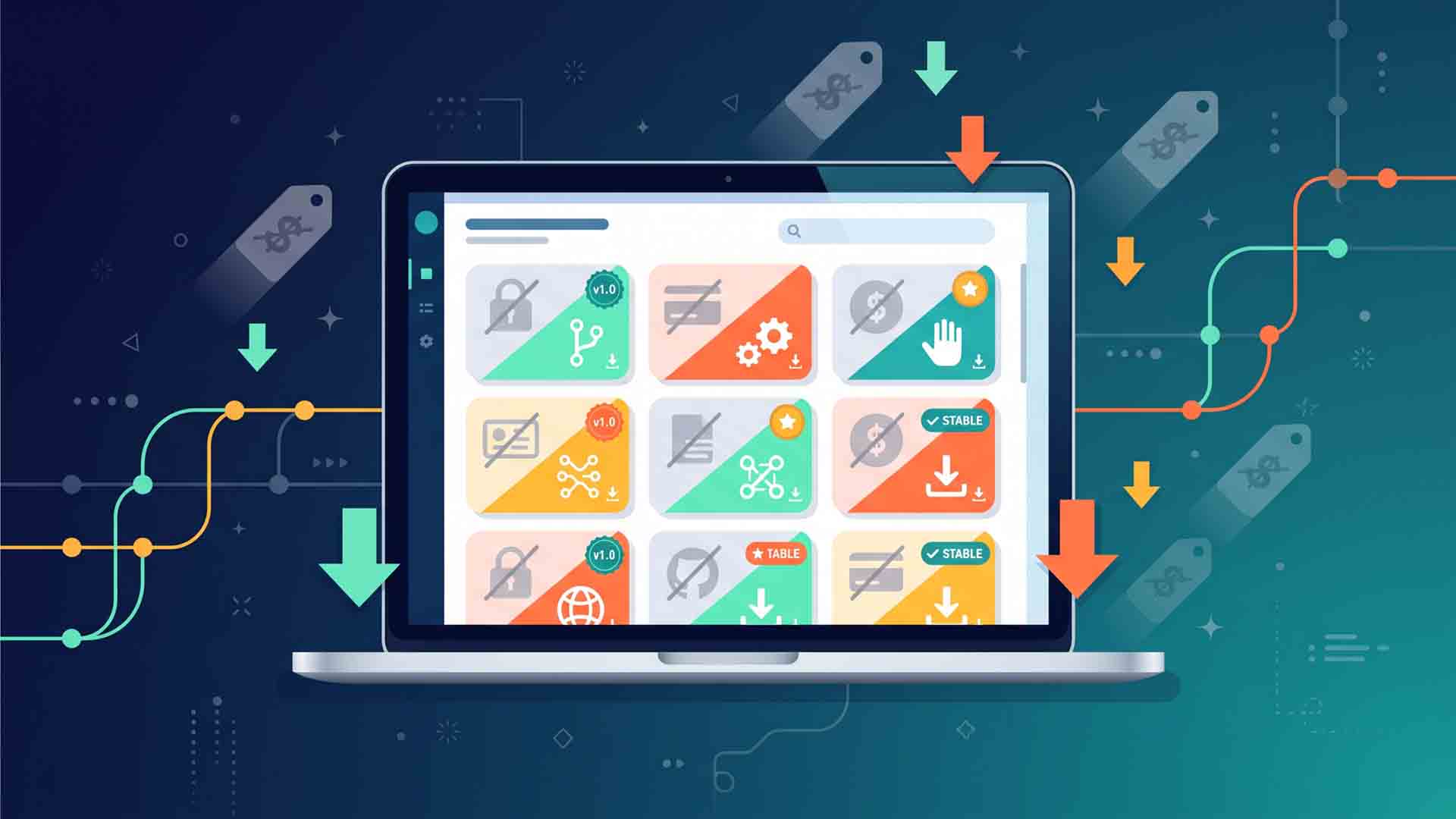
Higgsfield, ElevenLabs, Semrush, Notion, Wispr Flow, Asana, Calendly, Intercom y Loom tienen algo en común: los nueve enfrentan ya una alternativa de código abierto publicada en GitHub que promete hacer el mismo trabajo sin suscripción. Esta guía verifica cada repositorio, califica su madurez real, incluye ejemplos concretos de uso y rutas prácticas para empezar según tu perfil.
Lo más leído en Apps
-
Apps
Guía para derrotar a Mega Chandelure en Pokémon GO
Mega Chandelure debuta en Pokémon GO el sábado 31 de octubre de 2026, de 14:00 a 17:00 (hora…
-
Apps
9 alternativas open source que reemplazan software de pago
Higgsfield, ElevenLabs, Semrush, Notion, Wispr Flow, Asana, Calendly, Intercom y Loom tienen algo en común: los nueve enfrentan…

Pokémon GO publicó una aclaración oficial sobre los GO Stamp Rally de sus eventos Área Silvestre: Sendai • Tohoku y Ciudad de México. Los rallies estarán activos de 10:00 a.m. a 8:00 p.m. hora local del día principal del boleto, sin extensiones con el Extra Day, y las siete Poképaradas de cada ciudad pueden visitarse en cualquier orden.
Lo más leído en Apps
-
Apps
Guía para derrotar a Mega Chandelure en Pokémon GO
Mega Chandelure debuta en Pokémon GO el sábado 31 de octubre de 2026, de 14:00 a 17:00 (hora…
-
Apps
9 alternativas open source que reemplazan software de pago
Higgsfield, ElevenLabs, Semrush, Notion, Wispr Flow, Asana, Calendly, Intercom y Loom tienen algo en común: los nueve enfrentan…
Lo más leído
-
 Desarrolladores
Gemini 4 Carbon el modelo de IA más potente de Google enfocado en ciberseguridad
-
 Curiosidades
Cómo crear con IA un script de respaldo automático para Windows
-
 Comunicados de Prensa
Attack on Titan 3 abre preventas para Nintendo Switch 2 con tráiler exclusivo
-
 Comunicados de Prensa
Qué significa la IA para inversionistas asesoría y regulación según Vanguard
-
 Cine
CineCómo los proyectos culturales usan el correo electrónico para construir una audiencia propia
-

 Apps11 años ago
AMPcast, la herramienta de Pandora que permite a los artistas grabar mensajes de audio directamente a sus seguidores
-
 Blogs5 años ago
Conoce los mejores sitios de Torrents para descargar todo tipo de contenidos
-
Android5 años ago
Aprende cómo usar Discord para ver películas con tus amigos
-
Arte y Cultura14 años ago
Colección de fondos de pantalla basados en Super Héroes
-

 Almacenamiento2 años ago
Cómo usar TeraBox: La guía definitiva para aprovechar 1 TB de almacenamiento en la nube
-
Diseño13 años ago
css3ps: plugin que convierte archivos PSD a CSS3
-
Apps9 años ago
Picturethat, app que usa la Realidad Aumentada para visualizar cómo quedarían los cuadros antes de colgarlos
-
Eventos Especiales13 años ago
Especial Día de la Madres: fondos de pantalla especiales para Mamá