

Apps
Tips y Trucos: Cómo capturar pantallas en Excel para mejorar tus documentos

En ocasiones, puede resultar necesario incluir capturas de pantalla en tus hojas de cálculo de Excel.
[adsenseyu1]
Esto podría ser instantáneas de rangos de datos específicos, gráficos dentro de Excel o capturas de pantalla de otras aplicaciones que deseas insertar en tus hojas de cálculo.
Excel cuenta con herramientas y opciones que te permiten capturar capturas de pantalla de manera sencilla. A continuación, te explicamos cómo puedes hacerlo utilizando la aplicación de escritorio de Excel.
Cómo realizar capturas de pantalla
Excel tiene una herramienta de cámara incorporada con la que puedes capturar una captura de pantalla de cualquier área seleccionada dentro de tu hoja de cálculo. Esta utilidad te permite tomar instantáneas de rangos de datos, gráficos y tablas de una hoja y luego agregar las capturas de pantalla a diferentes áreas de tu hoja de cálculo.
La herramienta de cámara no está habilitada por defecto en Excel. Es una utilidad opcional que puedes agregar personalizando la Barra de Acceso Rápido en Excel. Puedes habilitar la herramienta de cámara de Excel y tomar capturas de pantalla de la siguiente manera:
- Haz clic en la pestaña Archivo de Excel.
- Selecciona Opciones para ver la ventana de configuración de Excel.
- Haz clic en la pestaña barra de herramientas de acceso rápido en la ventana de Opciones de Excel.
- Selecciona Todos los comandos en el menú desplegable.
- A continuación, selecciona Captura [Tomar una captura de pantalla] y haz clic en Agregar.
- Haz clic en Aceptar para salir de las Opciones de Excel. Ahora deberías ver la opción de Herramienta de Cámara en la Barra de Acceso Rápido de Excel.
Una vez que hayas habilitado la herramienta de cámara, abre una hoja de cálculo desde la cual desees tomar una captura de pantalla en Excel. Para tomar una captura de pantalla, mantén presionado el botón izquierdo del ratón y arrastra sobre el área de datos o el gráfico en tu hoja de cálculo. Luego, haz clic en la opción de Herramienta de Cámara.
A continuación, ve a la zona de la hoja de cálculo donde deseas insertar la captura de pantalla. Presiona y mantén presionado el botón izquierdo del ratón y arrastra un área rectangular para la captura de pantalla. Suelta el botón del ratón para insertar la captura de pantalla del rango de datos o el gráfico.
La captura de pantalla insertada es una imagen que puedes rotar y redimensionar con el ratón. También puedes seleccionar diversas opciones de edición en la pestaña Formato de Imagen.
Por ejemplo, mueve el cursor sobre Efectos de Imagen para seleccionar una opción de efecto dentro de las submenús de Sombra, Reflejo, Resplandor, Bordes Suaves y Bisel. O selecciona una opción dentro del cuadro de Estilos de Imagen para aplicar un estilo.
Cómo realizar capturas con la opción copiar como imagen de Excel
Puedes realizar capturas de pantalla de áreas seleccionadas en hojas de cálculo de Excel con la opción Copiar como Imagen de Excel. Esta opción te permite copiar áreas seleccionadas de hojas como imágenes de mapa de bits.
Luego, puedes pegar la imagen de mapa de bits copiada en otra parte de tu hoja de cálculo.
- Abre una hoja de cálculo que incluya un rango de datos, tabla o gráfico en Excel.
- Selcciona con el botón izquierdo del ratón el área de la hoja de cálculo que deseas capturar.
- Haz clic en Copiar en la pestaña Inicio.
- Selecciona Copiar como Imagen para capturar la instantánea.
A continuación, selecciona la opción Mapa de Bits.
Haz clic en Aceptar para cerrar la ventana de Copiar Imagen. Luego, desplázate hasta la zona en la que deseas insertar la imagen en la hoja de cálculo de Excel y presiona Ctrl + V.
Este método de pegado insertará una imagen del área de hoja de cálculo capturada de manera similar a como se hace con la herramienta de cámara. Puedes seleccionar todas las mismas opciones de edición para la captura de pantalla en la pestaña Formato de Imagen. Arrastra y suelta la imagen en una posición adecuada en tu hoja y redimensiona según sea necesario.
Cómo realizar capturas de pantalla externas
Si necesitas capturar una instantánea de software fuera de Excel, puedes hacerlo utilizando la herramienta de Captura de Pantalla. Esta herramienta te permite tomar una captura de la zona de escritorio o de una ventana de software. Puedes capturar capturas de pantalla externas con esta utilidad de la siguiente manera:
- Abre una ventana de software de la cual desees tomar una captura de pantalla.
- Luego, abre Excel y una hoja de cálculo para agregar la captura de pantalla.
- Haz clic en la pestaña Insertar.
- Presiona el botón de Captura de Pantalla.
- A continuación, haz clic en la opción Recorte de Pantalla.
Mantén presionado el botón izquierdo del ratón, luego arrastra para crear un rectángulo alrededor de la zona que deseas incluir en la captura de pantalla. Suelta el botón izquierdo para tomar una instantánea. La captura de pantalla externa capturada aparecerá en tu hoja de cálculo de Excel, donde puedes moverla y redimensionarla según sea necesario.
También puedes tomar capturas de pantalla de ventanas de pantalla completa en lugar de recortes. Para hacerlo, haz clic en una de las miniaturas de ventanas disponibles en la herramienta de captura de pantalla de Excel. Esta acción capturará una instantánea de pantalla completa de la ventana seleccionada.
Lo más leído en Apps
-
Apps
Guía para derrotar a Mega Chandelure en Pokémon GO
Mega Chandelure debuta en Pokémon GO el sábado 31 de octubre de 2026, de 14:00 a 17:00 (hora…
-
 Apps
Apps9 alternativas open source que reemplazan software de pago
Higgsfield, ElevenLabs, Semrush, Notion, Wispr Flow, Asana, Calendly, Intercom y Loom tienen algo en común: los nueve enfrentan…









Mega Chandelure debuta en Pokémon GO el sábado 31 de octubre de 2026, de 14:00 a 17:00 (hora local), durante su Día de supermegaincursiones. El jefe es de tipo Fantasma y Fuego, así que sus contrincantes ideales usan ataques de tipo Siniestro, Fantasma, Tierra, Roca y Agua. En esta guía te contamos qué equipo armar, cómo funcionan los escudos, qué bonos ofrece el evento y qué hacer para llevarte la captura, incluida la forma variocolor.
Lo más leído en Apps
-
Apps
Guía para derrotar a Mega Chandelure en Pokémon GO
Mega Chandelure debuta en Pokémon GO el sábado 31 de octubre de 2026, de 14:00 a 17:00 (hora…
-
Apps
9 alternativas open source que reemplazan software de pago
Higgsfield, ElevenLabs, Semrush, Notion, Wispr Flow, Asana, Calendly, Intercom y Loom tienen algo en común: los nueve enfrentan…
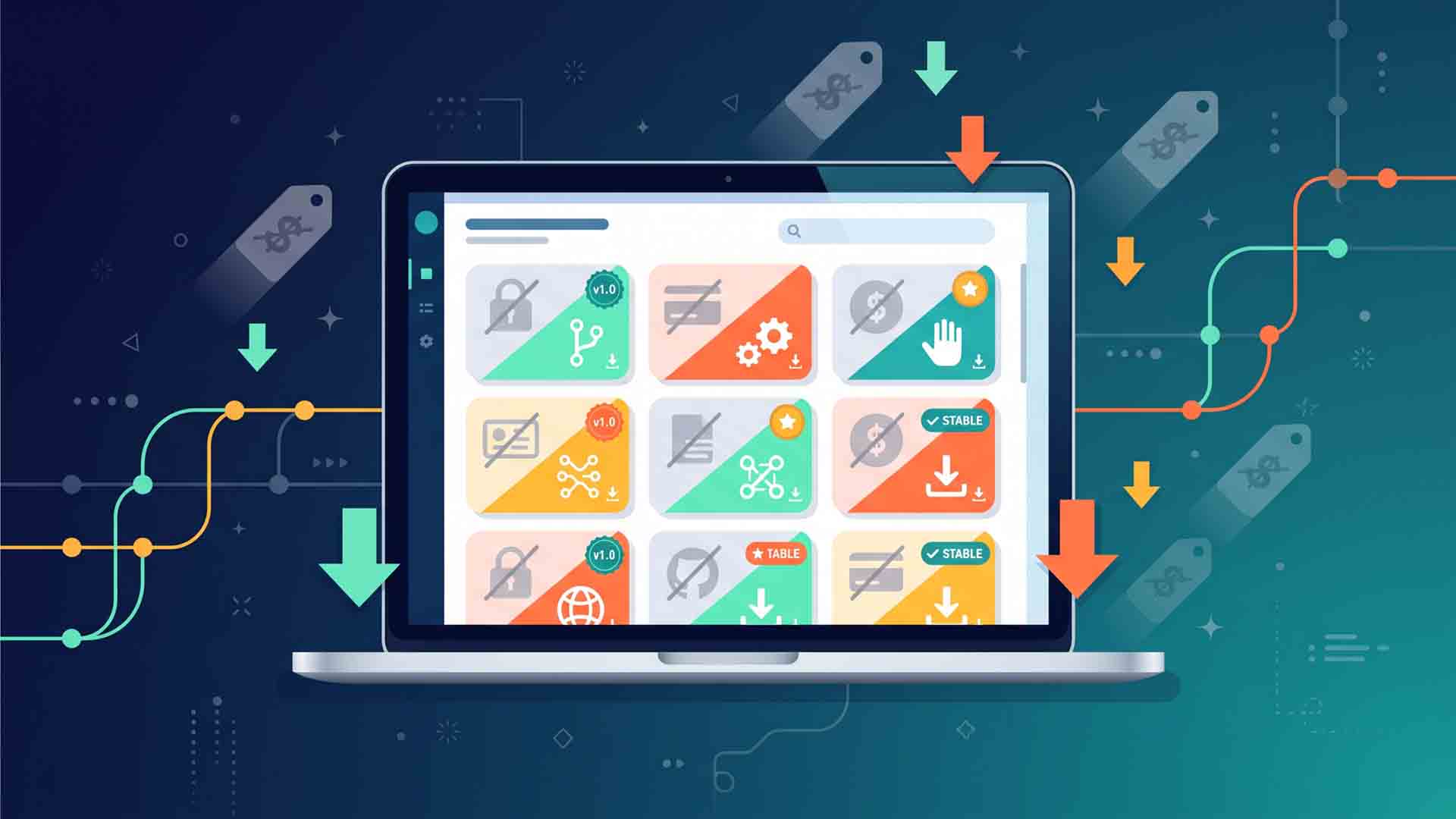
Higgsfield, ElevenLabs, Semrush, Notion, Wispr Flow, Asana, Calendly, Intercom y Loom tienen algo en común: los nueve enfrentan ya una alternativa de código abierto publicada en GitHub que promete hacer el mismo trabajo sin suscripción. Esta guía verifica cada repositorio, califica su madurez real, incluye ejemplos concretos de uso y rutas prácticas para empezar según tu perfil.
Lo más leído en Apps
-
Apps
Guía para derrotar a Mega Chandelure en Pokémon GO
Mega Chandelure debuta en Pokémon GO el sábado 31 de octubre de 2026, de 14:00 a 17:00 (hora…
-
Apps
9 alternativas open source que reemplazan software de pago
Higgsfield, ElevenLabs, Semrush, Notion, Wispr Flow, Asana, Calendly, Intercom y Loom tienen algo en común: los nueve enfrentan…

Pokémon GO publicó una aclaración oficial sobre los GO Stamp Rally de sus eventos Área Silvestre: Sendai • Tohoku y Ciudad de México. Los rallies estarán activos de 10:00 a.m. a 8:00 p.m. hora local del día principal del boleto, sin extensiones con el Extra Day, y las siete Poképaradas de cada ciudad pueden visitarse en cualquier orden.
Lo más leído en Apps
-
Apps
Guía para derrotar a Mega Chandelure en Pokémon GO
Mega Chandelure debuta en Pokémon GO el sábado 31 de octubre de 2026, de 14:00 a 17:00 (hora…
-
Apps
9 alternativas open source que reemplazan software de pago
Higgsfield, ElevenLabs, Semrush, Notion, Wispr Flow, Asana, Calendly, Intercom y Loom tienen algo en común: los nueve enfrentan…
Lo más leído
-
 Cine
CineRevisión: Queen’s Domain – RPG de acción retro y mazmorras oscuras
-
 Comunicados de Prensa
Hackeo a Binance: ¿cómo se roban miles de millones en criptomonedas? Sophos explica las tácticas de los atacantes
-
 Consola
Revisión: Air Hares – Bullet hell de siembra y cooperación local
-
 Entretenimiento
Revisión: Rat Game – Ratas contra chef en un restaurante
-
 Curiosidades
Excel con IA local: así se usa un LLM sin subir tus datos
-

 Apps11 años ago
AMPcast, la herramienta de Pandora que permite a los artistas grabar mensajes de audio directamente a sus seguidores
-
 Blogs5 años ago
Conoce los mejores sitios de Torrents para descargar todo tipo de contenidos
-
Android5 años ago
Aprende cómo usar Discord para ver películas con tus amigos
-
Arte y Cultura14 años ago
Colección de fondos de pantalla basados en Super Héroes
-

 Almacenamiento2 años ago
Cómo usar TeraBox: La guía definitiva para aprovechar 1 TB de almacenamiento en la nube
-
Diseño13 años ago
css3ps: plugin que convierte archivos PSD a CSS3
-
Apps9 años ago
Picturethat, app que usa la Realidad Aumentada para visualizar cómo quedarían los cuadros antes de colgarlos
-
Eventos Especiales14 años ago
Especial Día de la Madres: fondos de pantalla especiales para Mamá