


Desarrolladores
Cómo instalar DeerFlow en local y multiplicar tu productividad con agentes de IA

DeerFlow convierte tareas que toman horas en trabajos de minutos usando agentes de IA que investigan, redactan y generan entregables reales en tu propia máquina.
DeerFlow (Deep Exploration and Efficient Research Flow) es un proyecto abierto de ByteDance construido sobre LangGraph y LangChain que permite automatizar tareas complejas de investigación, redacción, análisis y generación de contenido directamente en una máquina local. A diferencia de un asistente conversacional, DeerFlow coordina subagentes, usa herramientas reales, opera sobre archivos del sistema y entrega resultados concretos sin intervención manual en cada paso. Su impacto más directo es sobre la productividad: lo que normalmente requiere horas de búsqueda, síntesis, redacción y formato puede comprimirse a minutos con una instrucción bien definida.
¿Qué productividad real aporta DeerFlow?
La diferencia práctica entre usar DeerFlow y no usarlo se mide en el número de pasos manuales que desaparecen. Una investigación que normalmente implica abrir varias pestañas, tomar notas, comparar fuentes, redactar un resumen y formatear el resultado puede ejecutarse con una sola instrucción y devolver un archivo listo para revisar.
Algunos flujos que se benefician de forma directa:
- Investigación comparativa: en lugar de buscar, leer y anotar manualmente, el agente investiga varias fuentes en paralelo y entrega un resumen con conclusiones.
- Generación de informes: a partir de datos o preguntas, DeerFlow redacta, organiza y exporta documentos estructurados.
- Preparación de presentaciones: investiga el tema, genera el contenido y arma las diapositivas en un solo flujo.
- Análisis de datos: lee archivos, ejecuta código y devuelve gráficos y conclusiones sin salir del entorno.
- Automatización de contenidos: genera páginas web, artículos o materiales de comunicación desde un resumen o instrucción base.
Lo que convierte eso en una ventaja real de productividad es que el agente no solo responde: actúa. Puede leer un archivo tuyo, procesarlo, ejecutar código sobre él y guardar el resultado en una carpeta de salida sin que tengas que hacer nada más que esperar.
¿Qué se necesita antes de instalar DeerFlow?
DeerFlow puede funcionar con modelos de lenguaje en la nube, como los de OpenAI o Anthropic, o con modelos ejecutados de forma completamente local mediante Ollama. En cualquier caso, la instalación requiere algunos componentes base que deben estar listos antes de comenzar.
- Git: para clonar el repositorio. Descarga: https://git-scm.com/downloads
- Docker Desktop: obligatorio para la opción de arranque recomendada. Descarga: https://www.docker.com/products/docker-desktop/
- uv: gestor de entornos y dependencias de Python, necesario en modo de desarrollo local. Descarga: https://docs.astral.sh/uv/getting-started/installation/
- Ollama (opcional): solo si se van a usar modelos de lenguaje instalados en la propia máquina. Descarga: https://ollama.com/download
- Marp CLI (opcional): solo si se van a generar presentaciones. Descarga: https://github.com/marp-team/marp-cli
- Claves de acceso: del proveedor del modelo elegido, y si se quiere búsqueda web, del servicio de búsqueda. En el caso de usar Ollama no hacen falta claves externas para el modelo.
¿Cómo se instala Docker Desktop en Windows?
Docker es la pieza más importante del proceso. Sin él, el arranque recomendado de DeerFlow no funciona. La documentación oficial de Docker indica que el instalador para Windows requiere Windows 10 o superior y que la opción recomendada en hardware moderno es usar el sistema WSL 2 como respaldo.
- Descargar el instalador desde: https://www.docker.com/products/docker-desktop/
- Ejecutar Docker Desktop Installer.exe como administrador.
- En la pantalla de configuración, mantener activa la opción Use WSL 2 instead of Hyper-V si el equipo la muestra. En sistemas que solo admiten una opción, Docker la selecciona automáticamente.
- Seguir las instrucciones del asistente y autorizar los permisos solicitados.
- Al finalizar, seleccionar Close y reiniciar el equipo si el instalador lo solicita.
- Si el usuario activo es distinto del administrador del equipo, hay que añadirlo al grupo docker-users: abrir Administración de equipos como administrador, ir a Usuarios y grupos locales > Grupos > docker-users, hacer clic derecho y añadir el usuario. Luego cerrar sesión y volver a entrar.
Para verificar que Docker quedó bien instalado, abrir PowerShell y ejecutar:
docker –version
Si devuelve un número de versión, Docker está activo y listo para usar con DeerFlow.
¿Cómo se descarga DeerFlow?
La descarga se hace clonando el repositorio oficial con Git. Ese repositorio contiene el código, los archivos de configuración de ejemplo y toda la documentación necesaria para comenzar.
- Repositorio oficial: https://github.com/bytedance/deer-flow
- Archivo de configuración de ejemplo: https://github.com/bytedance/deer-flow/blob/main/config.example.yaml
- Archivo de variables de entorno de ejemplo: https://github.com/bytedance/deer-flow/blob/main/.env.example
- Guía de configuración: https://github.com/bytedance/deer-flow/blob/main/backend/docs/CONFIGURATION.md
¿Cómo se instala DeerFlow paso a paso?
¿Cómo instalar en Linux o macOS?
- Clonar el repositorio:
git clone https://github.com/bytedance/deer-flow.git - Entrar al directorio:
cd deer-flow - Generar los archivos de configuración locales desde las plantillas:
make config - Editar config.yaml con el modelo preferido.
- Editar .env con las claves de acceso reales.
¿Cómo instalar en Windows con PowerShell?
En Windows, el comando make no está disponible por defecto en PowerShell. Si el repositorio ya fue clonado y los archivos .env y config.yaml ya existen en la raíz del proyecto, ese paso ya está completado. Si no existen, el equivalente manual de make config es copiar las plantillas de ejemplo:
- Entrar al directorio del proyecto:
cd C:\Users\TU_USUARIO\deer-flow - Crear los archivos locales desde las plantillas si aún no existen:
Copy-Item .env.example .env
Copy-Item config.example.yaml config.yaml - Abrir y editar .env:
notepad .env - Abrir y editar config.yaml:
notepad config.yaml
Para ejecutar los comandos make posteriores en Windows, hay dos opciones: instalar make mediante Chocolatey con el comando choco install make (requiere Chocolatey: https://chocolatey.org/install), o usar WSL, donde el flujo del README funciona de forma más directa.
¿Cómo configurar DeerFlow con un modelo en la nube?
El archivo config.yaml define qué modelo usará DeerFlow. La guía oficial recomienda modelos con ventanas de contexto amplias (idealmente 100,000 tokens o más), capacidad de razonamiento y buen manejo de herramientas, porque esas características afectan directamente el rendimiento en tareas largas de varios pasos.
Ejemplo mínimo para usar GPT-4 de OpenAI:
BASIC_MODEL:
model: gpt-4o
api_key: $OPENAI_API_KEY
Ejemplo para Anthropic Claude:
BASIC_MODEL:
model: anthropic/claude-3-5-sonnet-20241022
api_key: $ANTHROPIC_API_KEY
Ejemplo para DeepSeek:
BASIC_MODEL:
model: deepseek/deepseek-chat
api_key: $DEEPSEEK_API_KEY
La referencia $NOMBRE_VARIABLE indica que la clave no está escrita directamente en el archivo, sino que se lee desde .env. Esa práctica evita exponer claves de acceso si el proyecto se comparte.
¿Cómo obtener las claves de acceso para cada servicio?
¿Cómo obtener la clave de OpenAI?
- Abrir: https://platform.openai.com/api-keys
- Iniciar sesión o crear una cuenta.
- Crear una nueva clave secreta desde el proyecto activo.
- Copiarla de inmediato porque no vuelve a mostrarse completa.
- Añadir en .env:
OPENAI_API_KEY=pegar_clave_aqui
¿Cómo obtener la clave de Anthropic?
- Abrir: https://console.anthropic.com
- Iniciar sesión o crear una cuenta.
- Ir a la sección de claves dentro del espacio de trabajo.
- Crear una clave nueva con un nombre descriptivo y copiarla.
- Añadir en .env:
ANTHROPIC_API_KEY=pegar_clave_aqui
¿Cómo obtener la clave de DeepSeek?
- Abrir: https://platform.deepseek.com/api_keys
- Crear una cuenta o iniciar sesión.
- Generar una clave nueva desde el panel y copiarla.
- Añadir en .env:
DEEPSEEK_API_KEY=pegar_clave_aqui
¿Cómo obtener una clave para búsqueda web con Tavily?
- Abrir: https://app.tavily.com/home
- Crear una cuenta gratuita o iniciar sesión.
- Copiar la clave desde el panel principal.
- Añadir en .env:
TAVILY_API_KEY=pegar_clave_aqui
¿Se puede usar DeerFlow sin claves de pago con modelos locales?
Sí. DeerFlow admite modelos ejecutados de forma local mediante Ollama, lo que elimina por completo la necesidad de claves de acceso externas para el modelo de lenguaje. Esta opción es especialmente útil para quienes priorizan la privacidad de los datos, quieren evitar costes de consumo por llamadas a una API o simplemente prefieren no depender de un servicio externo.
La guía de configuración oficial del proyecto incluye un ejemplo específico para Ollama y lo describe como una opción probada y compatible con el sistema.
¿Cómo instalar Ollama en Windows?
Ollama es la herramienta que permite descargar y ejecutar modelos de lenguaje directamente en la máquina local. Su instalación en Windows es directa y requiere Windows 10 o superior.
Opción 1 — Instalador ejecutable:
Descargar desde: https://ollama.com/download/OllamaSetup.exe
Ejecutar el instalador y seguir los pasos del asistente.
Opción 2 — PowerShell:
Abrir PowerShell y ejecutar:
irm https://ollama.com/install.ps1 | iex
Para verificar que la instalación fue correcta, abrir PowerShell y ejecutar:
ollama –version
Una vez instalado Ollama, hay que descargar al menos un modelo antes de conectarlo con DeerFlow. El proyecto recomienda modelos que soporten la interfaz de instrucciones y herramientas. Algunos modelos verificados en la documentación de la comunidad son:
- qwen3:8b — modelo compacto, buena relación entre rendimiento y consumo de recursos.
- qwen2.5:3b — muy ligero, adecuado para equipos con recursos limitados.
- mistral-small3.1:24b — más capaz, requiere más memoria.
Para descargar un modelo, abrir PowerShell y ejecutar:
ollama pull qwen3:8b
Para verificar que el modelo está disponible:
ollama list
¿Cómo configurar DeerFlow para usar Ollama?
La guía oficial de configuración del repositorio incluye el ejemplo exacto para conectar DeerFlow con Ollama. La clave técnica es que Ollama expone una interfaz compatible con la de OpenAI en el puerto 11434, así que DeerFlow puede conectarse a él como si fuera un proveedor externo, pero usando el servicio que corre en la propia máquina.
En config.yaml, la configuración mínima para Ollama queda así:
BASIC_MODEL:
model: “qwen3:8b”
base_url: “http://localhost:11434/v1”
api_key: “cualquier_texto”
Tres detalles importantes que la documentación oficial señala de forma explícita:
- El nombre del modelo debe coincidir exactamente con el nombre que devuelve ollama list en la terminal.
- La dirección base debe terminar en /v1, no solo en el puerto.
- La clave de acceso es un campo obligatorio en el esquema de configuración, pero puede tener cualquier valor de texto cuando se usa Ollama, porque el servicio local no la valida.
Antes de arrancar DeerFlow con Ollama como modelo, hay que asegurarse de que el servicio de Ollama esté activo. En PowerShell:
ollama serve
Ese comando inicia el servidor local de Ollama. Si ya estaba corriendo en segundo plano tras la instalación, no es necesario ejecutarlo de nuevo.
¿Cómo arrancar DeerFlow con Docker?
Docker es la opción recomendada por el proyecto porque proporciona un entorno más consistente y gestiona el modo de aislamiento definido en config.yaml. Una vez que Docker Desktop está activo, Git, los archivos de configuración y las claves de acceso están en orden, el arranque es directo.
- Inicializar la imagen del entorno aislado (solo la primera vez o cuando la imagen cambie):
make docker-init - Iniciar los servicios:
make docker-start - Abrir DeerFlow en el navegador:
http://localhost:2026
¿Cómo arrancar DeerFlow en modo local sin Docker?
Si se prefiere no usar Docker, el proyecto documenta un camino alternativo que requiere Node.js 22 o superior, pnpm, uv y nginx instalados en el sistema.
- Verificar requisitos del sistema:
make check - Instalar dependencias:
make install - Preparar el entorno aislado si se usará Docker solo para aislamiento (paso opcional):
make setup-sandbox - Iniciar los servicios:
make dev - Abrir DeerFlow en el navegador:
http://localhost:2026
¿Cómo funciona el entorno aislado de DeerFlow?
Cada tarea puede ejecutarse dentro de un contenedor aislado con un sistema de archivos completo, separado de otras sesiones. El agente puede leer, escribir y editar archivos, ejecutar órdenes de terminal y trabajar con resultados intermedios sin contaminar otras tareas en curso.
Las rutas del sistema de archivos dentro del entorno son:
- /mnt/user-data/uploads/ — archivos que el usuario proporciona al agente.
- /mnt/user-data/workspace/ — directorio de trabajo del agente durante la tarea.
- /mnt/user-data/outputs/ — resultados finales listos para revisar o descargar.
Ejemplos prácticos para empezar a ganar productividad
Los ejemplos más útiles al inicio no son los más ambiciosos: son los que permiten confirmar que el sistema funciona de forma correcta y demostrar en la práctica cuánto tiempo puede ahorrar cada flujo automatizado.
Ejemplo 1: informe de investigación listo para publicar
Instrucción para DeerFlow:
Investiga las cinco principales tendencias en automatización con inteligencia artificial para equipos de contenido en 2026. Para cada tendencia incluye una definición breve, un ejemplo de herramienta o proyecto real, y una estimación de impacto en productividad. Genera un informe en formato Markdown con introducción, desarrollo por tendencia y conclusión. Guárdalo como informe-tendencias-ia-2026.md en la carpeta de resultados.
Qué valida este ejemplo: búsqueda web activa, síntesis de múltiples fuentes, formato estructurado y escritura de archivo de salida. Si DeerFlow completa esta tarea, los tres componentes críticos del sistema están funcionando.
Ejemplo 2: análisis comparativo de herramientas
Instrucción para DeerFlow:
Compara DeerFlow, AutoGPT y CrewAI en cinco criterios: facilidad de instalación, compatibilidad con modelos locales, tipos de tareas que soporta, nivel de actividad en GitHub y casos de uso más frecuentes en la comunidad. Presenta los resultados en una tabla comparativa y añade un párrafo de recomendación según el perfil del usuario. Guarda el resultado como comparativa-agentes-ia.md.
Qué valida este ejemplo: capacidad para manejar múltiples objetivos en paralelo, estructurar información en tabla y generar una recomendación fundamentada. Representa bien el tipo de trabajo de inteligencia competitiva que más tiempo consume de forma manual.
Ejemplo 3: procesamiento de un archivo propio
Instrucción para DeerFlow:
Lee el archivo notas-reunion.txt que está en la carpeta de trabajo. Extrae los puntos de acción mencionados, agrúpalos por responsable si se mencionan nombres, y genera un resumen ejecutivo de no más de 200 palabras. Guarda el resultado como resumen-reunion.md.
Qué valida este ejemplo: lectura de archivos del usuario desde el entorno aislado, procesamiento de contenido sin búsqueda externa y escritura de un archivo de salida derivado. Este flujo representa una tarea de oficina que muchas personas hacen manualmente varias veces por semana.
Ejemplo 4: generación de página web desde un resumen
Instrucción para DeerFlow:
A partir del archivo resumen-producto.txt en la carpeta de trabajo, genera una página web de presentación con sección de titular, descripción del producto, lista de características clave, y llamada a la acción. Usa HTML semántico limpio sin estilos externos. Guarda el resultado como pagina-producto.html.
Qué valida este ejemplo: transformación de texto plano en estructura HTML funcional. El archivo resultante puede abrirse directamente en el navegador para revisarlo.
Ejemplo 5: presentación ejecutiva (requiere Marp CLI instalado)
Instrucción para DeerFlow:
Investiga el estado actual del mercado de agentes de inteligencia artificial en 2026: tamaño del mercado, principales actores, tendencias y riesgos. Con esa información genera una presentación ejecutiva de ocho diapositivas con portada, contexto de mercado, tres tendencias clave, dos riesgos principales y conclusión. Guárdala en formato compatible con Marp.
Qué valida este ejemplo: el flujo completo de investigación, síntesis y producción de un entregable de presentación. Solo ejecutar esta prueba cuando Marp CLI esté instalado y verificado con marp –version.
¿Qué errores suelen aparecer al principio?
- Archivo de configuración no encontrado: config.yaml debe estar en la raíz del proyecto. También puede definirse una ruta alternativa con la variable DEER_FLOW_CONFIG_PATH en .env.
- Clave de acceso inválida: verificar que la variable en .env existe y que la referencia con $ en config.yaml está escrita de forma idéntica, sin espacios ni comillas extras.
- Ollama no responde: confirmar que el servicio local está activo con ollama serve y que la dirección en config.yaml termina en /v1.
- Docker no inicia: confirmar que Docker Desktop está abierto y activo antes de ejecutar cualquier comando make docker-.
- make no reconocido en Windows: instalar make con Chocolatey (choco install make) o usar WSL para seguir el flujo del README sin adaptaciones adicionales.
¿Qué verificar antes de pedir ayuda en el repositorio?
- config.yaml existe en la raíz del proyecto y define al menos un modelo con todos sus campos.
- .env tiene claves reales, no los valores de ejemplo que vienen en la plantilla.
- Ollama está activo y el modelo descargado coincide con el nombre en config.yaml si se usa ese modo.
- Docker Desktop está corriendo si se eligió la opción de arranque con contenedores.
- La primera prueba usa una tarea pequeña con un único objetivo claro y verificable.
¿Cómo confirmar que DeerFlow está bien instalado?
La prueba más simple es abrir http://localhost:2026 en el navegador, enviar una instrucción concreta de investigación breve y esperar que el sistema devuelva un archivo de resultado en la carpeta de salida. Si el modelo responde, la búsqueda trae resultados y se genera un archivo, la instalación está completa y el sistema está listo para flujos de trabajo reales.
A partir de ese punto, el siguiente paso natural es dejar de usar DeerFlow como prueba y empezar a usarlo como herramienta: reemplazando las tareas de investigación, síntesis y redacción que más tiempo consumen por instrucciones directas que devuelvan entregables listos para revisar.
Lo más leído en Desarrolladores
-
 Desarrolladores
Claude Skills: guía completa de las 14 extensiones más populares para agentes de IA
Las Claude Skills son módulos de instrucciones que un agente de IA como Claude Code carga bajo demanda…
-
3D
Img2threejs reconstruye imágenes en modelos 3D con Three.js puro
Img2threejs es un proyecto open source que convierte una única imagen de referencia en un modelo 3D generado…









Img2threejs es un proyecto open source que convierte una única imagen de referencia en un modelo 3D generado enteramente en código TypeScript sobre Three.js. La herramienta, disponible en GitHub bajo licencia Apache-2.0, produce modelos listos para animar mediante una tubería de escultura por etapas con puertas de calidad automáticas.
Lo más leído en Desarrolladores
-
Desarrolladores
Claude Skills: guía completa de las 14 extensiones más populares para agentes de IA
Las Claude Skills son módulos de instrucciones que un agente de IA como Claude Code carga bajo demanda…
-
3D
Img2threejs reconstruye imágenes en modelos 3D con Three.js puro
Img2threejs es un proyecto open source que convierte una única imagen de referencia en un modelo 3D generado…

Las Claude Skills son módulos de instrucciones que un agente de IA como Claude Code carga bajo demanda para desempeñarse mejor en tareas especializadas. Este recorrido explica, una por una, las habilidades más destacadas por estrellas en GitHub, qué problema resuelve cada una y ejemplos concretos de uso para que elijas cuáles instalar en tu flujo de trabajo.
Lo más leído en Desarrolladores
-
Desarrolladores
Claude Skills: guía completa de las 14 extensiones más populares para agentes de IA
Las Claude Skills son módulos de instrucciones que un agente de IA como Claude Code carga bajo demanda…
-
3D
Img2threejs reconstruye imágenes en modelos 3D con Three.js puro
Img2threejs es un proyecto open source que convierte una única imagen de referencia en un modelo 3D generado…
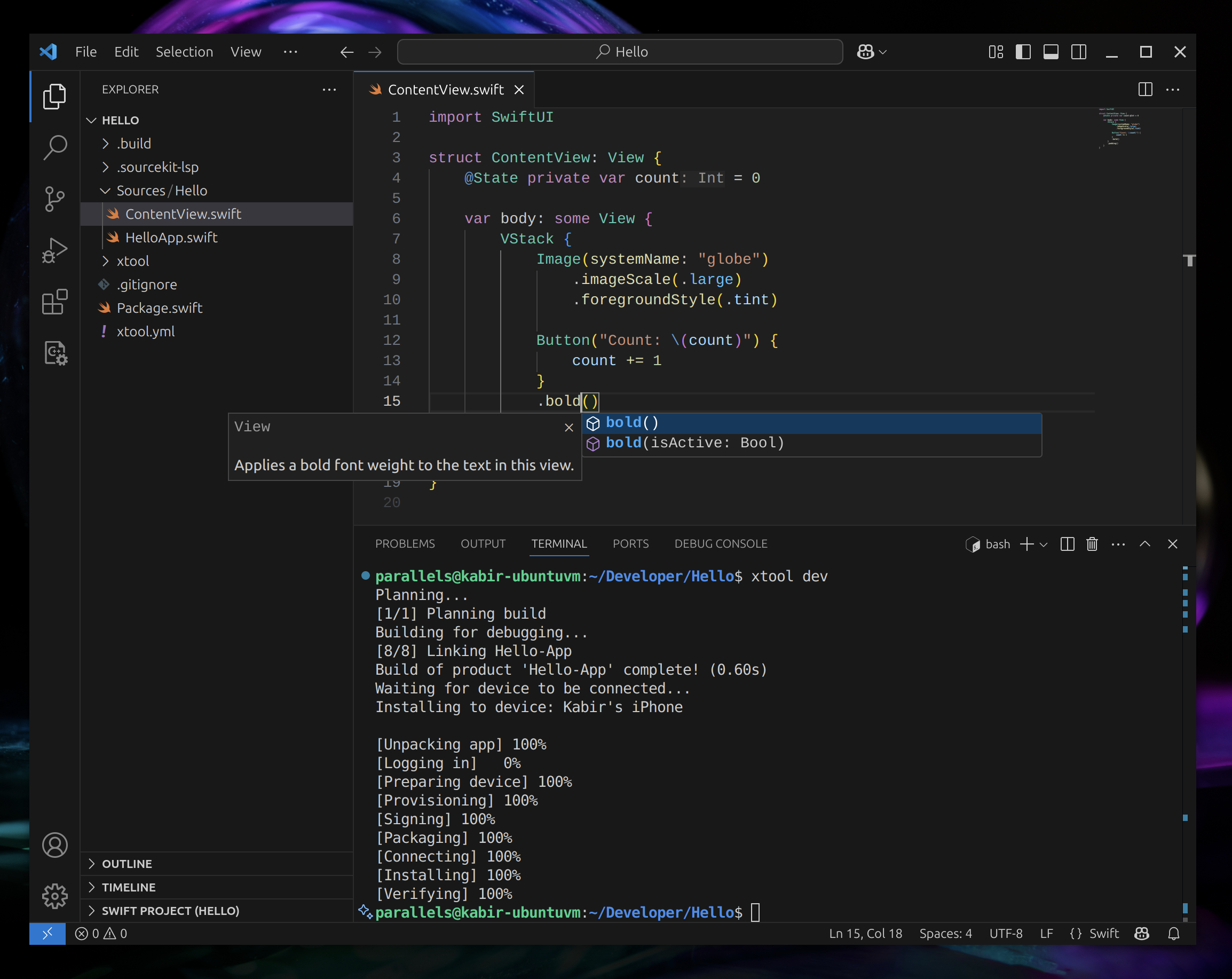
xtool es una herramienta de código abierto que sustituye a Xcode y permite compilar, firmar e instalar aplicaciones iOS desde Linux, Windows y macOS usando SwiftPM. Con más de 14,700 estrellas en GitHub y licencia MIT, se ha convertido en la opción más popular para desarrollar para iPhone sin depender de una Mac.
Lo más leído en Desarrolladores
-
Desarrolladores
Claude Skills: guía completa de las 14 extensiones más populares para agentes de IA
Las Claude Skills son módulos de instrucciones que un agente de IA como Claude Code carga bajo demanda…
-
3D
Img2threejs reconstruye imágenes en modelos 3D con Three.js puro
Img2threejs es un proyecto open source que convierte una única imagen de referencia en un modelo 3D generado…
Lo más leído
-
 Comunicados de Prensa
Muse, el agente personal de IA de Meta diseñado para hacer las cosas por ti, ya está disponible en México, el primer país de América Latina en tenerlo
-
 Consola
Podcast ONE: 6 de noviembre de 2026
-
3D
Img2threejs reconstruye imágenes en modelos 3D con Three.js puro
-
 Entretenimiento
Revisión: Chivalware – Roguelite de acción y casillas en tiempo real
-
 Comunicados de Prensa
Etheria: Restart estrena SS6.4 Eidolon Scourge y anticipa colaboración con Guilty Gear
-

 Apps11 años ago
AMPcast, la herramienta de Pandora que permite a los artistas grabar mensajes de audio directamente a sus seguidores
-
 Blogs5 años ago
Conoce los mejores sitios de Torrents para descargar todo tipo de contenidos
-
Android5 años ago
Aprende cómo usar Discord para ver películas con tus amigos
-
Arte y Cultura14 años ago
Colección de fondos de pantalla basados en Super Héroes
-

 Almacenamiento2 años ago
Cómo usar TeraBox: La guía definitiva para aprovechar 1 TB de almacenamiento en la nube
-
Diseño13 años ago
css3ps: plugin que convierte archivos PSD a CSS3
-
Apps9 años ago
Picturethat, app que usa la Realidad Aumentada para visualizar cómo quedarían los cuadros antes de colgarlos
-
Eventos Especiales14 años ago
Especial Día de la Madres: fondos de pantalla especiales para Mamá