


Android
Instala Android x86 en tu PC Windows: guía completa

Aprende a instalar Android x86 en computadoras Windows, transforma tu laptop vieja en una tableta Android, explora ejemplos reales, consejos de seguridad, personalización y una sección de preguntas frecuentes.
¿Qué es Android x86 y por qué instalarlo en tu PC Windows?
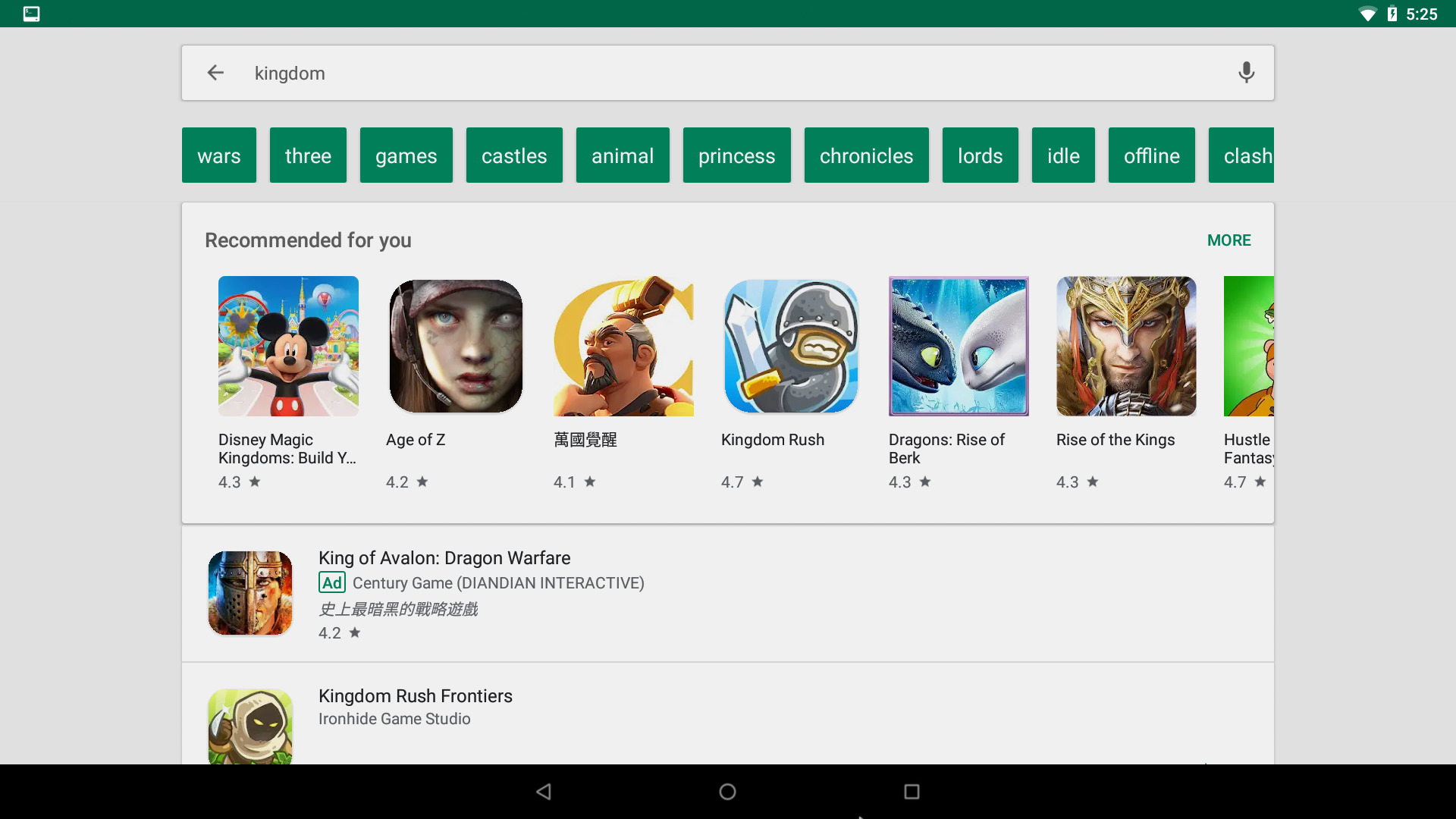
Android x86 es una versión adaptada del sistema operativo Android para computadoras con procesadores x86, como la mayoría de las laptops y PCs de escritorio. Actualmente, la versión más estable y utilizada es Android 9 Pie, aunque existen compilaciones de Android 10 y 11 en desarrollo. La compatibilidad de apps es muy amplia, permitiendo instalar la mayoría de las aplicaciones de Google Play, aunque algunas apps que requieren servicios específicos de Google o hardware muy reciente pueden tener limitaciones.
¿Por qué elegir Android x86?
- Convierte una laptop vieja en una tableta Android con laptop funcional.
- Permite ejecutar aplicaciones y juegos móviles en pantalla grande y con teclado físico.
- Ideal para quienes desean experimentar o desarrollar apps Android sin depender de emuladores.
Muchos usuarios se preguntan: ¿por qué no solo usar un emulador? Los emuladores como BlueStacks o Nox Player consumen más recursos y suelen ser menos estables en equipos antiguos. Android x86 es una excelente opción para reciclar laptops antiguas y darles una segunda vida.
Preparativos y requisitos previos
- Una laptop o PC con procesador Intel o AMD (x86 o x64).
- USB de al menos 8 GB.
- Imagen ISO de Android x86 (descarga oficial en android-x86.org).
- Herramienta para crear USB booteable, como Rufus.
- Opcional: VirtualBox o VMware Workstation Player para pruebas en máquina virtual.
Instalación de Android x86 en PC Windows
- Descarga la ISO oficial de Android x86 desde el sitio oficial.
- Crea un USB booteable usando Rufus; selecciona la ISO y tu USB.
- Haz copia de seguridad de tus archivos importantes antes de modificar particiones.
- Reinicia tu PC y entra al menú de arranque (usualmente F12, Esc o F2).
- Selecciona el USB y elige “Install Android x86 to hard disk”.
- Elige la partición donde instalarás Android (puedes crear una nueva o usar una existente).
- Configura el dual boot si deseas conservar Windows, usando herramientas como EasyBCD.
- Completa la instalación y reinicia. Ahora puedes arrancar en Android x86 o Windows.
Tip: Si solo quieres probar, selecciona “Live CD – Run Android x86 without installation” para no modificar tu disco.
Instalación en máquina virtual: VirtualBox y VMware
Para quienes no desean modificar su equipo, Android x86 puede instalarse en VirtualBox o VMware Workstation Player. Aquí tienes una guía ampliada para ambos entornos:
VirtualBox
- Descarga e instala VirtualBox en tu PC.
- Crea una nueva máquina virtual y selecciona “Linux” como tipo y “Other Linux (32/64-bit)” como versión.
- Asigna al menos 2 GB de RAM y 16 GB de disco duro virtual (tipo VDI, reservado dinámicamente).
- En la configuración de la máquina, ve a “Almacenamiento” y monta la ISO de Android x86 como disco óptico.
- Activa la aceleración de hardware (VT-x/AMD-V) en la pestaña “Sistema”.
- En “Red”, selecciona “Adaptador puente” para mejor compatibilidad de internet.
- Inicia la máquina virtual y selecciona “Install Android x86 to hard disk”.
- Completa la instalación como en hardware real.
Soluciones a problemas comunes en VirtualBox:
- Pantalla negra: Cambia la configuración de video a VMSVGA y aumenta la memoria de video a 128 MB.
- Sin conexión a internet: Usa “Adaptador puente” y reinicia la máquina.
- Ratón no responde: Activa la integración del puntero en la configuración de VirtualBox.
VMware Workstation Player
- Descarga e instala VMware Workstation Player.
- Crea una nueva máquina virtual y selecciona “Linux” como sistema operativo invitado, eligiendo “Other Linux 5.x or later kernel 64-bit”.
- Asigna al menos 2 GB de RAM y 16 GB de disco duro virtual (tipo SCSI recomendado).
- Monta la ISO de Android x86 como unidad de CD/DVD.
- En la configuración de red, selecciona “Bridged” para mejor conectividad.
- Inicia la máquina virtual y sigue el proceso de instalación estándar de Android x86.
Soluciones a problemas comunes en VMware:
- Problemas de gráficos: Aumenta la memoria de video y selecciona la opción de aceleración 3D.
- Audio no funciona: Cambia el controlador de audio a “ALSA” en la configuración de Android.
- Sin red: Cambia entre “Bridged” y “NAT” hasta que la conexión funcione.
Personalización y nuevas funciones en Android x86
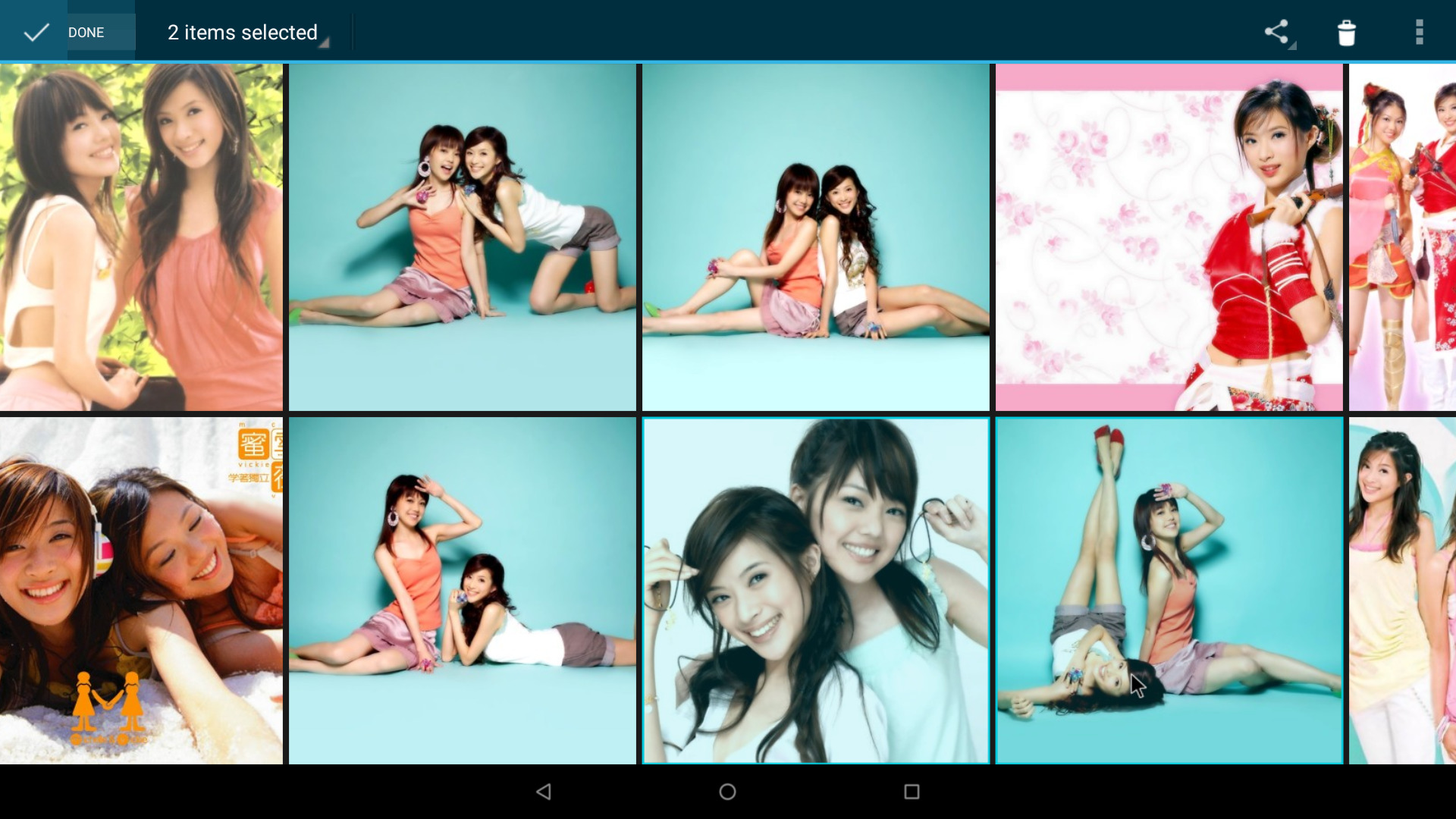
- Incluye barra de tareas tipo Windows y menú de inicio, facilitando la transición para usuarios de escritorio.
- Permite instalar launchers personalizados, widgets y apps de Google Play.
- Soporta teclado y mouse, multitarea y ventanas flotantes para una experiencia más productiva.
Ejemplos de uso real y casos inspiradores
- Juegos móviles en pantalla grande: Usuarios reportan buen rendimiento en títulos como “Call of Duty: Mobile” o “PUBG Mobile”, usando teclado, mouse o controles externos.
- Educación y productividad: Profesores y estudiantes instalan Android x86 para acceder a apps educativas, videollamadas y herramientas de oficina en equipos antiguos.
- Reciclaje digital familiar: Familias convierten laptops obsoletas en centros multimedia o dispositivos seguros para niños.
- Desarrollo de apps: Entusiastas y programadores prueban sus aplicaciones directamente en hardware real, sin depender de emuladores.
Testimonio: “Mi laptop de 10 años no corría Windows 10, pero con Android x86 funciona como tableta para YouTube y juegos retro. ¡Fue como darle una segunda vida!”
Comparativa: Android x86 vs emuladores y sistemas alternativos
| Característica | Android x86 | Emulador Android | Remix OS / PrimeOS / Bliss OS |
|---|---|---|---|
| Rendimiento | Alto (nativo) | Medio/Bajo | Alto (nativo) |
| Requiere Windows | No | Sí | No |
| Facilidad de instalación | Media | Alta | Media |
| Soporte de hardware antiguo | Bueno | Variable | Bueno |
| Actualizaciones | Frecuentes | Depende del emulador | Variable |
| Ideal para | Reciclaje, juegos, educación | Pruebas rápidas | Experiencia de escritorio Android |
Solución de problemas frecuentes y consejos de seguridad
- Wi-Fi no detectado: Busca drivers adicionales en foros de Android x86 o prueba otra versión de la ISO.
- Pantalla negra al arrancar: Cambia la opción de arranque (“nomodeset” o “vga=ask”) o prueba una ISO diferente.
- Problemas de sonido: Actualiza el kernel o revisa la configuración de audio.
- Dual boot Android Windows: Usa EasyBCD para gestionar el arranque y siempre haz copia de seguridad antes de modificar particiones.
- Restaurar Windows: Si algo sale mal, utiliza un USB de recuperación o la partición de restauración de tu equipo.
Optimización y mantenimiento de Android x86
- Actualiza Android x86 regularmente desde el sitio oficial para obtener nuevas funciones y parches de seguridad.
- Libera espacio borrando apps y archivos innecesarios.
- Instala solo apps confiables desde Google Play o fuentes reconocidas.
- Activa la protección con PIN o patrón para mayor seguridad.
Recursos adicionales y enlaces útiles
- Guía oficial de instalación de Android x86
- Foro de soporte y comunidad Android x86
- Comparativa de emuladores Android
- Rufus: herramienta para USB booteable
- VirtualBox: crea máquinas virtuales gratis
- VMware Workstation Player
Preguntas frecuentes (FAQ)
- ¿Qué versión de Android instala Android x86?
Actualmente, la versión más estable es Android 9 Pie, con opciones de Android 10 y 11 en desarrollo. - ¿Puedo instalar apps de Google Play?
Sí, la mayoría de las apps son compatibles, aunque algunas pueden requerir servicios adicionales de Google. - ¿Se puede volver a Windows fácilmente?
Sí, si usas dual boot. Si eliminas particiones, necesitarás restaurar Windows desde un USB de recuperación. - ¿Qué hago si mi Wi-Fi o sonido no funcionan?
Busca drivers específicos en foros o prueba otra versión de la ISO. - ¿Android x86 es seguro?
Sí, pero siempre descarga desde el sitio oficial y haz copias de seguridad antes de instalar. - ¿Puedo usar Android x86 en una Mac?
Solo en Macs con procesador Intel, y con soporte limitado. - ¿Qué hardware es compatible?
La mayoría de laptops y PCs con procesador Intel o AMD. Consulta la lista de compatibilidad en el sitio oficial si tienes dudas. - ¿Se puede actualizar Android x86?
Sí, descargando y reinstalando la nueva versión desde el sitio oficial.
Conclusión: Dale nueva vida a tu PC con Android x86
Android x86 es una solución potente y versátil para quienes desean experimentar Android en Windows o transformar equipos antiguos en dispositivos útiles. Ya sea para juegos, educación, desarrollo o simple curiosidad, instalar Android x86 puede ser el primer paso para descubrir nuevas posibilidades tecnológicas en casa. La personalización, la facilidad de uso y la comunidad activa hacen de esta opción una de las más atractivas para usuarios domésticos y entusiastas.
Lo más leído en Android
-
 Android
CleanYourTV limpia tu Android TV de publicidad con IA
CleanYourTV es un proyecto de código abierto creado por el desarrollador Gathin que elimina la publicidad y el…
-
Android
Pokémon GO aclara los detalles de los GO Stamp Rally del Área Silvestre 2026
Pokémon GO publicó una aclaración oficial sobre los GO Stamp Rally de sus eventos Área Silvestre: Sendai •…











Pokémon GO publicó una aclaración oficial sobre los GO Stamp Rally de sus eventos Área Silvestre: Sendai • Tohoku y Ciudad de México. Los rallies estarán activos de 10:00 a.m. a 8:00 p.m. hora local del día principal del boleto, sin extensiones con el Extra Day, y las siete Poképaradas de cada ciudad pueden visitarse en cualquier orden.
Lo más leído en Android
-
Android
CleanYourTV limpia tu Android TV de publicidad con IA
CleanYourTV es un proyecto de código abierto creado por el desarrollador Gathin que elimina la publicidad y el…
-
Android
Pokémon GO aclara los detalles de los GO Stamp Rally del Área Silvestre 2026
Pokémon GO publicó una aclaración oficial sobre los GO Stamp Rally de sus eventos Área Silvestre: Sendai •…
CleanYourTV es un proyecto de código abierto creado por el desarrollador Gathin que elimina la publicidad y el software innecesario de los televisores con Android TV y Google TV. Funciona por Wi-Fi, no requiere root ni cables, no desinstala nada y permite restaurar el sistema con una sola línea de comando.
Lo más leído en Android
-
Android
CleanYourTV limpia tu Android TV de publicidad con IA
CleanYourTV es un proyecto de código abierto creado por el desarrollador Gathin que elimina la publicidad y el…
-
Android
Pokémon GO aclara los detalles de los GO Stamp Rally del Área Silvestre 2026
Pokémon GO publicó una aclaración oficial sobre los GO Stamp Rally de sus eventos Área Silvestre: Sendai •…
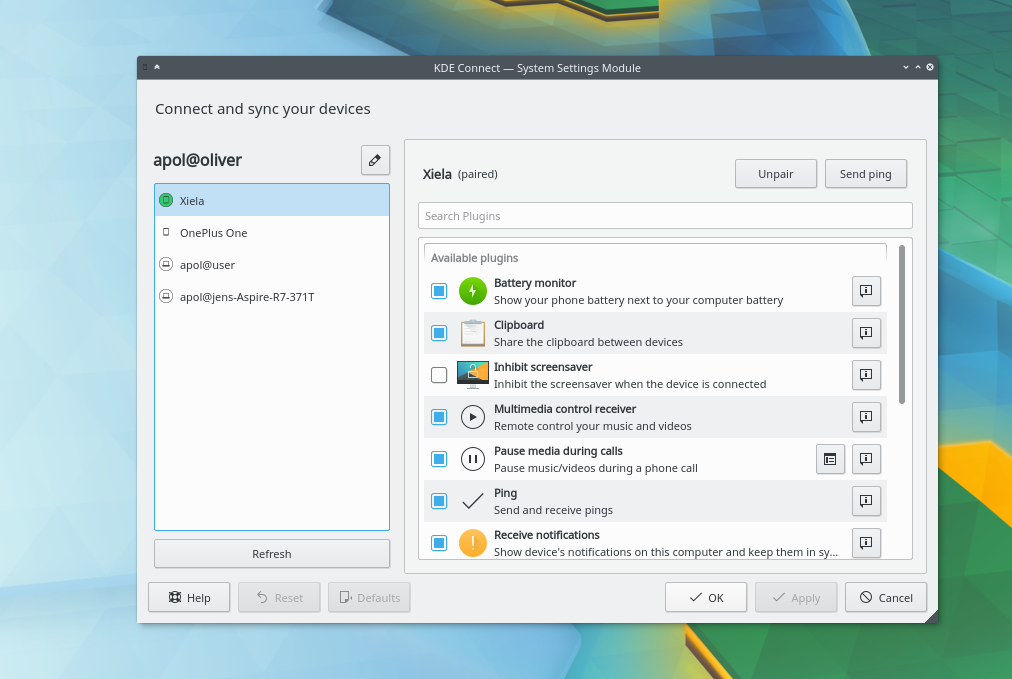
KDE Connect es una app gratuita de código abierto que conecta un teléfono Android con la computadora por Wi-Fi: transferencia de archivos, portapapeles compartido, notificaciones sincronizadas y control remoto, con cifrado TLS de extremo a extremo y sin enviar datos a servidores externos.
Lo más leído en Android
-
Android
CleanYourTV limpia tu Android TV de publicidad con IA
CleanYourTV es un proyecto de código abierto creado por el desarrollador Gathin que elimina la publicidad y el…
-
Android
Pokémon GO aclara los detalles de los GO Stamp Rally del Área Silvestre 2026
Pokémon GO publicó una aclaración oficial sobre los GO Stamp Rally de sus eventos Área Silvestre: Sendai •…
Lo más leído
-
 Comunicados de Prensa
Attack on Titan 3 abre preventas para Nintendo Switch 2 con tráiler exclusivo
-
 Curiosidades
Cómo crear con IA un script de respaldo automático para Windows
-
 Actualización
Relatos: el nuevo modo de juego de WoW Midnight ya está disponible
-
 Comunicados de Prensa
Qué significa la IA para inversionistas asesoría y regulación según Vanguard
-
 Comunicados de Prensa
Entre ofrendas y disfraces: cómo celebran los mexicanos Halloween y Día de Muertos en 2026
-

 Apps11 años ago
AMPcast, la herramienta de Pandora que permite a los artistas grabar mensajes de audio directamente a sus seguidores
-
 Blogs5 años ago
Conoce los mejores sitios de Torrents para descargar todo tipo de contenidos
-
Android5 años ago
Aprende cómo usar Discord para ver películas con tus amigos
-
Arte y Cultura14 años ago
Colección de fondos de pantalla basados en Super Héroes
-

 Almacenamiento2 años ago
Cómo usar TeraBox: La guía definitiva para aprovechar 1 TB de almacenamiento en la nube
-
Diseño13 años ago
css3ps: plugin que convierte archivos PSD a CSS3
-
Apps9 años ago
Picturethat, app que usa la Realidad Aumentada para visualizar cómo quedarían los cuadros antes de colgarlos
-
Eventos Especiales13 años ago
Especial Día de la Madres: fondos de pantalla especiales para Mamá